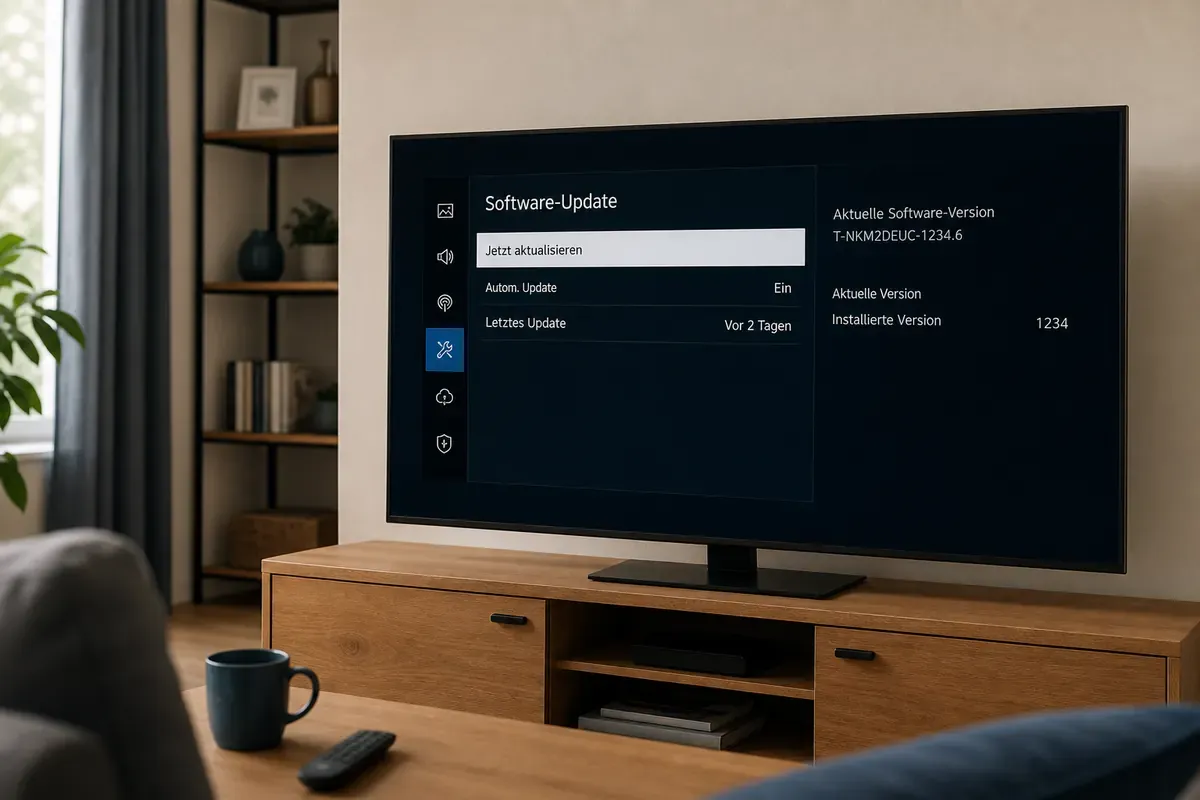
Samsung TV aktualisieren. Version prüfen und Update installieren
So liest du die installierte Samsung TV Software aus, prüfst auf Updates und nutzt bei Bedarf die passende Firmware für deinen Modellcode.
Samsung TVAktualisiert: 5 Min. Lesezeit
Das solltest du wissen
Die angezeigte Softwareversion beschreibt nur den Stand auf deinem Fernseher. Ob eine neuere Version verfügbar ist, prüfst du online oder auf der Samsung Modellseite.
Der direkte Weg führt bei aktuellen Smart TVs über Einstellungen, Unterstützung, Software-Update und Jetzt aktualisieren.
Samsung verteilt Online-Updates teilweise nach Modell, Land und Region gestaffelt. Eine neuere USB-Version kann deshalb früher auf der Modellseite stehen.
Für ein USB-Update brauchst du den vollständigen Modellcode. Während der Installation bleiben Fernseher und USB-Stick unberührt.
Installierte Version und verfügbare Version unterscheiden
Unter Info zu diesem TV zeigt Samsung neben dem Modellcode auch die installierte Softwareversion. Diese Nummer beantwortet noch nicht, ob dein Fernseher bereits den neuesten für ihn verfügbaren Stand erhalten hat.
Dokumentation
Modellcode ablesen
Öffne je nach Modell Info zu diesem TV oder Samsung kontaktieren und notiere den vollständigen Modellcode.
Ohne Werkzeug
Softwareversion notieren
Übernimm die angezeigte Versionsnummer vollständig. Ein Foto des Informationsbildschirms verhindert Zahlendreher.
Ohne Werkzeug
Online-Suche starten
Öffne Unterstützung, Software-Update und Jetzt aktualisieren. Der Fernseher meldet, ob er online einen neueren Stand findet.
Ohne Werkzeug
Modellseite nur bei Bedarf prüfen
Wird online nichts angeboten, suche mit dem vollständigen Modellcode auf der Samsung Supportseite nach Handbüchern und Downloads.
Bei aktuellen Samsung Smart TVs führt der dokumentierte Standardweg über die Einstellungen zu Unterstützung und Software-Update. Mit Jetzt aktualisieren sucht der Fernseher nach einer passenden Version und bietet sie zur Installation an.
Vorgehen
Verbindung prüfen
Stelle sicher, dass der Fernseher stabil mit dem Internet verbunden ist. Samsung nennt eine stabile Verbindung als Voraussetzung für das Online-Update.
Ohne Werkzeug
Update-Suche öffnen
Gehe zu Einstellungen, Unterstützung, Software-Update und Jetzt aktualisieren. Bei manchen Modellen beginnt der Weg über Alle Einstellungen.
Ohne Werkzeug
Installation bestätigen
Lies den Hinweis auf dem Bildschirm und starte nur das angebotene Update. Der Fernseher kann während des Vorgangs neu starten und zeitweise ein schwarzes Bild zeigen.
Werkzeug, Gerät vom Netz
Abschluss abwarten
Bediene den Fernseher nicht weiter, solange Installation oder Neustart laufen. Prüfe die Versionsnummer erst nach dem vollständigen Abschluss erneut.
Samsung bietet im Menü Software-Update die Funktion Automatisches Update an. Ist sie aktiviert, installiert der Fernseher künftige freigegebene Versionen in der Regel im ausgeschalteten Zustand.
Die Automatik ersetzt nicht die Prüfung des Modellcodes, wenn du eine USB-Datei laden willst.
Ein ausgeschalteter Fernseher darf für die automatische Aktualisierung nicht vollständig vom Strom getrennt sein.
Eine gestaffelte Bereitstellung kann dazu führen, dass zwei gleiche oder ähnliche Geräte das Update nicht am selben Tag erhalten.
Nach einem Update können sich Menübezeichnungen oder Funktionen ändern. Das allein ist noch kein Fehler.
Der USB-Weg ist sinnvoll, wenn Samsung für deinen Modellcode eine neuere Firmware zum Download anbietet oder das Online-Update nicht verfügbar ist. Er ist kein Weg, eine Version für eine andere Baureihe zu erzwingen.
Vorgehen
Produktseite exakt öffnen
Suche auf der Samsung Supportseite nach dem vollständigen Modellcode und öffne nur das eindeutig passende Produkt.
Ohne Werkzeug
Datei und Version prüfen
Vergleiche Versionsnummer und Veröffentlichungsdatum unter Handbücher und Downloads mit dem zuvor notierten Softwarestand.
Ohne Werkzeug
Firmware nach Samsung Anleitung entpacken
Lege den entpackten Updateordner so auf den USB-Stick, wie Samsung es für das verwendete Betriebssystem beschreibt. Benenne Dateien und Ordner nicht um.
Werkzeug, Gerät vom Netz
USB-Suche starten
Stecke den vorbereiteten Datenträger an den Fernseher. Startet die Erkennung nicht selbst, öffne Software-Update und Jetzt aktualisieren und bestätige die Suche auf dem USB-Stick.
Werkzeug, Gerät vom Netz
Datenträger angeschlossen lassen
Entferne den USB-Stick erst nach dem vollständigen Abschluss. Ziehe während des Updates weder den Stick noch den Netzstecker.
Kein gefundenes Online-Update kann bedeuten, dass dein Fernseher bereits aktuell ist oder dass die Bereitstellung für Modell, Land oder Region noch nicht begonnen hat. Prüfe dann die Samsung Modellseite. Stimmen Modellcode und Versionsnummer überein, gibt es nichts zu erzwingen.
Modellcode und aktuelle Softwareversion erneut vergleichen
Internetverbindung prüfen und die Online-Suche später einmal wiederholen
Nur eine ausdrücklich für den Modellcode angebotene USB-Datei verwenden
Bei einer Fehlermeldung den genauen Wortlaut und den Updateweg notieren
Bei wiederholtem Abbruch den Samsung Support mit Modellcode und Versionsnummer kontaktieren
Passende Anleitungen
Diese Seiten vertiefen die im Artikel beschriebenen Symptome und Entscheidungen.
Ausgewertet wurden die am 16. Juli 2026 aktualisierte Samsung Anleitung zum Software-Update und die generationsbezogene Samsung Übersicht zu Smart TV Grundfunktionen. Installierte Version, online angebotenes Update und Firmware auf der Modellseite werden bewusst getrennt. Beispielhafte Menüpfade werden nicht als für jedes Modell identisch dargestellt.
Smart TV: Software-Update durchführenSamsung Offizielle Samsung Anleitung zu Versionsanzeige, Online-Update, automatischer Aktualisierung, gestaffelter Bereitstellung und USB-Installation. Von Samsung zuletzt am 16. Juli 2026 aktualisiert. Geprüft am 28. Juli 2026.
Samsung Smart TV einrichtenSamsung Offizielle generationsbezogene Übersicht zu Menüpfaden, Modellcode, Firmwarevergleich, Neustarts während der Installation und dem Verbot, Strom oder USB-Stick während des Updates zu trennen. Geprüft am 28. Juli 2026.
Veröffentlicht am , zuletzt inhaltlich geprüft am .
 Fehlerheld