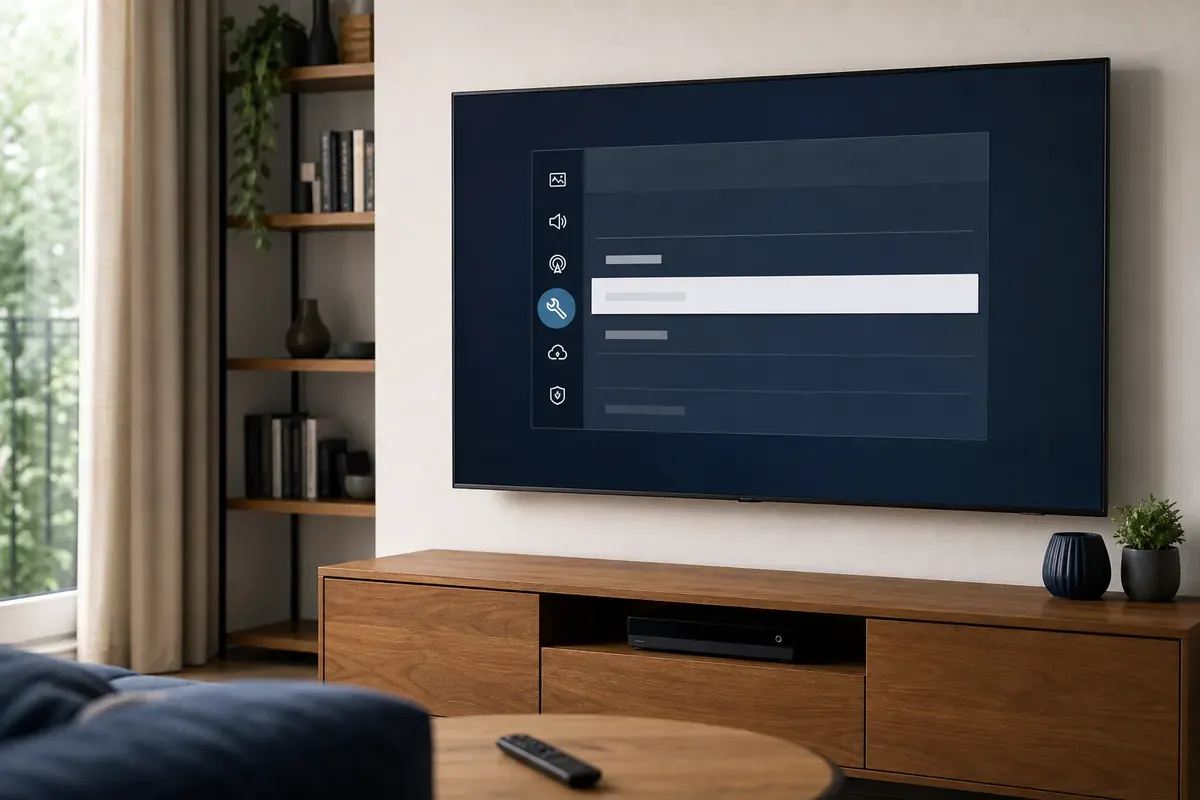
Samsung beschreibt in der aktuellen TV-Hilfe den Cache einer einzelnen App. Darin liegen temporäre Dateien, die beschädigt sein und eine App ausbremsen oder zum Absturz bringen können. Du wählst deshalb die betroffene App aus und leerst nur deren Zwischenspeicher.
Eine bestimmte Streaming-App startet langsam oder gar nicht.
Eine einzelne App stürzt wiederholt ab.
Menü und andere Apps funktionieren normal.
Unter Details anzeigen ist App-Cache löschen sichtbar.
Der von Samsung gezeigte Ablauf stammt aus der aktuellen Oberfläche und wird im Video an einem QN90F von 2025 demonstriert. Ältere Smart TVs können anders aufgebaut sein. Suche deshalb nicht nach versteckten Service-Menüs.
Sichere Prüfungen
Betroffene App benennen
Prüfe, ob nur eine App betroffen ist oder der gesamte Fernseher langsam reagiert. Cache-Löschen ist vor allem für ein einzelnes App-Problem gedacht.
Ohne Werkzeug
Modellcode notieren
Halte den vollständigen TV-Modellcode und das Modelljahr fest. So findest du die passende Samsung-Anleitung.
Ohne Werkzeug
Anmeldedaten bereithalten
Für das reine Cache-Löschen sollten sie nicht nötig sein. Halte sie trotzdem bereit, falls später eine Neuinstallation erforderlich wird.
Ohne Werkzeug
Löschoption genau lesen
Verwechsle App-Cache löschen nicht mit App-Daten löschen, Smart Hub zurücksetzen oder TV zurücksetzen.
Auf unterstützten aktuellen Samsung Smart TVs liegt die Funktion in der Gerätepflege. Die Bezeichnungen können leicht variieren. Führe den Schritt nur aus, wenn die Option App-Cache löschen ausdrücklich angezeigt wird.
Vorgehen
Einstellungen öffnen
Drücke die Smart-Hub- oder Home-Taste und navigiere zu Einstellungen und Alle Einstellungen.
Ohne Werkzeug
Gerätepflege aufrufen
Öffne Unterstützung, danach Gerätepflege und anschließend Speicher verwalten.
Ohne Werkzeug
Nur die betroffene App wählen
Navigiere zur fehlerhaften App und öffne Details anzeigen.
Ohne Werkzeug
App-Cache löschen
Wähle ausdrücklich App-Cache löschen. Bestätige nicht App-Daten löschen.
Werkzeug, Gerät vom Netz
App neu öffnen
Starte dieselbe App und prüfe Anmeldung, Navigation und Wiedergabe. Der erste Start kann etwas länger dauern, weil temporäre Dateien neu aufgebaut werden.
Samsung trennt zwei Löschoptionen. Der Cache enthält temporäre Dateien. App-Daten umfassen zusätzlich Informationen, die die App lokal gespeichert hat. Das Löschen der App-Daten kommt laut Samsung einer Neuinstallation nahe.
App-Cache löschen entfernt den Zwischenspeicher der gewählten App.
App-Daten löschen kann Anmeldungen, Einstellungen und lokal gespeicherte Zustände entfernen.
App entfernen löscht die App und ihre zugehörigen Daten. Vorinstallierte Apps lassen sich teilweise nicht entfernen.
Smart Hub zurücksetzen löscht Kontodaten und Daten von Smart-Hub-Anwendungen und ist deutlich umfassender.
TV-Werksreset setzt den Fernseher neu auf und ist keine Cache-Funktion.
Reagieren Home-Menü, Lautstärke und mehrere Apps verzögert, ist das kein klarer Einzel-App-Fall. Samsung nennt dann Power Reset, Gerätepflege und Software-Update als eigene Prüfschritte.
Entscheidung vor dem Kauf
Power Reset versuchen
Halte bei eingeschaltetem TV die Einschalttaste der Smart Remote gedrückt, bis das Samsung-Logo erscheint. Nutze diesen Weg nur, wenn deine Remote und Modellhilfe dazu passen.
Werkzeug, Gerät vom Netz
Gerätepflege ausführen
Prüfe über Unterstützung und Gerätepflege, ob der Fernseher ein Problem meldet.
Ohne Werkzeug
Software-Update prüfen
Öffne Unterstützung, Software-Update und Jetzt aktualisieren. Der TV installiert nur passende Firmware.
Werkzeug, Gerät vom Netz
Einzelne App neu installieren
Bleibt nur eine entfernbare App auffällig, sichere Anmeldedaten und installiere sie nach Samsung-Anleitung neu.
Bleibt die App nach Cache-Löschung, Power Reset und aktuellem Softwarestand instabil, kann die Ursache bei App-Dienst, Konto, Netzwerk oder TV-Software liegen. Ein Werksreset ohne klare Diagnose kostet dann vor allem Zeit und Daten.
Dokumentation
Modell und Softwarestand notieren
Halte Modellcode, Softwareversion und Datum der letzten Aktualisierung bereit.
Ohne Werkzeug
App und Fehlerbild benennen
Notiere App-Name, genaue Meldung, Zeitpunkt und ob andere Apps funktionieren.
Ohne Werkzeug
Bisherige Schritte auflisten
Nenne Cache-Löschung, Neustart, Gerätepflege, Update und gegebenenfalls Neuinstallation.
Ohne Werkzeug
0
Quellen und Einordnung
Der Beitrag folgt der am 10. Juli 2026 aktualisierten deutschen Samsung-Hilfe zum Löschen von App-Daten und Cache. Der Menüweg wird nur für Geräte mit sichtbarer Gerätepflege und Speicherverwaltung beschrieben. Power Reset, App-Neuinstallation, Smart-Hub-Reset und TV-Werksreset werden als eigene Eingriffe mit unterschiedlichen Datenfolgen getrennt. Quellen geprüft am 28. Juli 2026.
Smart TV: App Daten und Cache löschenSamsung Aktuelle deutsche Primärquelle zum App-Cache, zu App-Daten und zum Menüweg am Beispiel des QN90F von 2025. Aktualisiert am 10. Juli 2026 und geprüft am 28. Juli 2026.
Tipps, wenn dein Smart TV nur langsam reagiertSamsung Offizielle Einordnung von Power Reset, Gerätepflege, Cache, Smart-Hub-Reset und Software-Update als getrennte Schritte. Geprüft am 28. Juli 2026.
Smart TV: Apps installieren und löschenSamsung Offizielle Hinweise zu App-Installation, Entfernung, zugehörigen App-Daten und nicht löschbaren vorinstallierten Apps. Aktualisiert am 10. Juli 2026 und geprüft am 28. Juli 2026.
Veröffentlicht am , zuletzt inhaltlich geprüft am .
 Fehlerheld