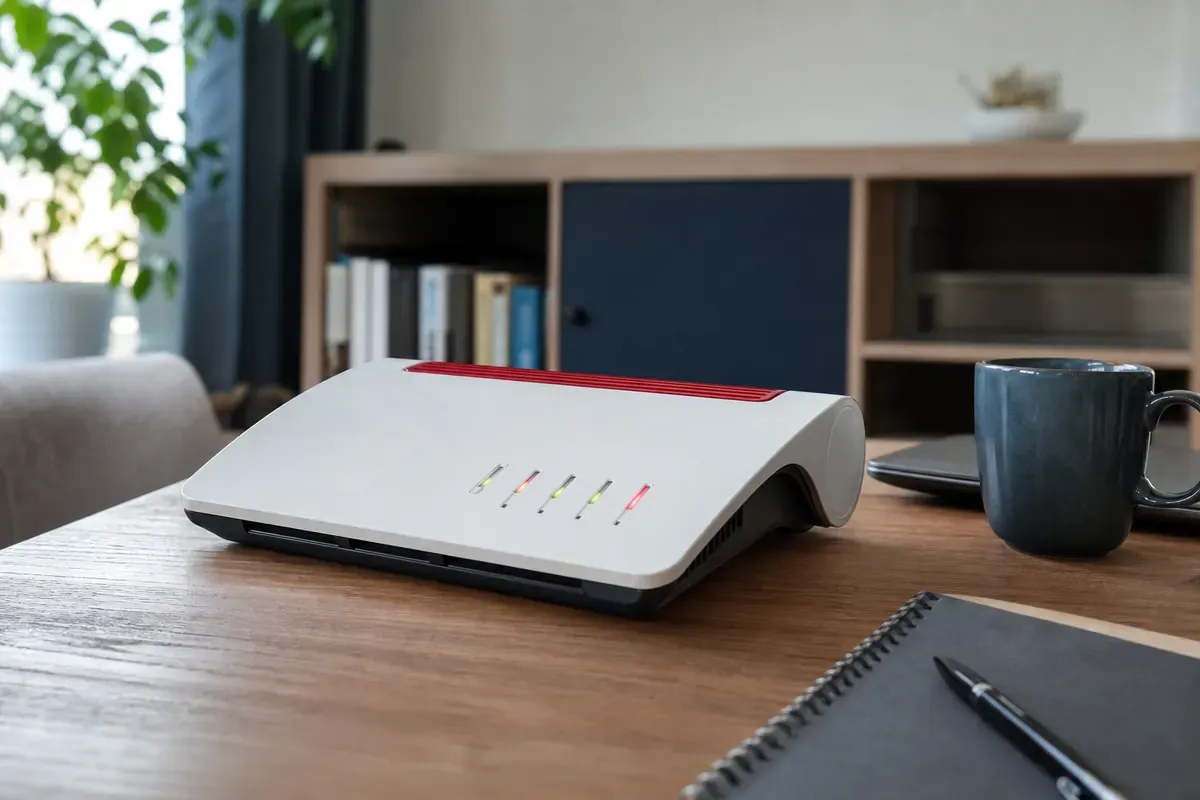
Redaktionelles Artikelbild zu FRITZ!Box nicht erreichbar. Oberfläche wieder öffnen

FRITZ!Box nicht erreichbar. Oberfläche wieder öffnen

fritz.box öffnet sich nicht. Prüfe Heimnetz, Gastzugang, VPN, IP-Einstellungen und die Reserve-IP, bevor du an einen Reset denkst.

FRITZ!BoxAktualisiert: 5 Min. Lesezeit

Das solltest du wissen

Die Benutzeroberfläche funktioniert im Heimnetz auch ohne Internetzugang.

  • Über Gast-WLAN oder Gast-LAN lässt sich die FRITZ!Box Oberfläche nicht öffnen.
  • FRITZ nennt Browsercache, VPN, falsche IP-Einstellungen und eine fehlende Direktverbindung als häufige Prüfstellen.
  • Die Reserve-IP 169.254.1.1 ist ein Diagnoseweg und kein Werksreset.
  • Ein Wiederherstellungsprogramm oder das Laden der Werkseinstellungen kommt erst nach den verlustfreien Prüfungen.

Zuerst klären, was nicht erreichbar ist

Quelle 1Quelle 2

Wenn eine Internetseite nicht lädt, ist die FRITZ!Box Oberfläche nicht automatisch ausgefallen. FRITZ erklärt ausdrücklich, dass sich die lokale Oberfläche auch ohne Internetzugang öffnen lässt. Voraussetzung ist eine Verbindung zum eigenen Heimnetz.

  • fritz.box lädt gar nicht. Dann prüfst du Verbindung, Browser und lokale Adressierung.
  • Die Anmeldeseite erscheint. Dann ist die FRITZ!Box erreichbar und das Problem liegt bei Kennwort oder Berechtigung.
  • Die Oberfläche öffnet sich, aber Internet fehlt. Dann gehört die Störung in den Anschluss- oder Internetpfad.
  • Du bist im Gastnetz. Dort blockiert FRITZ den Zugriff auf die Benutzeroberfläche absichtlich.

Die verlustfreien Prüfungen zuerst

Quelle 1Quelle 2

FRITZ ordnet die Maßnahmen bewusst nacheinander. Prüfe nach jedem Schritt erneut, ob die Oberfläche lädt. So erkennst du die wirksame Ursache und vermeidest unnötige Änderungen.

Sichere Prüfungen

  1. Direkt verbinden

    Verbinde Computer, Tablet oder Smartphone direkt per WLAN oder Netzwerkkabel mit der FRITZ!Box. Nutze keinen Gastzugang.

    Ohne Werkzeug
  2. Lokale Adresse öffnen

    Gib http://fritz.box direkt in die Adresszeile des Browsers ein und nicht in ein Suchfeld.

    Ohne Werkzeug
  3. Android Verbindung trennen

    Aktiviere auf Android kurz den Flugmodus und danach nur WLAN. So läuft der Aufruf nicht über die Mobilfunkverbindung.

    Ohne Werkzeug
  4. Browsercache löschen

    Leere den Browsercache auf Windows oder macOS und versuche den lokalen Aufruf erneut.

    Ohne Werkzeug
  5. VPN pausieren

    Deaktiviere eine aktive VPN-Verbindung vorübergehend. Schalte sie nach der lokalen Prüfung wieder ein.

    Ohne Werkzeug

FRITZ!Box neu starten und IP-Einstellungen prüfen

Quelle 1

Bleibt die Oberfläche geschlossen, nennt FRITZ einen kurzen Neustart und danach die IP-Einstellungen des zugreifenden Geräts. Beides verändert keine gespeicherten Zugangsdaten.

Vorgehen

  1. Fünf Sekunden stromlos machen

    Trenne die FRITZ!Box für fünf Sekunden vom Strom und verbinde sie wieder. Die Einstellungen bleiben erhalten.

    Werkzeug, Gerät vom Netz
  2. Neustart abwarten

    FRITZ nennt ungefähr zwei Minuten. Versuche den Zugriff erst, wenn der Neustart abgeschlossen ist.

    Ohne Werkzeug
  3. IP automatisch beziehen

    Stelle am Computer oder Mobilgerät den automatischen Bezug von IP-Adresse und DNS per DHCP ein.

    Ohne Werkzeug
  4. Mit einem zweiten Gerät testen

    Öffnet ein anderes Gerät die Oberfläche, liegt die Ursache am ersten Gerät und nicht an der FRITZ!Box.

    Ohne Werkzeug

Die Reserve-IP richtig verwenden

Quelle 1Quelle 2

FRITZ stellt für den lokalen Zugriff die Reserve-IP 169.254.1.1 bereit. Sie ist besonders hilfreich, wenn fritz.box nicht aufgelöst wird oder die normale lokale IP unbekannt ist.

Sichere Prüfungen

  1. Reserve-IP im Browser öffnen

    Gib http://169.254.1.1 in die Adresszeile ein. Bleibt die Seite geschlossen, verbinde den Computer per LAN direkt mit der FRITZ!Box und versuche es erneut.

    Ohne Werkzeug
  2. Geöffnetes Gerät prüfen

    Kontrolliere anhand des Gerätenamens, ob du die FRITZ!Box oder versehentlich einen Mesh Repeater geöffnet hast.

    Ohne Werkzeug
  3. Normale Adresse später reparieren

    Funktioniert nur die Reserve-IP, bleibt die Oberfläche nutzbar. Prüfe anschließend DHCP und DNS mit der passenden FRITZ Anleitung.

    Ohne Werkzeug

Anmeldeseite sichtbar, Kennwort unbekannt

Quelle 2Quelle 3

Sobald die Anmeldeseite erscheint, ist die Box erreichbar. Bei vergessenem Kennwort bietet FRITZ einen Rücksetzlink per Push-Service-Mail an, sofern dieser Dienst vorher eingerichtet wurde.

Ist keine Push-Service-Mail verfügbar, führt der offizielle Weg möglicherweise zu den Werkseinstellungen. Dabei muss die FRITZ!Box anschließend neu eingerichtet oder aus einer passenden Sicherung wiederhergestellt werden.

Wann der FRITZ Support übernehmen sollte

Quelle 1Quelle 3

Wenn weder fritz.box noch die Reserve-IP über eine direkte LAN-Verbindung auf mehreren Geräten funktionieren, nennt FRITZ als letzten technischen Weg das modellbezogene Wiederherstellungsprogramm. Dieses setzt die Box zurück und gehört deshalb nicht in die frühe Fehlersuche.

Dokumentation

  1. Modell und FRITZ!OS notieren

    Halte die genaue FRITZ!Box Bezeichnung und die zuletzt bekannte FRITZ!OS Version fest.

    Ohne Werkzeug
  2. Erreichbarkeit dokumentieren

    Notiere Ergebnisse für fritz.box, 169.254.1.1, direkte LAN-Verbindung und ein zweites Gerät.

    Ohne Werkzeug
  3. Sicherung suchen

    Prüfe vor jedem Wiederherstellungsweg, ob eine aktuelle FRITZ!Box Sicherungsdatei und die Zugangsdaten des Anbieters vorhanden sind.

    Ohne Werkzeug

Quellen und Einordnung

Der Beitrag folgt dem aktuellen FRITZ Wissensdokument 245 in dessen modellübergreifend angebotener Fassung. Ergänzend wurden die offiziellen Hilfen zum Aufruf der Oberfläche und zum vergessenen Kennwort geprüft. Internetstörung, nicht ladende Oberfläche und gescheiterte Anmeldung werden bewusst getrennt. Ein Werksreset wird nicht als früher Standardschritt dargestellt.

  1. Benutzeroberfläche der FRITZ!Box nicht aufrufbarFRITZ Wissensdokument 245 mit Direktverbindung, Android Mobilfunk, Browsercache, VPN, Neustart, DHCP, Reserve-IP, Zweitgerät und Wiederherstellungsprogramm. Die Seite listet zahlreiche unterstützte FRITZ!Box Modelle. Geprüft 2026-07-28.
  2. Benutzeroberfläche der FRITZ!Box aufrufenFRITZ Offizielle Hilfe zu fritz.box, lokaler Standard-IP, Erreichbarkeit ohne Internet und gesperrtem Zugriff aus Gastnetzen. Geprüft 2026-07-28.
  3. Kennwort für die Benutzeroberfläche der FRITZ!Box vergessenFRITZ Offizielle Trennung von Push-Service-Rücksetzung und dem Laden der Werkseinstellungen mit anschließender Neueinrichtung. Geprüft 2026-07-28.

Veröffentlicht am , zuletzt inhaltlich geprüft am .

Fehlerheld BlogWeitere Ratgeber entdeckenAlle Artikel zu Fehlercodes, sicheren Prüfungen und Reparaturentscheidungen.Alle Artikel ansehen