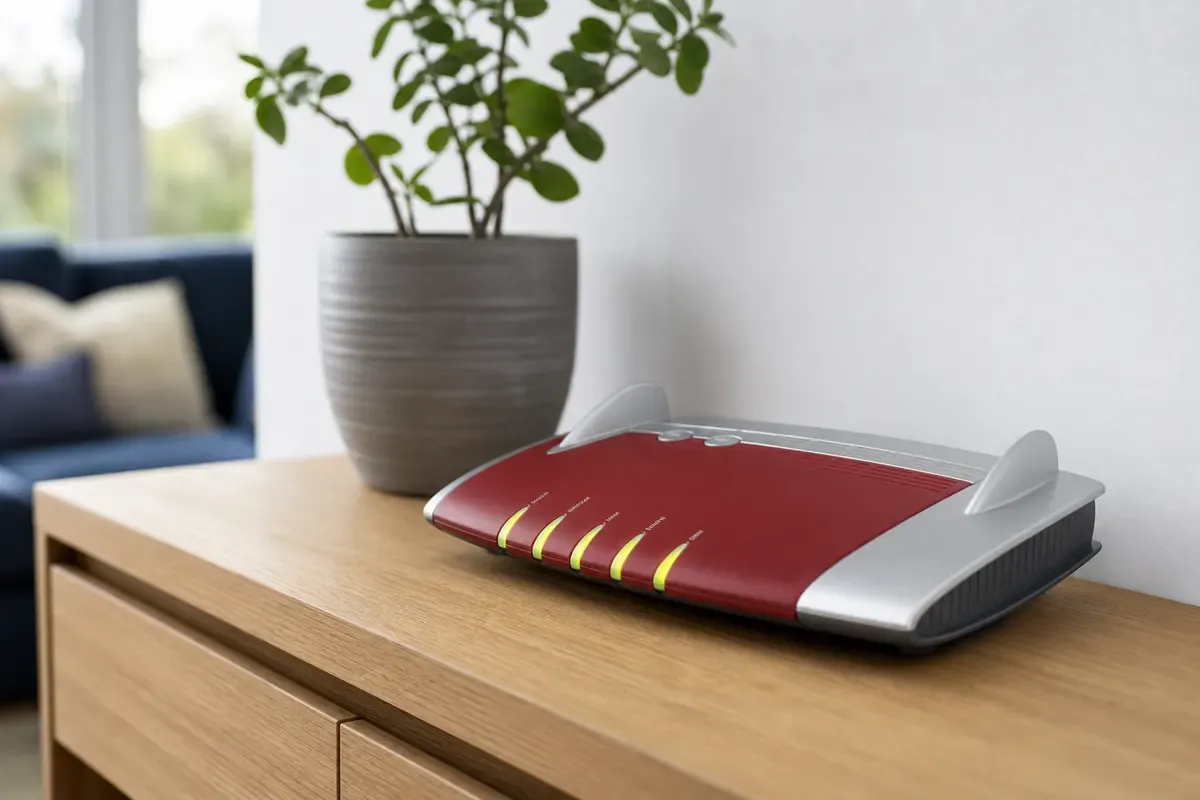
Redaktionelles Artikelbild zu FRITZ!Box 7490 zurücksetzen. Neustart und Werkseinstellungen trennen

FRITZ!Box 7490 zurücksetzen. Neustart und Werkseinstellungen trennen

Ein Neustart behält deine Einstellungen. Der Werksreset löscht Konfiguration, internen Speicher und Telefoniedaten. So wählst du den passenden Weg.

FRITZ!Box 7490Aktualisiert: 6 Min. Lesezeit

Das solltest du wissen

Bei der FRITZ!Box 7490 sind Neustart und Werkseinstellungen zwei verschiedene Vorgänge. Der Neustart erhält die Einstellungen, der Werksreset löscht die individuelle Konfiguration und gespeicherte Inhalte.

  • Werkseinstellungen löschen alle individuellen Einstellungen. Auch Inhalte im internen Speicher, empfangene Faxe und Anrufbeantworter-Nachrichten gehen verloren.
  • Vor einem Werksreset sicherst du Konfiguration, Telefoniedaten und den internen Speicher getrennt.
  • Der Telefoncode funktioniert nicht mit IP-Telefonen wie FRITZ!App Fon. Die sicherste Standardmethode bleibt die Benutzeroberfläche.

Zuerst klären, welcher Reset gemeint ist

Quelle 1Quelle 2

Bei der FRITZ!Box 7490 kann Zurücksetzen zwei sehr verschiedene Dinge meinen. Ein Neustart lädt das System neu und behält die Konfiguration. Werkseinstellungen löschen die individuelle Einrichtung und bringen die Box in den Auslieferungszustand.

  • Die Box reagiert nicht oder die Internetverbindung hängt. Beginne mit einem Neustart.
  • Die Box soll verkauft, weitergegeben oder an einem neuen Anschluss vollständig neu eingerichtet werden. Dafür können Werkseinstellungen sinnvoll sein.
  • Eine einzelne Verbindung oder Funktion ist gestört. Prüfe zuerst die konkrete Störung, bevor du die gesamte Konfiguration löschst.
  • Die Benutzeroberfläche ist nicht erreichbar. Prüfe Direktverbindung und Reserve-IP, bevor du einen Werksreset auslöst.

Neustart ohne Datenverlust

Quelle 1Quelle 4

FRITZ beschreibt den Neustart als ersten passenden Schritt, wenn die Box nicht korrekt reagiert oder eine Internetverbindung ohne erkennbare Ursache ausbleibt. Die Konfiguration bleibt erhalten. Gelöscht werden allerdings die Einträge unter System und Ereignisse.

Vorgehen

  1. Störung kurz dokumentieren

    Notiere leuchtende oder blinkende LEDs und prüfe, ob nur ein Gerät oder das ganze Heimnetz betroffen ist.

    Ohne Werkzeug
  2. Netzteil für fünf Sekunden trennen

    Ziehe das Netzteil der FRITZ!Box aus der Steckdose. Warte fünf Sekunden und stecke es wieder ein.

    Ohne Werkzeug
  3. Start vollständig abwarten

    Der Neustart dauert laut Modellhandbuch ungefähr zwei Minuten. Sende in dieser Zeit keine weiteren Befehle und trenne die Box nicht erneut.

    Ohne Werkzeug
  4. Ergebnis mit einem Gerät prüfen

    Teste zuerst den Aufruf der Benutzeroberfläche und danach eine Internetseite. So trennst du lokalen Zugriff und Internetzugang.

    Ohne Werkzeug

Ist die Oberfläche erreichbar, bietet das Handbuch außerdem den Menüweg System, Sicherung und Neustart. Auch dieser Weg behält die Einstellungen.

Vor dem Werksreset vollständig sichern

Quelle 1Quelle 3

Eine Exportdatei sichert die Konfiguration, aber nicht automatisch jede Datei und jede Telefonienachricht. FRITZ trennt deshalb Einstellungen, zusätzliche Telefoniedaten und den internen Speicher.

Dokumentation

  1. Einstellungen exportieren

    Öffne System, Sicherung und Sichern. Vergib ein Kennwort und speichere die Exportdatei auf einem anderen Gerät.

    Ohne Werkzeug
  2. Sicherungskennwort verwahren

    Die Exportdatei lässt sich nur mit dem beim Sichern vergebenen Kennwort wiederverwenden. Lege beides getrennt und sicher ab.

    Ohne Werkzeug
  3. Telefoniedaten separat sichern

    Aktiviere im Sicherungsbereich die eigene Sicherung für Telefoniedaten, wenn du Anruferbilder, Klingeltöne oder Anrufbeantworter-Nachrichten behalten willst.

    Ohne Werkzeug
  4. Internen Speicher herunterladen

    Öffne den internen Speicher über Heimnetz und USB beziehungsweise Speicher. Lade benötigte FRITZ!NAS-Dateien vor dem Reset auf einen Computer.

    Ohne Werkzeug
  5. Zugangsdaten bereitlegen

    Halte Anschlussdaten, Rufnummern, eigenes WLAN-Konzept und das Kennwort der Sicherungsdatei für die Neueinrichtung bereit.

    Ohne Werkzeug

Werkseinstellungen über die Benutzeroberfläche laden

Quelle 1Quelle 2

Die Benutzeroberfläche ist der übersichtlichste Weg. Du siehst den Löschhinweis, kannst vorher sichern und löst den Reset an der eindeutig bezeichneten Stelle aus.

Vorgehen

  1. Mit dem Heimnetz verbinden

    Verbinde einen Computer möglichst direkt mit der FRITZ!Box und öffne die Benutzeroberfläche.

    Ohne Werkzeug
  2. Werkseinstellungen öffnen

    Wähle System, Sicherung und anschließend Werkseinstellungen.

    Ohne Werkzeug
  3. Löschung bewusst bestätigen

    Klicke auf Werkseinstellungen laden und bestätige den Vorgang erst, wenn alle benötigten Sicherungen außerhalb der Box liegen.

    Ohne Werkzeug
  4. LED-Signal abwarten

    Während des Vorgangs blinken die LEDs einmal auf. Der Reset ist abgeschlossen, wenn die WLAN-LED wieder dauerhaft leuchtet.

    Ohne Werkzeug
  5. Neu einrichten oder gezielt wiederherstellen

    Richte den Anschluss anschließend neu ein oder importiere eine passende Sicherung über System, Sicherung und Wiederherstellen.

    Ohne Werkzeug

Werkseinstellungen mit einem Telefon laden

Quelle 2

FRITZ dokumentiert für die 7490 einen zweiten Weg über ein geeignetes Telefon. Dieser Weg ist endgültig und zeigt vor dem Auslösen keine Zusammenfassung der gelöschten Daten.

Vorgehen

  1. Sicherung vorher kontrollieren

    Nutze den Telefonweg nur, wenn Konfiguration, Telefoniedaten und interner Speicher bereits gesichert sind oder bewusst gelöscht werden sollen.

    Ohne Werkzeug
  2. Tastenfolge vollständig wählen

    Gib am geeigneten Telefon #991*15901590* ein und drücke die Gesprächstaste.

    Ohne Werkzeug
  3. Nach etwa drei Sekunden auflegen

    Beende die Verbindung nach ungefähr drei Sekunden. Warte danach, ohne weitere Eingaben zu senden.

    Ohne Werkzeug
  4. WLAN-LED abwarten

    Wenn die WLAN-LED dauerhaft leuchtet, ist das Laden der Werkseinstellungen abgeschlossen.

    Ohne Werkzeug

Wenn die Benutzeroberfläche nicht erreichbar ist

Quelle 4

Eine nicht erreichbare Oberfläche beweist noch keinen defekten Router und verlangt nicht sofort nach Werkseinstellungen. Für den Zugriff ist keine Internetverbindung nötig.

Sichere Prüfungen

  1. Direkt statt über Gastnetz verbinden

    Verbinde das Prüfgerät per WLAN oder Netzwerkkabel direkt mit der FRITZ!Box. Nutze weder WLAN-Gastzugang noch LAN-Gastzugang.

    Ohne Werkzeug
  2. Neustart einmal ausführen

    Trenne die Box fünf Sekunden vom Strom und warte anschließend ungefähr zwei Minuten.

    Ohne Werkzeug
  3. Reserve-IP aufrufen

    Teste http://169.254.1.1. Wenn nötig, verbinde dafür einen Computer direkt mit einem LAN-Anschluss der FRITZ!Box.

    Ohne Werkzeug
  4. Ein zweites Gerät vergleichen

    Funktioniert der Zugriff dort, liegt die Störung eher am ersten Computer, Browser oder dessen Netzwerkeinstellungen.

    Ohne Werkzeug
  5. Wiederherstellungsprogramm als letzten Weg nutzen

    Bleibt die Oberfläche auf mehreren direkt verbundenen Geräten unerreichbar, verweist FRITZ auf das modellbezogene Wiederherstellungsprogramm.

    Ohne Werkzeug

Quellen und Einordnung

Grundlage sind das aktuelle Modellhandbuch der FRITZ!Box 7490 und drei modellbezogene Einträge der offiziellen FRITZ-Wissensdatenbank. Neustart, Werkseinstellungen, Sicherung und Wiederherstellung werden als getrennte Vorgänge dargestellt. Der Telefoncode wird nur mit den von FRITZ genannten Einschränkungen beschrieben.

  1. Handbuch FRITZ!Box 7490FRITZ Modellhandbuch ab FRITZ!OS 7.50. Belegt Neustart, Sicherung, Werkseinstellungen, Datenverlust und die Rückkehr von WLAN- und IP-Werkseinstellungen. Geprüft am 28. Juli 2026.
  2. Werkseinstellungen der FRITZ!Box ladenFRITZ Modellbezogene Wissensdatenbank für die FRITZ!Box 7490. Belegt Reset über Oberfläche und Telefon, Tastenfolge, Einschränkung für IP-Telefone und LED-Abschluss. Geprüft am 28. Juli 2026.
  3. Einstellungen der FRITZ!Box sichern und wiederherstellenFRITZ Modellbezogene Sicherung von Einstellungen, Telefoniedaten und internem Speicher sowie Pflicht zum Kennwort der Exportdatei. Geprüft am 28. Juli 2026.
  4. Benutzeroberfläche der FRITZ!Box nicht aufrufbarFRITZ Modellbezogener Prüfpfad mit Direktverbindung, Neustart, Reserve-IP 169.254.1.1, Vergleichsgerät und Wiederherstellungsprogramm. Geprüft am 28. Juli 2026.

Veröffentlicht am , zuletzt inhaltlich geprüft am .

Fehlerheld BlogWeitere Ratgeber entdeckenAlle Artikel zu Fehlercodes, sicheren Prüfungen und Reparaturentscheidungen.Alle Artikel ansehen