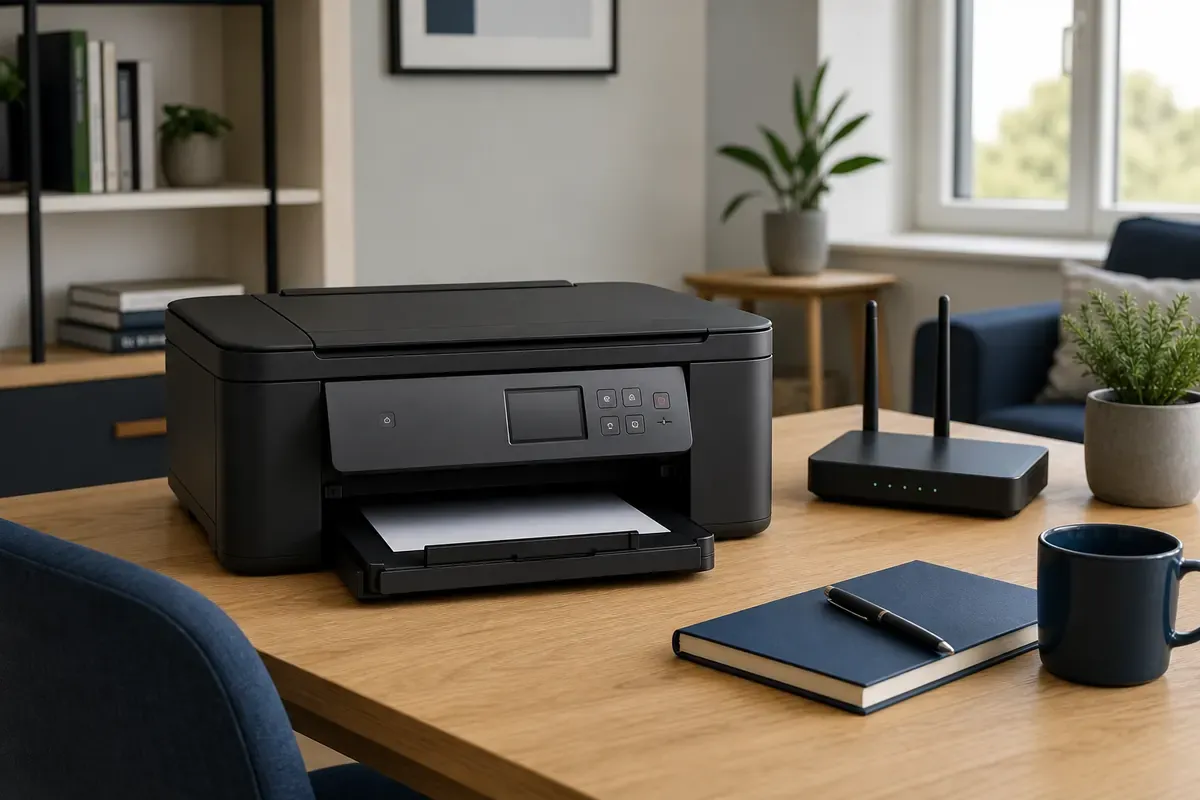
Canon Drucker mit WLAN verbinden. Die passende Methode wählen
Canon Drucker nutzen je nach Modell App, Display, WPS oder eine direkte Verbindung. Bestimme zuerst die Serie und verbinde den Drucker dann mit dem Router.
Canon DruckerAktualisiert: 5 Min. Lesezeit
Das solltest du wissen
Canon Drucker werden im Heimnetz meist über die einfache Drahtlosverbindung, die Canon App oder den WLAN-Assistenten eingerichtet. Bestimme zuerst das genaue Modell, weil Tastenkombinationen und unterstützte Wege abweichen.
Für den normalen Heimgebrauch ist die Verbindung über den WLAN-Router meist der richtige Weg.
Die einfache Drahtlosverbindung überträgt Routerdaten vom Handy oder Computer an den Drucker.
Drahtlos Direkt verbindet ein Endgerät unmittelbar mit dem Drucker und kann dabei dessen Internetverbindung unterbrechen.
Bei Canon beschreibt WLAN mehrere Wege. Der Drucker kann dem Heimnetz über den Router beitreten. Er kann ein Endgerät auch direkt verbinden. Für dauerhaftes Drucken von mehreren Geräten ist normalerweise die Routerverbindung gemeint.
Entscheidung vor dem Kauf
Vollständige Modellbezeichnung lesen
Notiere die Serie und die genaue Modellnummer vom Typenschild oder der Vorderseite. TS3700 und TS5100 haben bereits unterschiedliche Bedienwege.
Ohne Werkzeug
Heimnetz oder Direktverbindung wählen
Nutze das Heimnetz, wenn mehrere Geräte drucken und online bleiben sollen. Verwende Drahtlos Direkt nur bewusst für eine direkte Verbindung.
Ohne Werkzeug
Routerdaten bereitlegen
Halte den exakten WLAN-Namen und das Passwort bereit. Veröffentliche keinen Ausdruck mit Netzwerkdaten.
Ohne Werkzeug
Passendes Canon Handbuch öffnen
Wähle auf der Canon Supportseite genau deine Serie. Übernimm keine Tastenkombination von einem ähnlich aussehenden Drucker.
Ohne Werkzeug
Einfache Drahtlosverbindung über App oder Computer
Bei der einfachen Drahtlosverbindung erhält der Drucker die Routerdaten von einem Smartphone oder Computer. Du bedienst den Router dabei nicht. Canon führt diesen Weg sowohl bei der TS3700 als auch bei der TS5100 Serie.
Vorgehen
Drucker einschalten
Warte, bis Reinigung, Druckkopfausrichtung oder ein anderer laufender Vorgang abgeschlossen ist.
Ohne Werkzeug
WLAN-Einrichtung am Drucker starten
Öffne den modellgenauen Canon Einrichtungsweg. Bei der TS5100 Serie führt er über Netzwerkstatus, LAN-Einstellungen, WLAN und WLAN-Einrichtung.
Ohne Werkzeug
Einfache Drahtlosverbindung wählen
Bestätige den Modus am Drucker. Bei Geräten ohne denselben Bildschirm folgst du nur der Anleitung deiner Serie.
Ohne Werkzeug
Setup am Endgerät fortsetzen
Öffne die von Canon vorgesehene Setup-App oder Software und übertrage die Zugangsdaten des Heimnetzes.
Ohne Werkzeug
Verbindung prüfen
Warte auf den erfolgreichen Abschluss. Führe danach einen kleinen Testdruck vom eingerichteten Gerät aus.
Das TS5100 Handbuch bietet neben der einfachen Drahtlosverbindung eine manuelle Auswahl des WLANs und WPS. Diese Auswahl ist modellabhängig. WPS funktioniert nur, wenn der Router die passende Tastendruckmethode unterstützt.
Manuelle Verbindung bedeutet, dass du WLAN und Passwort am Drucker auswählst.
WPS per Tastendruck koppelt einen kompatiblen Router ohne manuelle Passworteingabe.
WPS per PIN nutzt einen getrennten Ablauf mit einem angezeigten Code.
Fehlt die Methode im Canon Menü, nimm keine fremde Tastenfolge.
Bei Drahtlos Direkt verbindet sich Smartphone oder Computer unmittelbar mit dem Drucker. Die TS5100 Anleitung weist darauf hin, dass dadurch die bisherige Routerverbindung des Endgeräts getrennt werden kann. Das Gerät kann dann mobile Daten verwenden.
Entscheidung vor dem Kauf
Netzwerknamen ansehen
Beginnt das gewählte WLAN mit DIRECT und enthält es den Druckernamen, nutzt du wahrscheinlich Drahtlos Direkt.
Ohne Werkzeug
Internetstatus prüfen
Kontrolliere nach dem Verbinden, ob dein Handy mobile Daten nutzt oder keinen Internetzugang mehr hat.
Ohne Werkzeug
Für mehrere Geräte Heimnetz nutzen
Soll der Drucker dauerhaft für mehrere Nutzer erreichbar sein, richte ihn stattdessen am WLAN-Router ein.
Eine erfolgreiche Einrichtung endet nicht beim WLAN-Symbol. Drucke eine kleine Testseite vom vorgesehenen Computer oder Smartphone. Wiederhole den Test mit einem zweiten Gerät nur dann, wenn der Drucker im gemeinsamen Heimnetz liegt.
Passende Anleitungen
Diese Seiten vertiefen die im Artikel beschriebenen Symptome und Entscheidungen.
Der Beitrag nutzt aktuelle offizielle Canon Einrichtungshilfen für die PIXMA TS3700 Serie und die detaillierte Netzwerkdokumentation der TS5100 Serie. Die ältere Serie belegt die Auswahl zwischen einfacher Drahtlosverbindung, manueller Verbindung und WPS. Die neuere Serie bestätigt den appgestützten Ablauf. Aussagen werden nicht auf alle Canon Geräte übertragen.
TS3700 series EinrichtungshandbuchCanon Aktuelles offizielles Canon Einrichtungshandbuch für die TS3700 Serie. Verweist auf die Setup-App für die Wi-Fi-Verbindung.
TS3700 series Wi-Fi-Verbindung startenCanon Belegt eingeschalteten Drucker, Abschluss laufender Wartung, einfache Drahtlosverbindung und mögliche vorübergehende Internetunterbrechung.
TS5100 series LAN-EinstellungenCanon Offizielle Beschreibung von einfacher Drahtlosverbindung, manueller Verbindung, WPS, Drahtlos Direkt und Netzwerkinformationen.
TS5100 series DrucknetzwerkeinstellungenCanon Belegt Ausdruck und Inhalt der Netzwerkeinstellungen mit Verbindungsstatus, SSID, Signalstärke und Daten für Drahtlos Direkt.
Drucker über WLAN verbindenCanon Academy Offizielles Canon Beispiel für die Verbindung eines PIXMA TS5353 mit einem Mobilgerät über die Canon PRINT App.
Veröffentlicht am , zuletzt inhaltlich geprüft am .
 Fehlerheld