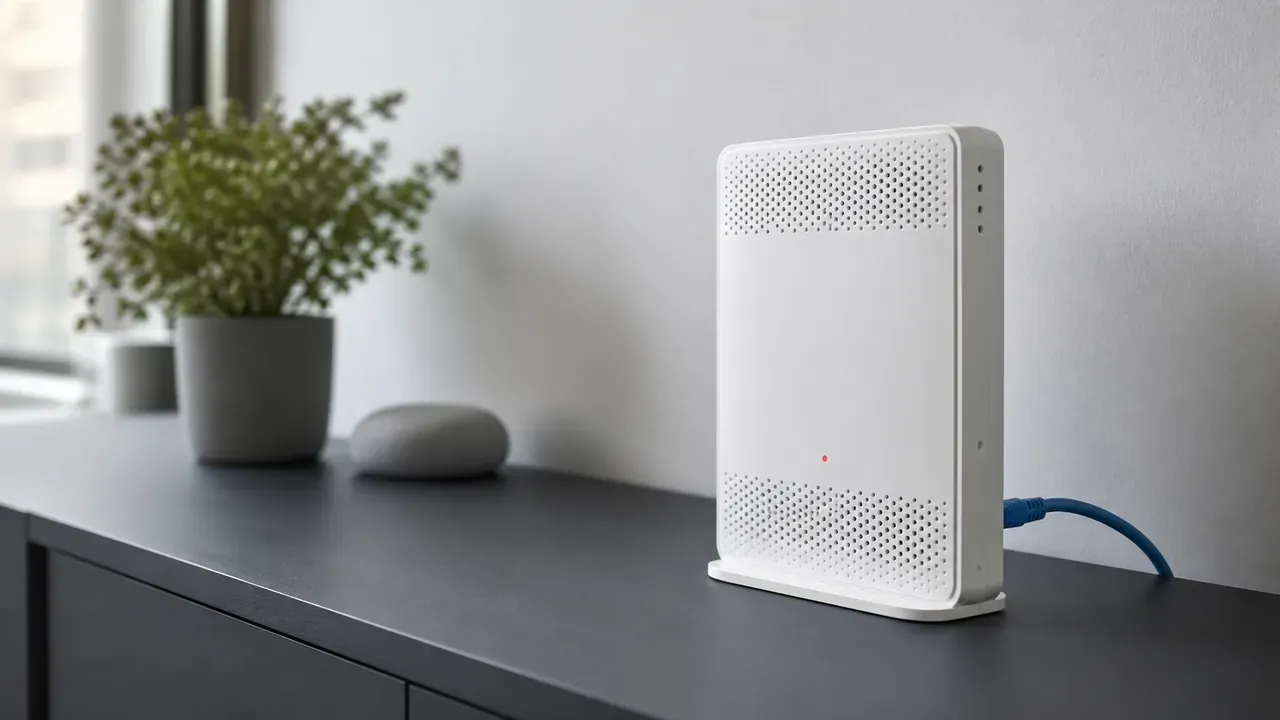
Markenfreier weißer Router mit einer kleinen roten Statusleuchte

O2-Router blinkt rot. Statusleuchte richtig lesen

Ein O2-Router blinkt rot. Bestimme Modell, betroffene LED und Blinkmuster, bevor du Verbindung, Zugang oder Gerätestatus prüfst.

O2-RouterAktualisiert: 5 Min. Lesezeit

Das solltest du wissen

Rot blinkend hat bei O2-Routern keine einheitliche Bedeutung. Entscheidend sind Modell, LED-Name und Blinkgeschwindigkeit.

  • Bei der HomeBox 6641 bedeutet eine schnell rot blinkende Info-LED etwas anderes als eine schnell rot blinkende Internet-LED.
  • Prüfe Bereitstellungstermin, Originalverkabelung und den offiziellen O2-Diagnoseweg. Ein Werksreset ist kein früher Standardschritt.
  • Bleibt die Verbindung nach einem kontrollierten Neustart aus, übergib Modell, LED-Muster und Zeitpunkt an den O2-Störungsservice.

Rot ist ohne Modell und LED-Name nicht eindeutig

Quelle 1Quelle 2Quelle 4

Ein rotes Blinken bedeutet nicht automatisch, dass der Router defekt ist. O2 nennt unterschiedliche Routertypen und verweist für die genaue LED-Bedeutung auf die jeweilige Anleitung. Die Modellbezeichnung steht normalerweise auf der Rück- oder Unterseite.

Notiere, ob eine LED mit Power, DSL, Internet, Info oder Mobilfunk beschriftet ist. Halte außerdem fest, ob sie langsam oder schnell blinkt, dauerhaft leuchtet und welche anderen LEDs gleichzeitig an sind. Erst diese Kombination lässt sich mit dem Handbuch abgleichen.

Rote Zustände der O2 HomeBox 6641

Quelle 2

Das offizielle Handbuch unterscheidet mehrere rote Zustände. Eine dauerhaft rote Power-LED steht dort für eine Gerätestörung. O2 verweist direkt an die Kundenbetreuung. Das ist kein Anlass für wiederholte Neustarts oder einen eigenmächtigen Werksreset.

  • Eine schnell rot blinkende Internet-LED weist bei der HomeBox 6641 auf fehlerhafte Zugangsdaten hin.
  • Eine dauerhaft rote Info-LED kann bedeuten, dass die Box auf die PIN wartet, eine falsche PIN erhalten hat oder die maximale Zahl der Authentifizierungsversuche erreicht wurde.
  • Eine schnell rot blinkende Info-LED bedeutet bei diesem Modell, dass die PIN akzeptiert wurde und die Box auf die weitere Authentifizierung wartet.
  • Eine blinkende grüne DSL-LED gehört zur Synchronisation und ist ein anderer Zustand als eine rote Anzeige.

Sichere Prüfreihenfolge ohne Werkseinstellung

Quelle 1

Sichere Prüfungen

  1. Modell und LED-Muster erfassen

    Fotografiere Typenschild und Vorderseite getrennt. Notiere LED-Name, Farbe, Blinkgeschwindigkeit und alle gleichzeitig leuchtenden Anzeigen.

    Ohne Werkzeug
  2. Anschlussart und Termin prüfen

    Kläre, ob DSL, Kabel, Glasfaser oder HomeSpot über Mobilfunk genutzt wird. Bei Neuanschluss, Umzug oder Tarifwechsel vergleichst du den Zeitpunkt mit dem bestätigten Freischalttermin.

    Ohne Werkzeug
  3. Originalverkabelung ansehen

    Prüfe nur von außen, ob die vorgesehenen Originalkabel fest und unbeschädigt sitzen. Tausche Buchsen nicht auf Verdacht und öffne weder Router noch Netzteil.

    Ohne Werkzeug
  4. Offizielle Diagnose nutzen

    Starte die O2 my Service App oder den offiziellen Hilfeweg über eine Mobilfunkverbindung. So kann eine Anschlussstörung von einem Heimnetzproblem getrennt werden.

    Ohne Werkzeug
  5. Einmal kontrolliert neu starten

    Wenn weder Geräteschaden noch laufende Ersteinrichtung erkennbar sind, trenne den Router nach der O2-Hilfe etwa 30 Sekunden vom Strom. Warte danach den vollständigen Start ab.

    Werkzeug, Gerät vom Netz

WLAN und Internet getrennt testen

Quelle 1

Ein sichtbares WLAN beweist noch keine Internetverbindung. Umgekehrt kann der Anschluss funktionieren, obwohl nur ein Handy keine WLAN-Verbindung aufbaut. O2 empfiehlt deshalb einen Test mit einem weiteren Endgerät. Wenn möglich, vergleichst du zusätzlich eine bereits eingerichtete LAN-Verbindung.

  • WLAN-Name sichtbar, aber keine Internetseiten erreichbar
  • WLAN-Name auf keinem Gerät sichtbar
  • Internet über LAN vorhanden, aber nicht über WLAN
  • Internet und Telefonie gleichzeitig ausgefallen
  • Nur Telefonie ausgefallen, während Internet weiter funktioniert

Diese Beobachtungen gehören in die Störungsmeldung. Sie sind hilfreicher als die pauschale Angabe, der Router blinke rot. Zugangsdaten änderst du nur, wenn der offizielle Einrichtungsassistent oder O2-Support das für deinen Anschluss verlangt.

Wann der O2-Störungsservice übernimmt

Quelle 1Quelle 3

Bleibt die rote Anzeige nach vollständigem Start, korrektem Bereitstellungstermin, fester Originalverkabelung und einem Neustart bestehen, ist der offizielle Störungsweg der nächste Schritt. Das gilt auch, wenn die HomeBox 6641 dauerhaft rot an Power leuchtet oder die Authentifizierung trotz richtiger Unterlagen nicht abgeschlossen wird.

Dokumentation

  1. Gerät eindeutig benennen

    Halte Modellbezeichnung, Seriennummer und Anschlussart bereit, ohne Passwörter oder vollständige Zugangsdaten in Notizen zu übernehmen.

    Ohne Werkzeug
  2. Signalverlauf beschreiben

    Nenne LED-Name, Farbe, Blinkmuster, Startzeit und den Zustand nach dem Neustart.

    Ohne Werkzeug
  3. Ausfall eingrenzen

    Teile mit, ob WLAN, LAN, Internet und Telefonie betroffen sind und ob die O2-Diagnose eine Störung erkannt hat.

    Ohne Werkzeug

Quellen und Einordnung

Der Artikel trennt die allgemeine O2-Routerhilfe von der modellgenauen LED-Tabelle der O2 HomeBox 6641. Aussagen zu roten Anzeigen werden nur für die dort benannten LEDs und Zustände übernommen. Andere HomeBoxen, HomeSpots und FRITZ!Boxen werden ausdrücklich nicht gleichgesetzt.

  1. Hilfe für RouterO2 Offizielle Prüfreihenfolge zu Modellbezeichnung, LEDs, Originalverkabelung, Neustart, zweitem Endgerät und O2 my Service App.
  2. Handbuch O2 HomeBox 6641O2 Modellgenaue LED-Tabelle auf den Handbuchseiten 73 und 74 sowie Sicherheitshinweise und Einrichtungsablauf.
  3. Router Anleitungen ArchivO2 Aktuelles offizielles O2 Archiv mit eigener Produktsektion und Handbuchdownload für die HomeBox 2 mit Modellnummer 6641.
  4. Router Anleitungen und HandbücherO2 Offizielles Verzeichnis zur Auswahl der konkreten HomeBox, des HomeSpot oder einer bereitgestellten FRITZ!Box.

Veröffentlicht am , zuletzt inhaltlich geprüft am .