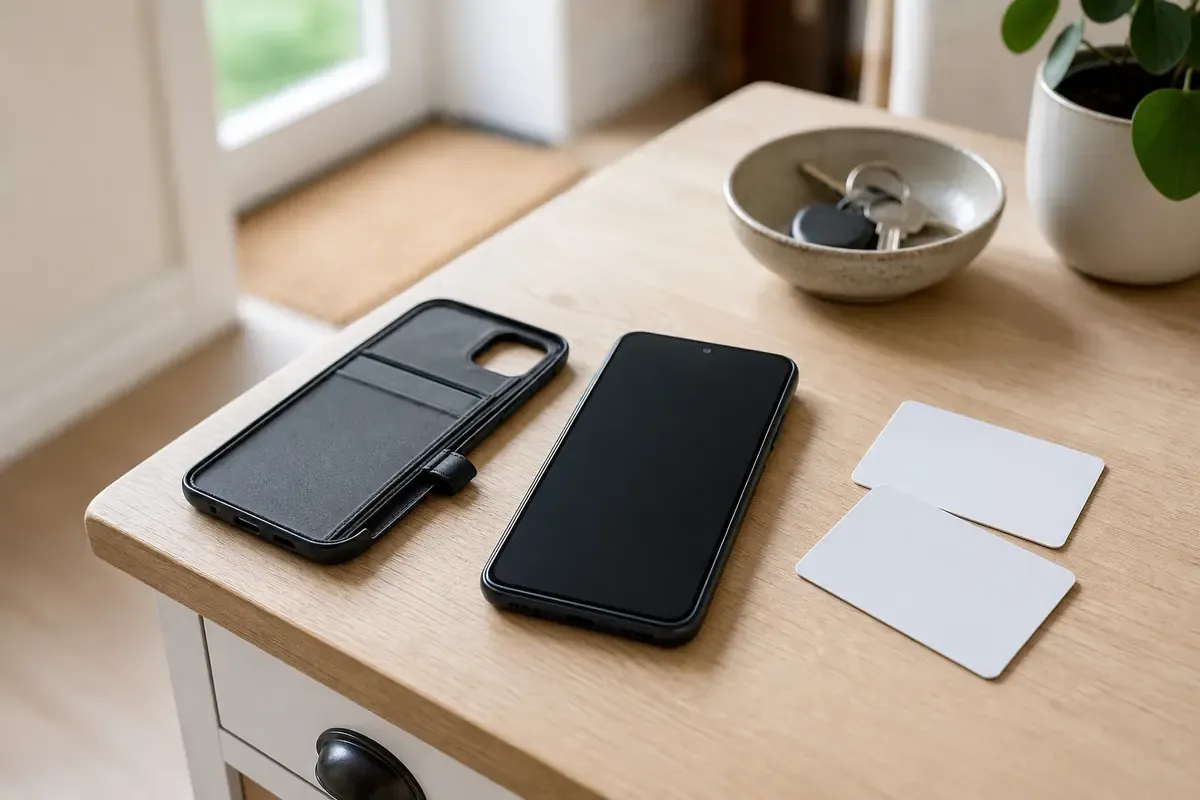
Smartphone neben abgenommener Kartenhülle und zwei unbeschrifteten Karten

Handy vibriert ohne erkennbaren Grund. Ursache eingrenzen

Vibriert das Handy ohne sichtbare Meldung, helfen Benachrichtigungsverlauf, getrennte Vibrationskanäle und ein App-Test bei der Eingrenzung.

SmartphoneAktualisiert: 6 Min. Lesezeit

Das solltest du wissen

Der Benachrichtigungsverlauf kann eine bereits verschwundene oder lautlose Meldung sichtbar machen.

  • Android trennt Vibration bei Klingeln, Benachrichtigung, Berührung und Wecker in eigene Kanäle.
  • Ein Test ohne Kartenhülle ist nur dann sinnvoll, wenn das Pulsieren in der Nähe von Karten oder NFC-Lesern auftritt.
  • Der Vibrationsmotor wird nicht ausgebaut. Bleibt das Pulsieren nach den freigegebenen Softwareprüfungen, übernimmt der Herstellersupport.

Eine Vibration ist ein Hinweis, noch keine Diagnose

Quelle 1Quelle 2

Eine kurze Vibration ohne sichtbaren Banner kann von einer lautlosen oder bereits geschlossenen Benachrichtigung, von Berührungshaptik, einem Wecker oder einer App kommen. Statt den Vibrationsmotor zu verdächtigen, ordnest du zuerst Zeitpunkt und Muster zu.

  • Tritt die Vibration im Standby, nur bei Entsperren oder nur in bestimmten Apps auf.
  • Ist das Gerät lautlos, im Fokusmodus oder im Nicht-Stören-Zustand.
  • Tritt das Pulsieren nur in der Nähe einer Karte, eines NFC-Lesers oder mit einer Kartenhülle auf.
  • Begann das Verhalten nach Update, neuer App oder neuer Hülle.
  • Vibriert das Gerät einmal kurz oder in einem wiederkehrenden Rhythmus.

Benachrichtigungen und Verlauf prüfen

Quelle 1Quelle 2

Zuerst klärst du, ob eine Meldung den Impuls ausgelöst hat. Android kann aktuelle und lautlose Hinweise anzeigen. Auf unterstützten Geräten enthält der Benachrichtigungsverlauf außerdem kürzlich geschlossene Meldungen und Einträge der letzten 24 Stunden.

Sichere Prüfungen

  1. Aktuelle und geschlossene Meldungen prüfen

    Öffne die Benachrichtigungen und sieh auch unter den lautlosen Hinweisen nach. Falls dein Gerät einen Benachrichtigungsverlauf anbietet, prüfe dort die kürzlich geschlossenen Meldungen.

    Ohne Werkzeug
  2. App-Benachrichtigungen einschränken

    Öffne die Benachrichtigungseinstellungen der verdächtigen App und deaktiviere testweise nur den betroffenen Benachrichtigungstyp oder dessen Vibration, sofern dein Gerät diese Trennung anbietet.

    Ohne Werkzeug
  3. Wecker und Kalender prüfen

    Kontrolliere aktive Wecker, Timer und Kalendererinnerungen. Google listet die Weckervibration ausdrücklich als eigenen Schalter.

    Ohne Werkzeug
  4. Fokus und Nicht stören

    Prüfe, ob ein Fokus-, Ruhe- oder Nicht-stören-Modus aktiv ist und welche Ausnahmen er zulässt. Die Bezeichnungen unterscheiden sich je nach Hersteller.

    Ohne Werkzeug

Haptik und Systemvibration trennen

Quelle 1

Android führt Vibration bei Klingeln, Benachrichtigungen, Berührungen und Weckern als getrennte Einstellungen. Schalte nicht alles zugleich aus. Ändere jeweils nur einen Kanal und beobachte, ob genau das unerklärte Muster verschwindet.

Vorgehen

  1. Haptik testweise abschalten

    Öffne die Einstellungen für Vibration und haptisches Feedback. Deaktiviere testweise nur die Berührungshaptik und prüfe, ob die kurzen Impulse beim Tippen oder Entsperren verschwinden.

    Ohne Werkzeug
  2. Benachrichtigungsvibration trennen

    Schalte die Vibration bei Benachrichtigungseingang testweise aus, während Klingeln und Wecker unverändert bleiben. So siehst du, welcher Kanal zuständig ist.

    Ohne Werkzeug
  3. Gerät neu starten

    Starte das Smartphone einmal neu und prüfe das Verhalten zunächst ohne zusätzliche Apps zu öffnen. Bleibt es ruhig, öffnest du die üblichen Apps nacheinander.

    Ohne Werkzeug

Kartenhülle und NFC nur bei passendem Muster prüfen

Quelle 3

Samsung weist darauf hin, dass magnetische Drittanbieter-Hüllen mit Kreditkarten oder Ausweisen die NFC-Antenne stören können. Die Quelle beschreibt keine grundlose Vibration als allgemeine NFC-Folge. Diesen Pfad prüfst du deshalb nur, wenn das Pulsieren mit einer Kartenhülle, einer Karte oder einem NFC-Leser zusammenfällt.

Sichere Prüfungen

  1. Hülle und Karten abnehmen

    Nimm die Kartenhülle ab und entferne Karten, Tickets und Ausweise vom Gerät. Wiederhole nur die Situation, in der das Pulsieren zuvor auftrat.

    Ohne Werkzeug
  2. NFC testweise aus

    Deaktiviere NFC vorübergehend, sofern du die Funktion gerade nicht brauchst. Bleibt der Impuls trotzdem bestehen, verfolgst du Benachrichtigungen und Apps weiter.

    Ohne Werkzeug
  3. Geldbörsen-Hüllen meiden

    Bestätigt sich der Zusammenhang reproduzierbar, nutze NFC ohne die störende Kartenhülle und beachte die Hinweise deines Herstellers zur Position der NFC-Antenne.

    Ohne Werkzeug

Apps im abgesicherten Modus eingrenzen

Quelle 4

Bleibt die Vibration ohne erkennbare Meldung bestehen, kann eine nachträglich installierte App beteiligt sein. Samsung beschreibt den abgesicherten Modus als Testbetrieb nur mit vorinstallierten Apps. Die Aktivierung unterscheidet sich je nach Marke und Modell.

Vorgehen

  1. Safe Mode nach Herstellerhilfe

    Starte den abgesicherten Modus genau nach der Anleitung deines Herstellers. Generische Seiten geben keine Tastenkombination vor.

    Werkzeug, Gerät vom Netz
  2. Verhalten im Safe Mode

    Bleibt das Gerät im abgesicherten Modus ruhig, deinstallierst du danach kürzlich installierte oder auffällige Apps einzeln. Prüfe nach jeder Änderung erneut.

    Ohne Werkzeug
  3. Systemupdate und Diagnose-App

    Installiere ausstehende Systemupdates. Falls dein Hersteller eine eigene Diagnose anbietet, nutzt du nur diesen offiziellen Weg und keine unbekannte Test-App.

    Ohne Werkzeug

Wann Support sinnvoll ist

Quelle 1Quelle 2Quelle 4

Vibriert das Gerät weiter, obwohl Benachrichtigungen, Haptik, Wecker und Drittanbieter-Apps geprüft wurden, dokumentierst du Zeitpunkt, Muster und die bereits getesteten Einstellungen für den Herstellersupport. Öffne das Gehäuse nicht.

  • Dauerhaftes oder rhythmisches Vibrieren ohne jede Meldung.
  • Vibration auch im abgesicherten Modus und mit deaktivierter Systemhaptik.
  • Zusätzliche Hitze, Geruch oder Gehäuseverformung.
  • Problem begann nach Sturz oder Feuchtigkeit und bleibt reproduzierbar.

Quellen und Einordnung

Der Beitrag stützt sich auf die offiziellen Android-Hilfen zu Vibration, Haptik und Benachrichtigungsverlauf sowie auf Samsung-Hilfen zu NFC-Störungen und zum abgesicherten Modus. Die NFC-Quelle belegt nur eine mögliche Störung durch Kartenhüllen, nicht Vibration als allgemeines NFC-Symptom. Modellabhängige Menüwege bleiben beim Hersteller. Geprüft am 26. Juli 2026.

  1. Vibrationseinstellungen ändernGoogle Offizielle Android-Hilfe zu Vibration bei Klingeln, Benachrichtigungen, Berührungen und Weckern. Geprüft am 26. Juli 2026.
  2. Benachrichtigungen unter Android verwaltenGoogle Offizielle Android-Hilfe zu aktuellen und lautlosen Benachrichtigungen, Benachrichtigungsverlauf, App-Einstellungen sowie Tönen und Vibration. Geprüft am 26. Juli 2026.
  3. Troubleshoot NFC issues on Galaxy devicesSamsung Offizielle Samsung-Hilfe. Magnetische Drittanbieter-Hüllen mit Kreditkarten oder Ausweisen können die NFC-Antenne stören. Die Seite belegt keine Vibration als allgemeines NFC-Symptom. Aktualisiert am 13. April 2024. Geprüft am 26. Juli 2026.
  4. Sicherer Modus. Fehlersuche bei meinem Samsung SmartphoneSamsung Offizielle Erklärung, dass im sicheren Modus nur vorinstallierte Apps geladen werden und nachträglich installierte Apps einzeln geprüft werden können. Geprüft am 26. Juli 2026.

Veröffentlicht am , zuletzt inhaltlich geprüft am .