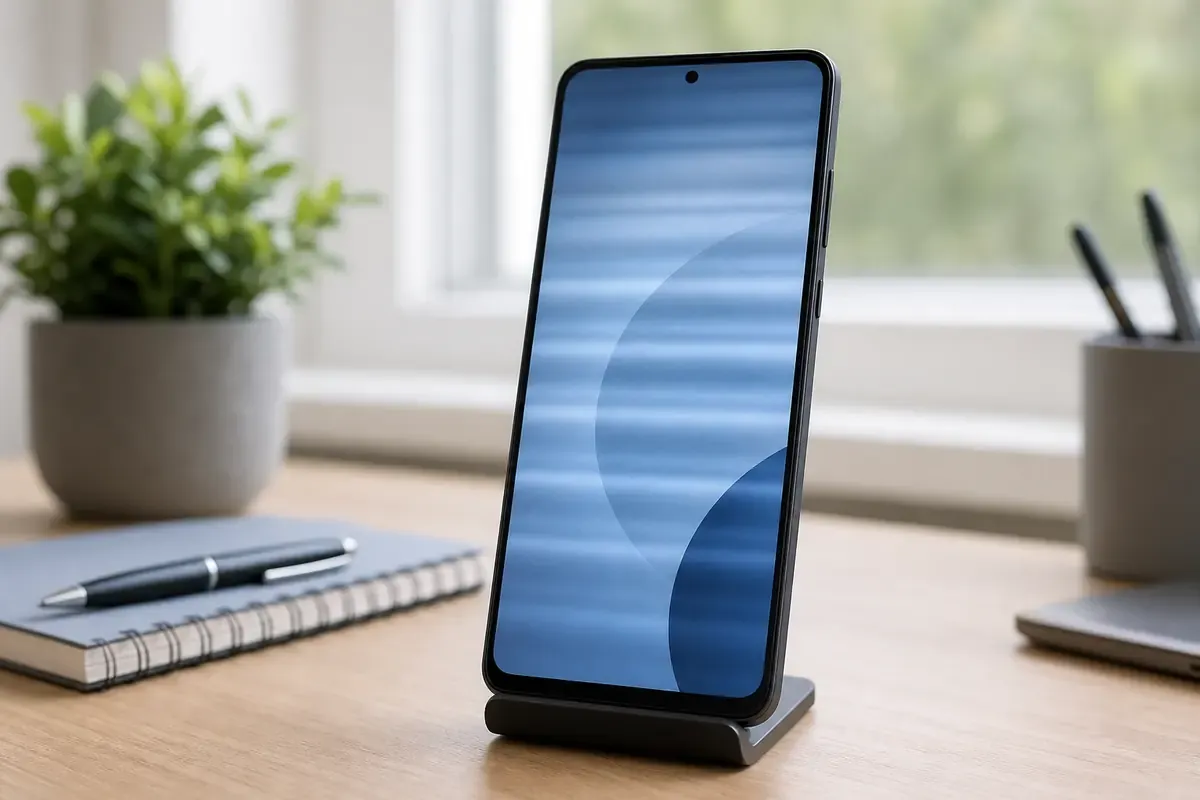
Smartphone mit unruhigem Display vor neutralem Hintergrund

Handy-Display flackert. Anzeige und System eingrenzen

Das Handy-Display flackert, blitzt oder springt. Trenne Schaden, Hülle, Helligkeit und Apps von einem Hardwareproblem, bevor du den Support brauchst.

SmartphoneAktualisiert: 6 Min. Lesezeit

Das solltest du wissen

Google listet Flackern, Springen und Blitzen ausdrücklich als Displayfehlerbild und beginnt mit äußerer Prüfung von Glas, Hülle und Folie.

  • Neustart, App-Eingrenzung und Anzeigeeinstellungen helfen, Softwareursachen von einem beschädigten Display zu trennen.
  • Der abgesicherte Modus zeigt, ob eine Drittanbieter-App das Flackern auslöst. Markenspezifische Tastenkombinationen holst du nur aus der Hilfe deines Herstellers.
  • Risse, starke Hitze oder fortgesetztes Flackern nach den freigegebenen Schritten beenden die Selbsthilfe.

Zuerst das Fehlerbild scharf stellen

Quelle 1Quelle 2

Ein flackerndes Display kann von einem Softwarefehler, einer einzelnen App, einer Helligkeitsautomatik oder von physischem Schaden kommen. Google fasst nicht reagierende, flackernde, springende und blitzende Anzeigen in derselben Hilfeseite. Samsung nennt zusätzlich veraltete Software und adaptive Helligkeit als typische Mitverursacher.

  • Flackert das Display dauerhaft, nur in einer App oder nur bei bestimmter Helligkeit.
  • Ist Glas gerissen, angeschlagen oder unter der Folie beschädigt.
  • Begann das Problem nach Fall, Druck, Update oder Installation einer App.
  • Wird das Gerät heiß oder war es direkter Sonne oder Kälte ausgesetzt.
  • Betrifft das Flackern den gesamten Bildschirm oder nur eine Zone.

Äußere Prüfung ohne Werkzeug

Quelle 1Quelle 2

Google beginnt mit der Sichtprüfung des Glases und dem Entfernen von Hülle, Schutzfolie, Aufklebern und Handschuhen. Samsung rät bei Rissen oder zersplittertem Glas sofort zum Serviceweg statt zu weiteren Softwareversuchen als Dauerlösung.

Sichere Prüfungen

  1. Glas und Rahmen ansehen

    Prüfe unter gutem Licht auf Risse, Druckstellen und abstehende Kanten. Bei klarem Schaden ist der Hersteller- oder Fachservice sinnvoll. Weitere Druck- und Biegetests unterbleiben.

    Ohne Werkzeug
  2. Hülle und Folie abnehmen

    Entferne Schutzhülle und Displayfolie und beobachte, ob das Flackern nachlässt. Manche Hüllen drücken auf den Rand oder stören Sensoren.

    Ohne Werkzeug
  3. Display säubern

    Reinige die Oberfläche nur äußerlich und trocken oder leicht feucht nach der Anleitung deines Herstellers. Keine scharfen Mittel und keine Flüssigkeit an den Öffnungen.

    Ohne Werkzeug
  4. Temperatur einordnen

    Samsung weist darauf hin, dass starke Hitze die Anzeige beeinflussen kann. Lasse ein heißes Gerät in normaler Raumtemperatur abkühlen, ohne es in den Kühlschrank zu legen und ohne aktive Kühlmittel.

    Werkzeug, Gerät vom Netz

Neustart und Anzeigeeinstellungen

Quelle 1Quelle 2

Viele kurzzeitige Softwareglitches enden mit einem sauberen Neustart. Danach prüfst du manuelle Helligkeit und adaptive Helligkeit. Samsung nennt das Abschalten der adaptiven Helligkeit und eine feste manuelle Stufe als konkreten Prüfpunkt.

Vorgehen

  1. Gerät neu starten

    Starte das Smartphone neu. Google nennt für viele Geräte das längere Halten der Ein-Aus-Taste, bis der Neustart greift. Die genaue Folge entnimmst du deinem Hersteller, wenn das Display kaum bedienbar ist.

    Ohne Werkzeug
  2. Adaptive Helligkeit testweise aus

    Öffne die Anzeigeeinstellungen und schalte adaptive oder automatische Helligkeit aus. Stelle eine mittlere manuelle Helligkeit ein und beobachte das Flackern bei Innen- und Außenlicht.

    Ohne Werkzeug
  3. Bildrate und Extraeffekte

    Wenn dein Gerät eine einstellbare Bildwiederholrate hat, teste vorübergehend einen vom Hersteller vorgesehenen festen Wert. Zusätzliche Displaymodi änderst du nur, wenn sie in den Einstellungen klar benannt sind.

    Ohne Werkzeug
  4. Softwarestand prüfen

    Suche nach Systemupdates, sobald das Gerät bedienbar und mit WLAN verbunden ist. Unterbrochene oder veraltete Software nennt Samsung als möglichen Auslöser.

    Ohne Werkzeug

Apps im abgesicherten Modus eingrenzen

Quelle 1Quelle 2

Google und Samsung nutzen den abgesicherten Modus, um Drittanbieter-Apps auszuschalten. Funktioniert das Display dort ruhig, deinstallierst du kürzlich hinzugefügte Apps nacheinander im normalen Betrieb. Die Tastenkombination für den Safe Mode ist markenabhängig und steht nur in der Hilfe deines Herstellers.

Vorgehen

  1. Safe Mode nach Herstellerhilfe

    Aktiviere den abgesicherten Modus genau so, wie es die Supportseite deines Geräts beschreibt. Generische Handy-Seiten dürfen keine erfundene Tastenkombination vorgeben.

    Werkzeug, Gerät vom Netz
  2. Flackern im Safe Mode beurteilen

    Bleibt das Display im abgesicherten Modus ruhig, ist eine App oder ein Overlay wahrscheinlich. Bleibt das Flackern identisch, rücken System und Hardware näher.

    Ohne Werkzeug
  3. Verdächtige Apps entfernen

    Verlasse den Safe Mode und deinstalliere nacheinander die zuletzt installierten Apps. Prüfe nach jeder Entfernung, ob das Flackern stoppt.

    Ohne Werkzeug
  4. Entwickleroptionen prüfen

    Google empfiehlt, aktivierte Entwickleroptionen zu deaktivieren, falls sie eingeschaltet sind. Falsche Overlay- oder GPU-Einstellungen können die Anzeige stören.

    Werkzeug, Gerät vom Netz

Wann Fachservice nötig ist

Quelle 1Quelle 2

Bleibt das Flackern nach äußerer Prüfung, Neustart, Helligkeitstest, Safe Mode und Update bestehen, kann das Panel, die Ansteuerung oder ein tiefer Systemfehler betroffen sein. Google verweist dann an Hersteller oder Anbieter. Samsung empfiehlt den autorisierten Serviceweg.

  • Sichtbarer Glas- oder Displayschaden.
  • Flackern in Safe Mode und bei frischer Software identisch.
  • Nur eine Bildschirmzone fällt aus oder reißt Linien.
  • Gerät wurde nass, stark erhitzt oder mechanisch belastet.

Quellen und Einordnung

Der Beitrag folgt der offiziellen Android-Hilfe zu flackernden Displays und der Samsung-Hilfe zu flackernden Galaxy-Anzeigen. Er trennt sichtbare Schäden, Einstellungen, Apps und Systemsoftware. Menüpfade und Tastenfolgen für den abgesicherten Modus bleiben herstellerabhängig. Geprüft am 26. Juli 2026.

  1. Probleme mit einem nicht funktionierenden Display unter Android behebenGoogle Offizielle Android-Hilfe zu flackernden, springenden und blitzenden Displays mit äußerer Prüfung, Neustart, abgesichertem Modus, Entwickleroptionen und Werksreset. Geprüft am 26. Juli 2026.
  2. Fix a flickering Galaxy phone screenSamsung Offizielle Samsung-Hilfe zu Schaden, Neustart, abgesichertem Modus, adaptiver Helligkeit, Bildwiederholrate, Update und Cache. Aktualisiert am 22. Juni 2026. Geprüft am 26. Juli 2026.

Veröffentlicht am , zuletzt inhaltlich geprüft am .