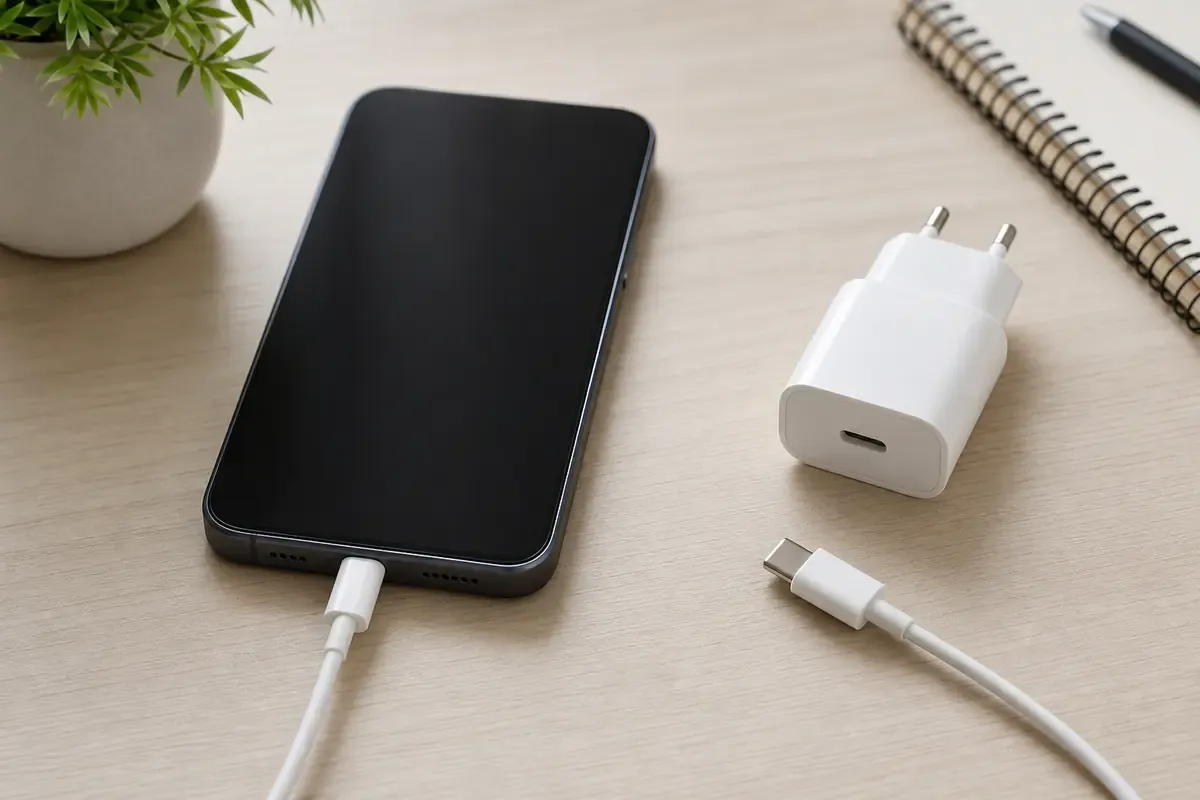
Smartphone mit dunklem Display am Ladekabel neben einem USB-Netzteil

iPhone geht nicht an. Ladezustand und Start prüfen

Bleibt dein iPhone schwarz oder startet nicht, prüfst du zuerst Ladeweg und Ladezeit und erzwingst danach den Neustart passend zu deinem Modell.

iPhoneAktualisiert: 6 Min. Lesezeit

Das solltest du wissen

Apple trennt einen erzwungenen Neustart vom längeren Laden, wenn das iPhone nicht startet oder der Bildschirm schwarz bleibt.

  • Die Tastenfolge hängt vom Modell ab. iPhone 8 oder neuer, iPhone 7 und ältere Geräte nutzen unterschiedliche Kombinationen.
  • Erscheint das Symbol der leeren Batterie, prüfst du Ladekabel, Anschluss und Netzteil und lädst weiter, statt sofort Service zu vermuten.
  • Nach erfolglosem Laden und modellgenauem Neustart ist der offizielle Apple-Support der nächste Schritt, nicht das Öffnen des Geräts.

Leerer Akku und Startproblem trennen

Quelle 1Quelle 2

Wenn das iPhone nicht angeht, sind zwei Zustände häufig. Entweder ist der Akku so leer, dass nur ein Batteriesymbol erscheint oder gar nichts sichtbar ist, oder das Gerät hängt und braucht einen erzwungenen Neustart. Apple verbindet beide Wege und verlangt ausreichendes Laden, bevor du Hardware als defekt einordnest.

  • Ist irgendein Batteriesymbol, Apple-Logo oder Ladehinweis sichtbar.
  • Reagiert das Gerät auf Kabelwechsel oder eine andere Steckdose.
  • War das iPhone extrem kalt, heiß, nass oder ist es gestürzt.
  • Begann das Problem während eines Updates oder mitten im Betrieb.
  • Welches Modell du hast, besonders iPhone 8 oder neuer, iPhone 7 oder iPhone 6s und älter.

Zuerst laden und den Ladeweg prüfen

Quelle 1Quelle 2

Lässt sich das iPhone nicht einschalten, empfiehlt Apple ein Aufladen von einer Stunde und danach einen erneuten Startversuch. Erscheint das Symbol der leeren Batterie, verweist Apple auf die Hardwareprüfung und auf weiteres Laden von etwa 30 Minuten oder bis das Gerät startet.

Sichere Prüfungen

  1. Bekannt gutes Zubehör nutzen

    Schließe ein unbeschädigtes Apple-taugliches Kabel und Netzteil an eine funktionierende Steckdose an. Vermeide beschädigte Kabel mit Brüchen oder verbogenen Kontakten.

    Ohne Werkzeug
  2. Anschluss äußerlich freimachen

    Entferne sichtbare Fremdkörper aus dem Ladeanschluss. Apple nennt das ausdrücklich im Ladehilfe-Pfad. Keine Metallnadeln und keine Flüssigkeit in den Port.

    Werkzeug, Gerät vom Netz
  3. Ausreichend lange laden

    Lasse das iPhone die von Apple genannte Zeit am Strom. Eine Stunde ist der Richtwert, wenn gar nichts startet. Bei sichtbarem leerem Batteriesymbol mindestens etwa 30 Minuten oder bis der Start greift.

    Ohne Werkzeug
  4. Ladehinweise lesen

    Achte auf Batteriesymbol, Temperaturhinweise oder die Meldung zu nicht unterstütztem Zubehör. Bei Zubehörwarnung testest du ein anderes Kabel und Netzteil und startest danach erneut.

    Ohne Werkzeug

Erzwungenen Neustart nach Modell

Quelle 1

Apple beschreibt den erzwungenen Neustart modellgenau. Das Apple-Logo kann länger als zehn Sekunden brauchen. Die Folge löscht keine Inhalte, ist aber von der Tastenanordnung abhängig.

Vorgehen

  1. iPhone 8 oder neuer und iPhone SE ab Generation 2

    Drücke die Lauter-Taste und lasse sie sofort wieder los. Drücke die Leiser-Taste und lasse sie sofort wieder los. Halte danach die Seitentaste, bis das Apple-Logo erscheint.

    Werkzeug, Gerät vom Netz
  2. iPhone 7 und iPhone 7 Plus

    Halte die Seitentaste und die Leiser-Taste gleichzeitig, bis das Apple-Logo erscheint. Das kann länger als zehn Sekunden dauern.

    Werkzeug, Gerät vom Netz
  3. iPhone 6s oder älter und iPhone SE der Generation 1

    Halte die Home-Taste und die Seiten- oder obere Taste, bis das Apple-Logo erscheint. Apple nennt hier etwa zehn Sekunden.

    Werkzeug, Gerät vom Netz
  4. Danach erneut laden

    Startet das Gerät nicht, lade nach Apple erneut und wiederhole den erzwungenen Neustart erst nach ausreichender Ladezeit. Endloses Drücken ohne Laden bringt bei leerem Akku nichts.

    Ohne Werkzeug

Wenn das Logo erscheint, das Gerät aber hängt

Quelle 1Quelle 2

Erscheint das Apple-Logo und bleibt stehen, wiederholst du nicht endlos dieselbe Tastenfolge. Prüfe den Ladeweg, gib dem Gerät die vorgesehene Ladezeit und versuche den modellrichtigen Neustart einmal erneut. Bleibt der Start aus, führt der nächste sichere Weg zum Apple-Support.

  • Anderes zertifiziertes Kabel und Netzteil testen.
  • Steckdose und direkten Wandanschluss ohne unsichere Zwischenadapter prüfen.
  • Gerät nicht in der prallen Sonne oder auf Heizflächen laden.
  • Bei Temperaturwarnungen abkühlen lassen und erst danach weiterladen.

Wann Apple Support oder Service nötig ist

Quelle 1Quelle 2

Lassen sich iPhone weder durch ausreichendes Laden noch durch den modellgenauen erzwungenen Neustart starten, fordert Apple den Supportweg. Halte Modellnummer, ungefähren Kaufzeitpunkt, letzte sichtbare Anzeige und bereits getestetes Zubehör bereit.

  • Keine Reaktion nach der freigegebenen Ladezeit und dem erzwungenen Neustart.
  • Wiederkehrender Ausfall unmittelbar nach kurzem Betrieb.
  • Feuchtigkeit, Sturz mit Verformung oder aufgeblähtes Gehäuse.
  • Gerät wird heiß am Kabel oder zeigt Brandgeruch.

Quellen und Einordnung

Der Beitrag folgt den aktuellen Apple-Hilfen für ein iPhone mit schwarzem Bildschirm und für ein nicht ladendes Gerät. Die Modellgruppen werden nach der von Apple vorgegebenen Tastenfolge getrennt. Android-Schritte und Arbeiten am Akku bleiben ausgeschlossen. Geprüft am 26. Juli 2026.

  1. Wenn sich dein iPhone nicht einschalten lässt oder der Bildschirm schwarz istApple Offizielle Tastenfolgen nach iPhone-Gruppe sowie eine Stunde Ladezeit und 30 Minuten bei sichtbarer leerer Batterie. Veröffentlichung am 11. Mai 2026. Geprüft am 26. Juli 2026.
  2. iPhone oder iPod touch lässt sich nicht ladenApple Offizielle Prüfung von Stromquelle, Kabel, Netzteil, Anschluss und Zubehörwarnungen mit zusätzlicher Ladezeit vor und nach dem erzwungenen Neustart. Veröffentlichung am 12. Dezember 2025. Geprüft am 26. Juli 2026.

Veröffentlicht am , zuletzt inhaltlich geprüft am .