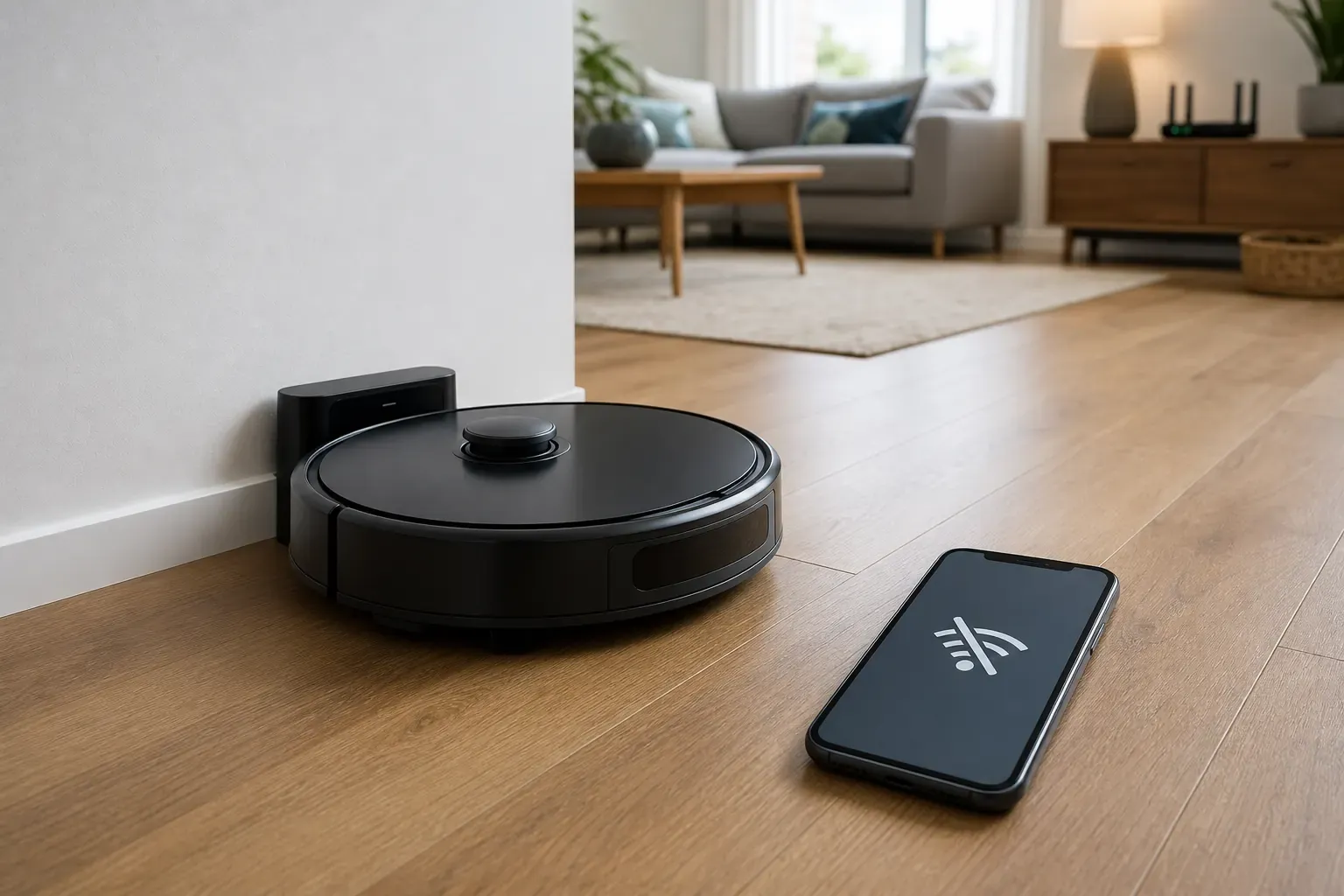
Saugroboter an seiner Ladestation neben einem Smartphone mit neutraler Offlineanzeige

Roborock offline. WLAN und App-Verbindung prüfen

Die Roborock-App zeigt den Saugroboter als offline. Trenne Stromzustand, WLAN-Abdeckung, App-Berechtigungen und die modellspezifische Neueinrichtung.

Roborock-SaugroboterAktualisiert: 4 Min. Lesezeit

Das solltest du wissen

Offline in der App bedeutet zunächst nur, dass die App den Roboter nicht über das Netzwerk erreicht.

  • Prüfe zuerst, ob der Roboter eingeschaltet und geladen ist und ob andere Geräte dasselbe Heimnetz nutzen können.
  • Die ausgewertete Q7 Series und mehrere ältere Roborock-Modelle unterstützen laut Handbuch nur WLAN mit 2,4 Gigahertz.
  • WLAN-Rücksetzung und Tastenkombination unterscheiden sich nach Modell. Nutze ausschließlich das Handbuch deiner Baureihe.

Offline ist noch keine Gerätediagnose

Quelle 1Quelle 2

Wenn ein Roborock in der App als offline erscheint, kann der Roboter trotzdem geladen und lokal bedienbar sein. Die Meldung zeigt vor allem, dass App und Roboter gerade keine nutzbare Netzwerkverbindung haben. Sie beweist weder einen defekten Roboter noch einen defekten Router.

Prüfe, ob Tasten oder Statusleuchten am Gerät normal reagieren. Stelle den Roboter bei niedrigem Akkustand auf die originale Ladestation. Öffne weder Roboter noch Dock oder Netzteil.

Netz, App und Roboter getrennt prüfen

Quelle 1Quelle 2

Sichere Prüfungen

  1. Heimnetz vergleichen

    Prüfe mit einem zweiten Gerät, ob das Heimnetz und der Internetzugang am Standort des Roboters funktionieren.

    Ohne Werkzeug
  2. WLAN-Abdeckung prüfen

    Stelle sicher, dass Roboter und Ladestation innerhalb der WLAN-Abdeckung stehen. Das Q7-Handbuch nennt eine dauerhaft gute Verbindung als Voraussetzung.

    Ohne Werkzeug
  3. App-Berechtigungen ansehen

    Prüfe in den Systemeinstellungen des Telefons die von Roborock verlangten Berechtigungen. Der Roborock-Support nennt unter anderem den Standortzugriff und unter neueren iOS-Versionen den Zugriff auf das lokale Netzwerk.

    Ohne Werkzeug
  4. Richtiges Netz wählen

    Wähle bei einer Neueinrichtung dein Heimnetz und nicht das vorübergehend vom Roboter bereitgestellte Netz. Gib das WLAN-Passwort neu und sorgfältig ein.

    Ohne Werkzeug

Frequenzband und Routereinstellungen modellgenau prüfen

Quelle 1Quelle 2

Das Handbuch der Q7 Series nennt ausschließlich 2,4-Gigahertz-WLAN. Auch der allgemeine Roborock-Supportartikel beschreibt diese Grenze für die dort behandelten Geräte. Übertrage sie nicht ungeprüft auf jede zukünftige Baureihe. Maßgeblich bleibt das Handbuch deiner vollständigen Modellnummer.

  • Prüfe, ob ein 2,4-Gigahertz-Netz für dein belegtes Modell verfügbar ist.
  • Verwende die vom Hersteller unterstützte WLAN-Verschlüsselung. Der Roborock-Support schließt WEP in seinem Prüfpfad aus.
  • Deaktiviere zum Vergleich vorübergehend VPN und Mobilfunk am Telefon, wenn der offizielle Einrichtungsablauf das verlangt.
  • Ändere keine DNS-, Verschlüsselungs- oder Routereinstellung, deren Folgen du nicht sicher einschätzen kannst.

WLAN nur nach dem passenden Handbuch zurücksetzen

Quelle 1Quelle 2

Roborock nennt das Zurücksetzen der WLAN-Verbindung als nächsten Schritt, wenn die Verbindung weiter fehlt. Die Tastenkombination ist jedoch nicht markenweit gleich. Suche deshalb mit der vollständigen Modellbezeichnung nach der offiziellen Anleitung und folge nur dieser Kombination.

Bei der Q7 Series blinkt die Betriebsanzeige nach dem belegten Rücksetzvorgang langsam weiß und wartet auf die Verbindung. Andere Modelle besitzen eine separate WLAN-Leuchte oder andere Tasten. Eine Rücksetzung der WLAN-Verbindung ist außerdem nicht automatisch ein vollständiger Werksreset.

Mit guten Angaben zum Roborock-Support

Quelle 1Quelle 2

Bleibt der Roboter trotz funktionierendem Heimnetz, guter Abdeckung, korrekten App-Berechtigungen und erneuter Einrichtung offline, verweist Roborock an den Kundendienst. Das gilt besonders, wenn der Verbindungsabbruch nach einer Router-, App- oder Firmwareänderung begann.

Dokumentation

  1. Modell und App notieren

    Halte die vollständige Modellnummer, App-Version und Betriebssystemversion fest.

    Ohne Werkzeug
  2. Netz beschreiben

    Notiere Routermodell, verwendetes Frequenzband und Verschlüsselungsart, aber niemals dein WLAN-Passwort.

    Ohne Werkzeug
  3. Status dokumentieren

    Fotografiere die Statusleuchten und notiere den genauen Wortlaut der App-Meldung sowie den Zeitpunkt des letzten Onlinezustands.

    Ohne Werkzeug

Quellen und Einordnung

Grundlage sind der offizielle Roborock-Supportartikel zu Offlinezuständen und das deutsche Handbuch der Q7 Series. Aussagen zu Frequenzband, Leuchten und WLAN-Rücksetzung werden ausdrücklich auf die belegten Modellfamilien begrenzt.

  1. WLAN-Verbindung schlägt fehl oder Roboter ist offlineRoborock Offizielle Hilfe zu WLAN-Band, App-Berechtigungen, Netzwerkauswahl, Verschlüsselung und Supportgrenze.
  2. Deutsches Benutzerhandbuch der Q7 SeriesRoborock Offizielles Handbuch mit WLAN-Rücksetzung auf Seite 5 und Offlinehilfe, WLAN-Abdeckung sowie Routergrenze auf Seite 9.

Veröffentlicht am , zuletzt inhaltlich geprüft am .