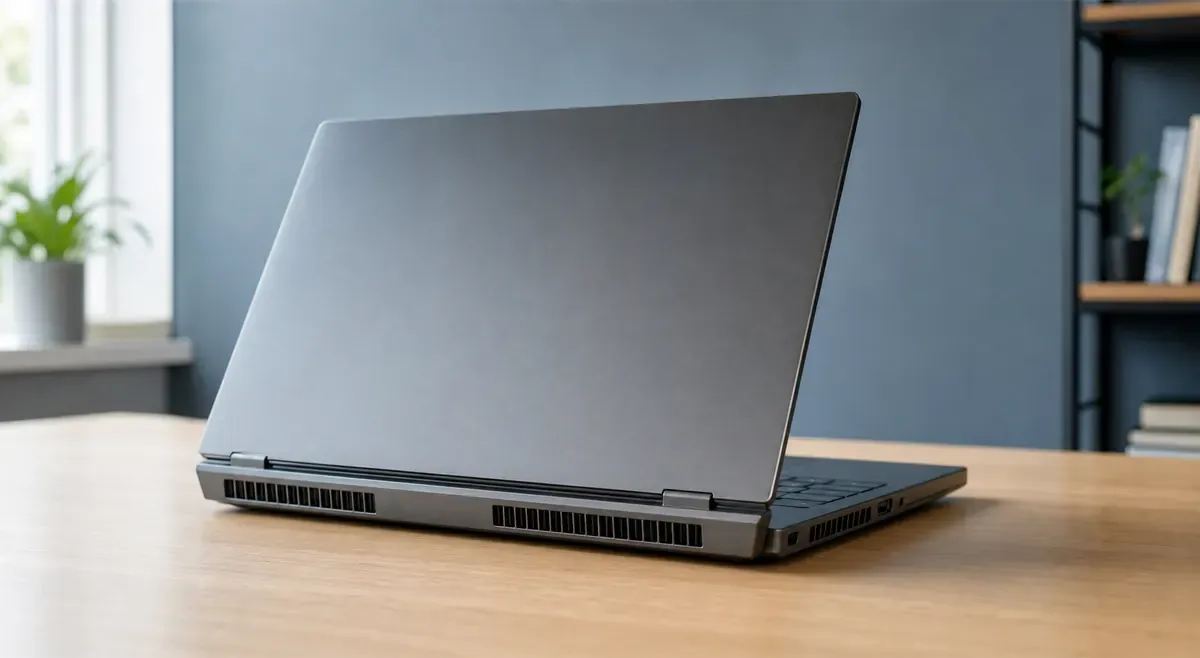
Laptop-Lüfter ist laut. Last und Luftweg sicher prüfen
Dein Laptop-Lüfter heult dauerhaft oder wird plötzlich laut. Trenne normale Lastkühlung von blockierten Lüftungsschlitzen und ungewöhnlichen Geräuschen.
LaptopAktualisiert: 5 Min. Lesezeit
Das solltest du wissen
Lauter Lüfter bei hoher CPU-Last, beim Laden oder in warmer Umgebung kann normal sein. Dauerheulen im Leerlauf oder Schleifgeräusche sind es nicht.
Dell verlangt freie Lüftungsschlitze und eine harte Unterlage. Microsoft zeigt bei Surface den Zusammenhang mit CPU-Last, Laden und Energiemodus.
Staubsauger an den Schlitzen sind ungeeignet. Dell rät ausdrücklich zu Druckluft statt Unterdruck wegen statischer Aufladung.
Gehäuse, Lüfter und Wärmeleitpaste bleiben unberührt. Bei Schleifen, Ticken, Geruch oder schneller Überhitzung folgt der Herstellerservice.
Laptops regeln ihre Lüfter nach Temperatur und Arbeitslast. Microsoft beschreibt für Surface, dass hohe Auslastung den Lüfter schneller und lauter machen kann. Dell nennt bei bestandener Diagnose eine hohe CPU-Last als häufige Erklärung für dauerhaft hohe Drehzahl. Schleifen, Ticken und Hitzeabschaltungen sind dagegen Warnzeichen.
Wird der Lüfter nur bei Spielen, Exporten, Updates oder Videocalls laut.
Läuft er im Leerlauf nach mehreren Minuten weiter auf Höchststufe.
Liegt das Gerät auf Decke, Sofa, Bett oder weicher Unterlage.
Fühlt sich das Gehäuse ungewöhnlich heiß an oder schaltet es ab.
Klingt es nach Luftstrom, nach Rattern, Schleifen oder Tickern.
Begann das Verhalten nach Staubsaison, Sturz oder Softwareupdate.
Dell stellt die Platzierung an den Anfang. Weiche Unterlagen blockieren Boden- und Seitenschlitze. Eingeschränkte Luftführung treibt Temperatur und Lüfterdrehzahl hoch und kann Leistung drosseln.
Sichere Prüfungen
Harte, ebene Fläche nutzen
Stelle den Laptop auf Tisch oder Schreibtisch. Vermeide Bett, Decke, Kissen und Schoßdecken als Dauerunterlage.
Ohne Werkzeug
Seitliche und hintere Schlitze freilassen
Lass ausreichend Platz vor seitlichen und hinteren Schlitzen. Verdecke keine sichtbaren Lüftungsöffnungen mit Kabeln, Taschen oder anderen Gegenständen.
Ohne Werkzeug
Umgebungsluft prüfen
Arbeite nicht in direkter Sonne und nicht neben Heizkörpern. Hohe Raumtemperatur zwingt den Lüfter früher auf höhere Drehzahl.
Ohne Werkzeug
Äußere Schlitze nur trocken freilegen
Entferne sichtbare Flusen außen mit einem trockenen, weichen Tuch. Keine Flüssigkeiten und keine Gegenstände in die Schlitze schieben.
Wenn der Rechner stabil läuft und die Hardwarediagnose keinen Fehler zeigt, führt Dell dauerhaft hohe Drehzahl häufig auf CPU-Last zurück. Microsoft empfiehlt bei Surface den Blick in den Task-Manager und den Energiemodus Empfohlen.
Sichere Prüfungen
Task-Manager nach CPU sortieren
Öffne den Task-Manager und sortiere nach CPU. Beende nicht benötigte Anwendungen und Browser-Tabs mit dauerhaft hoher Last.
Ohne Werkzeug
Startprogramme entlasten
Deaktiviere unnötige Autostart-Apps. Dell warnt davor, den Virenschutz aus dem Autostart zu nehmen.
Ohne Werkzeug
Energiemodus anpassen
Setze den Energiemodus probeweise auf die empfohlene oder ausgewogenere Stufe. Microsoft beschreibt, dass Leistungsmodi den Lüfter stärker fordern können.
Ohne Werkzeug
Updates und Erstsynchronisation abwarten
Microsoft nennt bei neu eingerichteten Surface-Geräten Updates und Synchronisation in den ersten 24 Stunden. Prüfe bei anderen Marken die Herstellerhilfe und beobachte den Leerlauf erst nach abgeschlossenen Hintergrundaufgaben.
Bleibt der Lüfter im Leerlauf laut oder klingt mechanisch auffällig, nutze nur die Diagnose deines Herstellers. Dell beschreibt SupportAssist und einen Lüftertest vor dem Systemstart. Microsoft nennt Schleifen, Jammern und Ticken bei Surface ausdrücklich ungewöhnlich.
Entscheidung
Geräuschtyp notieren
Unterscheide gleichmäßigen Luftstrom von Rattern, Schleifen, Pfeifen oder periodischem Tickern. Ungewöhnliche Geräusche sind ein Servicehinweis.
Ohne Werkzeug
Hersteller-App nur modellgenau nutzen
Starte die offizielle Diagnose deiner Marke, sofern installiert oder vom Hersteller bereitgestellt. Übertrage keine fremden Tastenkombinationen auf ein anderes Notebook.
Ohne Werkzeug
Bei sofortiger Überhitzung abschalten
Dell rät bei rascher Überhitzung zum Herunterfahren und Abkühlen. Arbeite bei einer Hitzewarnung nicht unter Last weiter.
Wenn freie Aufstellung, Lastreduktion und Herstellerdiagnose den Dauerlärm nicht erklären oder der Lüfter mechanisch auffällig klingt, ist der Fachweg richtig. Dasselbe gilt nach Flüssigkeit, Sturz oder wenn das Gerät heiß abschaltet.
Marke, exaktes Modell und ungefähres Gerätealter
Ob der Lüfter unter Last oder im Leerlauf laut ist
Ob die Unterlage und die Schlitze geprüft wurden
Welche Apps im Task-Manager hohe CPU-Werte zeigten
Ob Diagnoseergebnisse oder Fehlercodes vorliegen
Ob Schleifgeräusche, Hitzeabschaltung oder Geruch auftraten
Der Beitrag verbindet die offizielle Dell-Hilfe zu Lüfterproblemen mit der Microsoft-Hilfe zum Lüfterverhalten bei Surface. Dell belegt Aufstellung, Lüftungsschlitze und Diagnose. Microsoft belegt bei Surface den Einfluss von Last, Laden, Raumtemperatur und Energiemodus. Diese Herstellerbeispiele werden nicht als universelle Modellanleitung ausgegeben. Es gibt keine Öffnungs- oder Innenreinigung. Geprüft am 26. Juli 2026.
Anleitung zum Troubleshooting bei LüfterproblemenDell Offizielle Dell-Hilfe zu lautem Lüfter, blockierten Schlitzen, Aufstellung, Last, Diagnosen und dem Verbot von Staubsaugern an den Lüftungsschlitzen.
 Fehlerheld