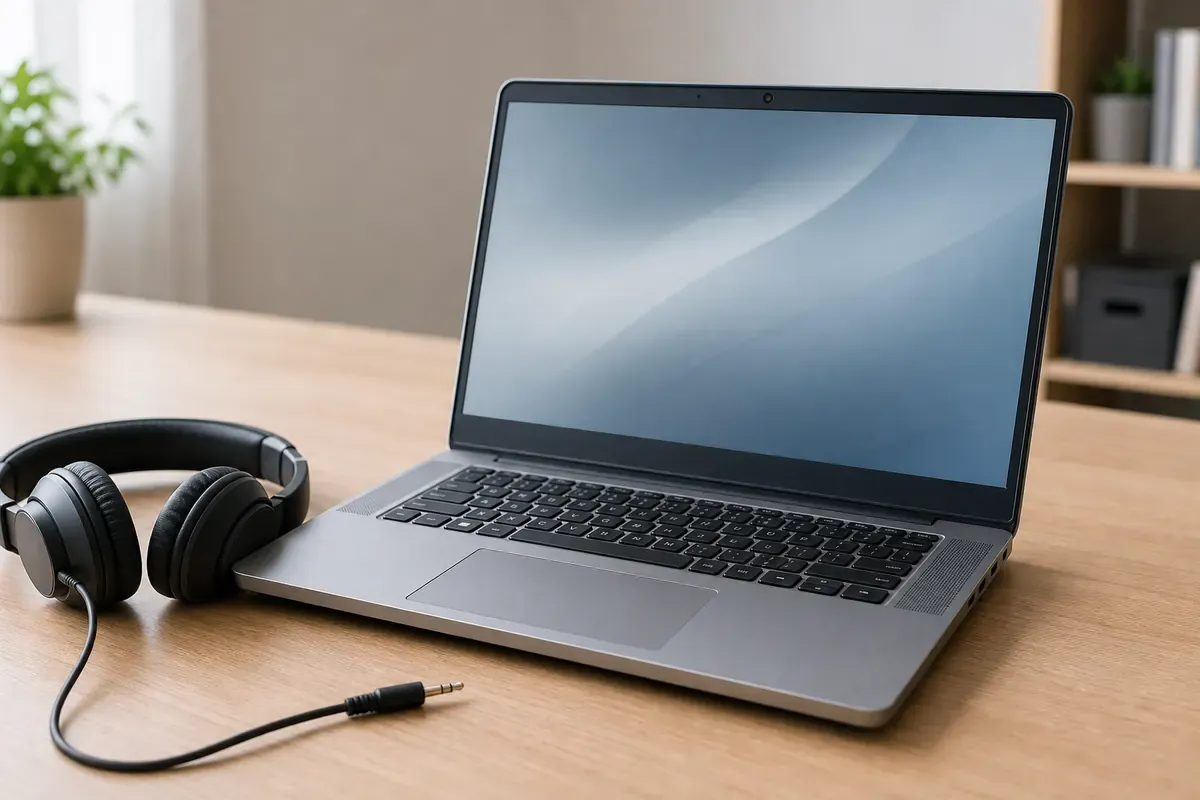
Geöffneter Laptop mit sichtbaren Lautsprechern und abgezogenem Kopfhörerkabel

Laptop hat keinen Ton. Windows-Ausgabe systematisch prüfen

Bleibt dein Windows-Laptop stumm, prüfe erst Ausgabegerät, Lautstärkemixer und Audioverbesserungen. Treiber folgen erst danach.

LaptopAktualisiert: 5 Min. Lesezeit

Das solltest du wissen

Microsoft nennt als häufige Ursachen falsches Ausgabegerät, Stummschaltung, störende Audioerweiterungen und fehlerhafte Treiber.

  • Prüfe zuerst, ob interne Lautsprecher, Klinke, USB oder Bluetooth betroffen sind. Ein einzelner Weg kann still sein, während ein anderer funktioniert.
  • Die Anleitung gilt vorrangig für Windows 11. Microsoft hat den Support für Windows 10 am 14. Oktober 2025 beendet.
  • Hardware öffnen oder Lautsprecher tauschen gehört nicht zur Selbsthilfe. Bleibt der Ton nach Softwareprüfungen weg, folgt der Gerätehersteller.

Zuerst eingrenzen, was stumm ist

Quelle 1Quelle 2Quelle 3

Kein Ton kann das ganze System, nur eine App, nur die internen Lautsprecher oder nur ein Headset betreffen. Prüfe diese Ausgabewege getrennt. So vermeidest du einen Treibereingriff, obwohl lediglich die falsche Ausgabe gewählt oder eine App stummgeschaltet ist.

  • Fehlt der Ton in allen Apps oder nur in einer.
  • Sind interne Lautsprecher, Klinke, USB-Headset oder Bluetooth betroffen.
  • Ist Windows oder eine einzelne App stummgeschaltet.
  • Begann der Fehler nach Windows-Update, Treiberupdate oder Anschluss eines Dockings.
  • Funktioniert der Ton an einem externen Monitor per HDMI oder DisplayPort.
  • Handelt es sich um Windows, macOS oder ChromeOS.

Ausgabegerät und Lautstärke prüfen

Quelle 1Quelle 2

Microsoft stellt die Auswahl des richtigen Ausgabegeräts an den Anfang. Ein externer Monitor ohne Lautsprecher kann zum Beispiel als Standardausgabe gewählt sein. Dann bleibt der Laptop stumm, obwohl die Wiedergabe läuft.

Sichere Prüfungen

  1. Soundeinstellungen öffnen

    Gehe zu Start, Einstellungen, System und Sound. Unter Ausgabe muss das Gerät stehen, aus dem du Ton hören willst.

    Ohne Werkzeug
  2. Lautstärke und Stummschaltung prüfen

    Stelle sicher, dass die Ausgabe nicht stumm ist und der Schieberegler weit genug oben steht. Teste danach kurz eine Systemmeldung oder ein Video.

    Ohne Werkzeug
  3. Standardwiedergabe festlegen

    Öffne die weiteren Soundeinstellungen und wähle auf der Registerkarte Wiedergabe die internen Lautsprecher oder das gewünschte Headset als Standardgerät.

    Ohne Werkzeug
  4. Kopfhörer und Klinke trennen

    Ziehe Klinke- und USB-Audiozubehör ab und prüfe die internen Lautsprecher erneut. Microsoft empfiehlt diese Trennung, weil angeschlossene Kopfhörer die Lautsprecherausgabe verhindern können.

    Ohne Werkzeug

Audioerweiterungen und Problembehandlung

Quelle 1Quelle 2

Microsoft nennt Audioerweiterungen als mögliche Ursache für stummen oder gestörten Ton. Zusätzlich steht in der Hilfe-App eine automatisierte Audioproblembehandlung bereit.

Sichere Prüfungen

  1. Audioerweiterungen ausschalten

    Wähle in den Soundeinstellungen dein Ausgabegerät und setze Audioverbesserungen auf Aus. Je nach Treiber kann die Bezeichnung leicht abweichen.

    Ohne Werkzeug
  2. Audioproblembehandlung starten

    Öffne die Hilfe-App und starte die automatisierte Problembehandlung für Audio. Folge den vorgeschlagenen Korrekturen und starte bei Aufforderung neu.

    Ohne Werkzeug
  3. App-Lautstärke im Mixer prüfen

    Öffne den Lautstärkemixer und prüfe, ob einzelne Apps auf null stehen, während der Systemton höher ist. Das trennt App-Fehler von Gerätefehlern.

    Ohne Werkzeug

Audiotreiber aktualisieren oder neu installieren

Quelle 3

Bleibt der Ton weg, empfiehlt Microsoft zuerst Windows Update. Danach folgen die Aktualisierung und bei weiterem Fehler die Neuinstallation des erkennbaren Audiogeräts im Geräte-Manager. Ein Herstellerpaket muss zum exakten Laptop-Modell passen.

Vorgehen

  1. Windows Update ausführen

    Suche unter Windows Update nach Updates und installiere angebotene Audiotreiber. Starte den Laptop danach neu.

    Ohne Werkzeug
  2. Geräte-Manager prüfen

    Öffne den Geräte-Manager und erweitere Sound-, Video- und Gamecontroller. Aktualisiere den Audiotreiber mit der automatischen Suche.

    Ohne Werkzeug
  3. Treiber neu installieren lassen

    Wenn Aktualisieren nicht hilft, deinstalliere das Audiogerät im Geräte-Manager und starte neu. Windows installiert den Treiber danach in der Regel erneut.

    Werkzeug, Gerät vom Netz
  4. Herstellertreiber nur modellgenau laden

    Lade Audiotreiber nur von der Supportseite deines exakten Laptop-Modells. Vermeide generische Treiberpack-Sammlungen unbekannter Herkunft.

    Ohne Werkzeug

Hardwaregrenze und nächster Schritt

Quelle 1Quelle 3

Wenn Ausgabe, Mixer, Verbesserungen, Problembehandlung und Treiber nichts ändern und der Ton weder intern noch an einem intakten Headset erscheint, wird ein tieferer Software- oder Hardwarefehler wahrscheinlicher. Öffne das Gehäuse nicht.

  • Laptop-Marke, exaktes Modell und Windows-Version
  • Ob interne Lautsprecher und externe Ausgänge getestet wurden
  • Ob der Fehler nach einem Update begann
  • Welche Treiber- und Problembehandlungsschritte bereits liefen
  • Ob Knacken, Kratzen oder einseitiger Ton vor dem Totalausfall auftraten

Quellen und Einordnung

Der Beitrag folgt den aktuellen Microsoft-Hilfen zu fehlendem Ton, Soundeinstellungen und Audiotreibern. Die Schritte gelten vorrangig für Windows 11. Windows 10 bleibt als nicht mehr unterstütztes Altsystem sichtbar. macOS und ChromeOS werden nicht vermischt. Markenspezifische Diagnosen bleiben an den jeweiligen Hersteller gebunden. Geprüft am 26. Juli 2026.

  1. Beheben von Audioproblemen, wenn kein Ton über Lautsprecher oder Kopfhörer in Windows wiedergegeben wirdMicrosoft Offizielle Microsoft-Hilfe zu Ausgabegerät, Standardwiedergabe, Audioerweiterungen und automatisierter Audioproblembehandlung unter Windows 11 und Windows 10.
  2. Beheben von Sound- oder Audioproblemen in WindowsMicrosoft Offizielle Prüfreihenfolge für Zubehör, Lautstärkemixer, Audioverbesserungen, Standardausgabe und Audioproblembehandlung. Enthält den Hinweis zum Ende des Windows-10-Supports.
  3. Aktualisieren von Audiotreibern in WindowsMicrosoft Offizielle Microsoft-Anleitung zu Windows Update, Geräte-Manager, Treiberneuinstallation und Herstellertreibern.

Veröffentlicht am , zuletzt inhaltlich geprüft am .