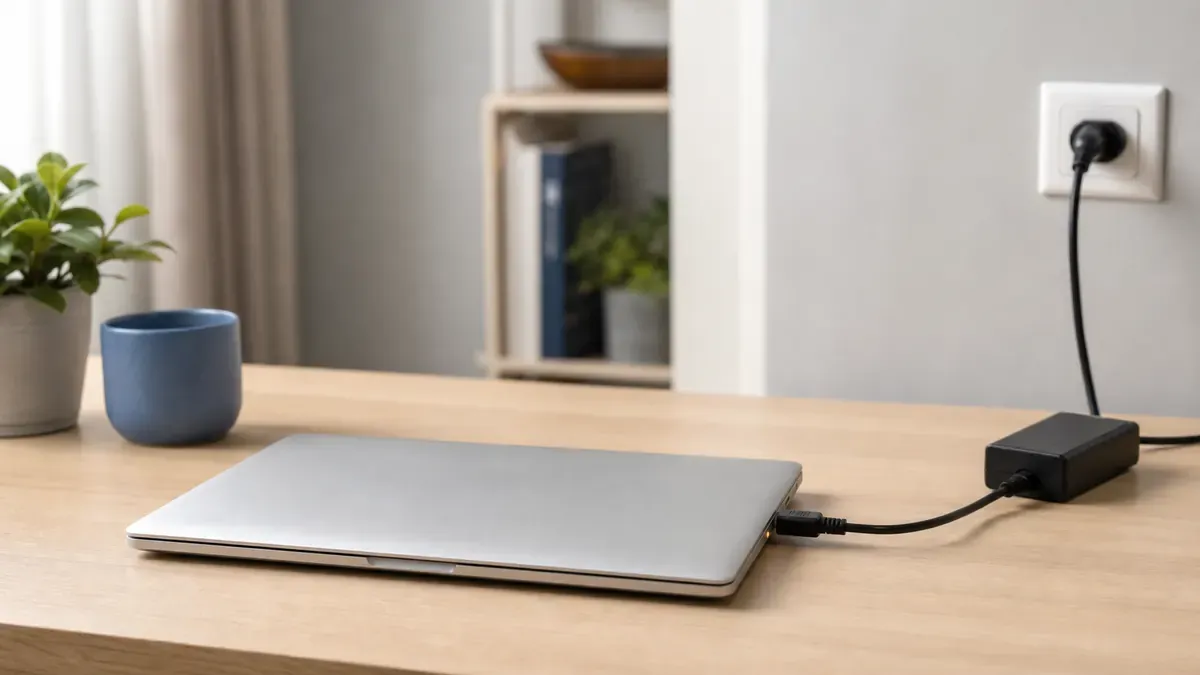
Geschlossenes Notebook mit Netzteil und leuchtender Ladeanzeige am Stromanschluss

HP-Laptop geht nicht mehr an. Strom, LEDs und Start prüfen

Dein HP-Notebook bleibt dunkel oder reagiert nicht auf den Netzschalter. Prüfe Netzteil, Ladeanzeige und den offiziellen Power-Reset, bevor du Hardware öffnest.

HP LaptopAktualisiert: 7 Min. Lesezeit

Das solltest du wissen

Zuerst trennen, ob gar kein Strom ankommt, ob LEDs blinken oder ob der Rechner startet und nur der Bildschirm dunkel bleibt.

  • HP trennt fehlende Stromversorgung, einen eingeschalteten Rechner mit leerem Bildschirm und einen Startabbruch voneinander.
  • Prüfe zuerst das passende HP-Netzteil, feste Verbindungen und die Stromanzeige. Beschädigtes Zubehör bleibt außer Betrieb.
  • Blink- und Piepcodes hängen vom Notebook und seiner Generation ab. Notiere das Muster und gleiche es mit der passenden HP-Hilfe ab.

Drei Startzustände sauber trennen

Quelle 1Quelle 3

Wenn ein HP-Laptop nicht angeht, sind selten alle Symptome gleich. Manche Geräte zeigen gar keine Reaktion. Andere leuchten oder piepen und bleiben trotzdem dunkel. Manchmal läuft der Lüfter, während der Bildschirm schwarz bleibt. Diese Fälle brauchst du getrennt, weil die Prüfreihenfolge sonst in die Irre führt.

  • Keine LED am Netzteil, am Ladeanschluss und am Notebook.
  • Netzteil-LED oder Ladeanzeige leuchtet, der Bildschirm bleibt aber schwarz.
  • Caps-Lock oder Power-LED blinkt in einem wiederkehrenden Muster.
  • Lüfter oder Tastaturbeleuchtung reagieren kurz, Windows startet nicht.
  • Das Gerät startet nur am Netzteil und nie nur am Akku.
  • Begann der Fehler nach Update, Sturz, Feuchtigkeit oder längerem Liegen ohne Laden.

Netzteil und Stromweg zuerst prüfen

Quelle 2

HP beginnt die Stromprüfung mit einem zum Notebook passenden Netzteil, festen Verbindungen und einer funktionierenden Steckdose. Ein Netzteil mit zu geringer Leistung kann den Betrieb einschränken oder das Laden verhindern. Die Bedeutung der Lade-LED hängt vom Modell ab.

Sichere Prüfungen

  1. Passendes HP-Netzteil anschließen

    Nutze das mitgelieferte oder ein von HP für dein Modell freigegebenes Netzteil. Schließe es für die Prüfung an eine funktionierende, leicht zugängliche Steckdose an.

    Ohne Werkzeug
  2. Beide Steckstellen fest setzen

    Prüfe den Sitz am Netzteil und am Notebook. Bei freiliegenden Leitungen, Verfärbung, Verformung oder einem lockeren Anschluss wird das Netzteil nicht weiterbenutzt.

    Ohne Werkzeug
  3. Netzteil-LED und Notebook-Ladeanzeige lesen

    Je nach Modell sitzt die LED am Netzteil oder nahe dem Ladeanschluss. Prüfe ihre genaue Bedeutung im Handbuch. Bleibt sie trotz funktionierender Steckdose aus, nennt HP Netzteil oder Systemplatine als mögliche Ursache.

    Ohne Werkzeug
  4. Ladezeit der Modellhilfe abwarten

    Lass einen möglicherweise leeren Akku zunächst ungestört laden. Verwende die in der Anleitung deines Modells genannte Wartezeit und starte nicht durch wiederholtes Drücken der Netztaste immer neue Versuche.

    Ohne Werkzeug

Power-Reset nach HP-Folge

Quelle 1Quelle 4

HP nennt den Power-Reset als frühen Schritt bei Startproblemen. Die aktuellen Hilfeseiten nennen je nach Prüfpfad etwa 15 oder 20 Sekunden. Nutze deshalb die Supportseite deines Modells. Ein fest verbauter Akku wird nicht ausgebaut.

Vorgehen

  1. Gerät und Zubehör trennen

    Schalte das Notebook aus, soweit es reagiert. Ziehe das Netzteil ab. Entferne USB-Geräte, SD-Karten und externe Monitore.

    Ohne Werkzeug
  2. Nur freigegebenen Wechselakku entnehmen

    Besitzt dein Modell einen freigängigen Wechselakku nach Bedienungsanleitung, entnimm ihn. Bei fest verbautem Akku bleibt das Gehäuse geschlossen und du arbeitest nur mit abgezogenem Netzteil.

    Werkzeug, Gerät vom Netz
  3. Netztaste nach Modellhilfe halten

    Halte die Netztaste so lange, wie HP es für dein Modell vorgibt. Die Notebook-Hilfe zu Blinkcodes nennt etwa 15 Sekunden, die allgemeine Starthilfe etwa 20 Sekunden. Danach schließt du zunächst nur das Netzteil wieder an.

    Ohne Werkzeug
  4. Erneut starten und beobachten

    Drücke den Netzschalter kurz. Notiere LEDs, Pieptöne, Lüfter und ob das Herstellerlogo erscheint. Ändere in diesem Schritt nichts parallel.

    Ohne Werkzeug

Blinkcodes nur modellgenau lesen

Quelle 3Quelle 4

Blinkt die Feststelltaste, die Num-Taste oder eine andere Start-LED in einem wiederkehrenden Muster, kann das ein HP-Diagnosecode sein. Welche Leuchte und welches Muster gelten, hängt vom Modell ab. Ein Code darf nicht von einem fremden Notebook übernommen werden.

Dokumentation

  1. Muster zählen und filmen

    Zähle lange und kurze Impulse sowie die Pause bis zur Wiederholung. Ein kurzes Video hilft dem Support später mehr als eine Schätzung.

    Ohne Werkzeug
  2. Modellnummer vom Typenschild sichern

    Lies Produktname, Produktnummer und Seriennummer vom Etikett am Notebook oder an der Verpackung ab. Sie führen zur passenden HP-Dokumentation.

    Ohne Werkzeug
  3. Nur die HP-Hilfe deines Modells nutzen

    Öffne die HP-Supportseite zu LED- und Piepcodes und wähle dein exaktes Notebook. Übertrage keine Community-Tabelle ohne HP-Dokument.

    Ohne Werkzeug
  4. Diagnose nicht erzwingen

    Startet das Gerät gar nicht, kannst du keine Windows-Diagnose laufen lassen. Bleibt es dunkel trotz Blinkcode, ist der nächste sinnvolle Schritt der HP-Support mit notiertem Muster.

    Ohne Werkzeug

Akku und Start am Netzteil trennen

Quelle 2Quelle 3

Bei Notebooks mit ausdrücklich entnehmbarem Akku erlaubt HP eine getrennte Prüfung von Netzteil und Akku. Startet das Gerät nur am Netzteil, ist der Akkuweg verdächtig, aber noch nicht bewiesen. Bei fest verbautem Akku entfällt diese äußere Trennung.

Sichere Prüfungen

  1. Nur mit Netzteil starten

    Bei freigegebenem Wechselakku kannst du laut HP-Folge den Start ohne eingesetzten Akku testen. Bei festem Akku entfällt dieser Schritt.

    Werkzeug, Gerät vom Netz
  2. Nach Ladezeit nur am Akku testen

    Nach der in deiner Modellhilfe genannten Ladezeit kannst du den Start am Akku prüfen. Schlägt er fehl, notiere das Ergebnis und nutze bei startbarem Gerät den HP-Akkutest.

    Ohne Werkzeug
  3. Aufgeblähten oder heißen Akku stoppen

    Bei Gehäuseverformung, ungewöhnlicher Hitze, Geruch oder Austritt endet jede weitere Prüfung. Lade und benutze das Gerät nicht weiter.

    Werkzeug, Gerät vom Netz

Wann HP Support und Reparatur nötig sind

Quelle 1Quelle 2Quelle 3Quelle 4

Bleibt das Notebook nach Stromprüfung, modellgerechtem Power-Reset und dokumentiertem Blinkcode dunkel, ist der sichere Selbsthilfeanteil erschöpft. Bei Brandgeruch, Flüssigkeit, starker Hitze oder verformtem Gehäuse endet er sofort.

  • Exakte Modellnummer und Seriennummer
  • Getestetes Netzteil und ob die Netzteil-LED leuchtet
  • Ob ein Power-Reset ausgeführt wurde und wie lange der Netzschalter gehalten wurde
  • Blink- oder Piepmuster mit langer und kurzer Folge
  • Ob das Gerät je nur am Netzteil oder nur am Akku startete
  • Ob Feuchtigkeit, Hitze, Geruch oder Verformung vorliegen

Quellen und Einordnung

Der Beitrag folgt den aktuellen HP-Supportseiten zu fehlendem Start, Netzteilen, Blinkcodes und HP PC Hardware Diagnostics. Weil HP je nach Dokument und Gerätezustand unterschiedliche Haltezeiten für den Power-Reset nennt, bleibt der Ablauf an die Modellhilfe gebunden. Universelle Blinkcode-Tabellen werden nicht übernommen. Gehäuse, interner Akku und Platine bleiben geschlossen. Geprüft am 26. Juli 2026.

  1. HP PC. Computer lässt sich nicht einschalten, startet nicht oder das System wird nicht gestartetHP Offizielle HP-Starthilfe zur Trennung von fehlender Stromversorgung, leerem Bildschirm und Startabbruch sowie zum Power-Reset und zur UEFI-Diagnose.
  2. HP Notebooks. Verwenden des Netzteils und Beheben von ProblemenHP Offizielle Prüfung von Netzteil, Steckdose, Kabeln, Lade-LED und entnehmbarem Akku sowie klare Grenzen bei beschädigtem Zubehör.
  3. HP PCs. Testen auf HardwarefehlerHP Offizielle Anleitung für HP PC Hardware Diagnostics in Windows und UEFI mit Netzteil-, Akku- und weiteren Komponententests.
  4. HP Notebook. Signaltöne des Computers oder eine LED blinkt während des SystemstartsHP Offizielle HP-Dokumentation zu Power-Reset sowie langen und kurzen Blink- oder Piepcodes beim Start.

Veröffentlicht am , zuletzt inhaltlich geprüft am .