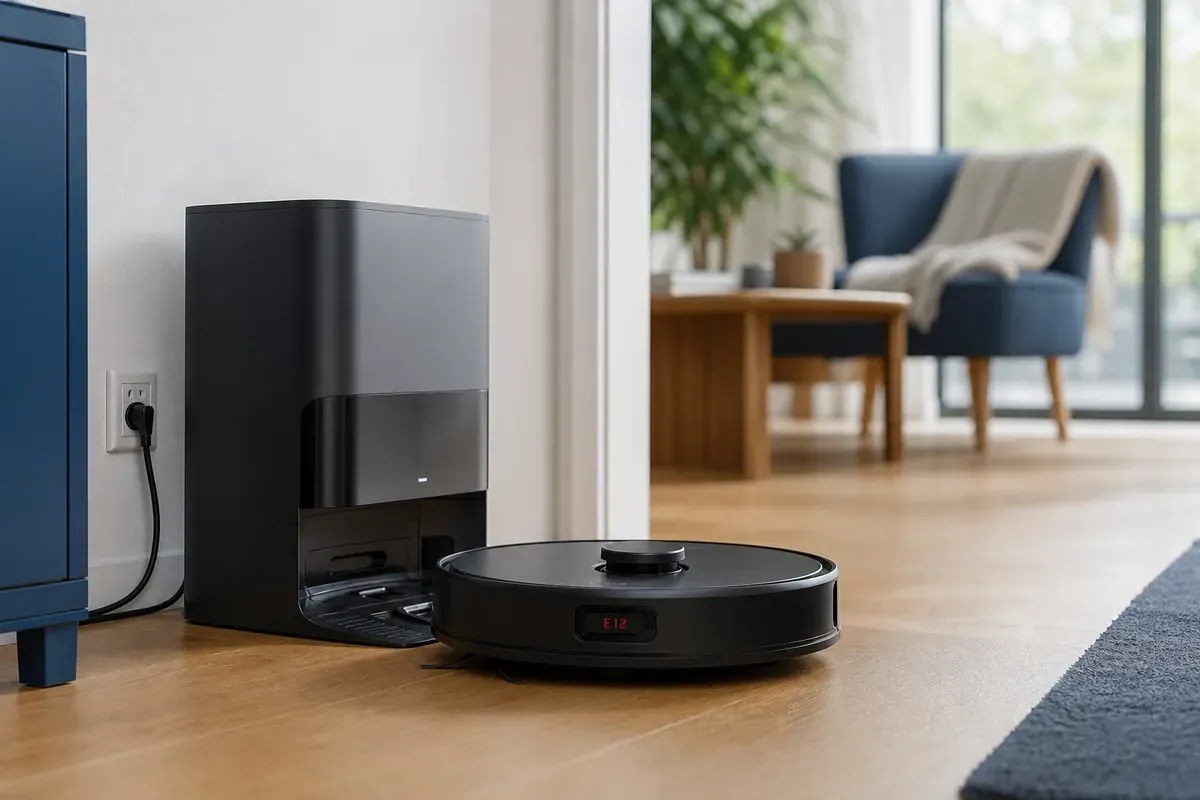
Redaktionelles Artikelbild zu Roborock Datenerfassungsfehler. App, WLAN und Roboter trennen

Roborock Datenerfassungsfehler. App, WLAN und Roboter trennen

Der Roborock Datenerfassungsfehler erscheint in der App, beweist aber keinen Hardwaredefekt. So grenzt Du App, Internet, WLAN und Roboter sauber voneinander ab.

Roborock AppAktualisiert: 6 Min. Lesezeit

Das solltest du wissen

Roborock dokumentiert den Wortlaut Datenerfassungsfehler nicht als eindeutigen Hardwarecode. Die Meldung sollte zunächst als fehlgeschlagener Abruf in der App behandelt werden.

  • Reagiert der Roboter auf seine Gerätetasten und reinigt ohne App, ist das ein Hinweis auf die Daten- oder Verbindungsstrecke, aber noch kein Beweis für eine bestimmte Ursache.
  • Starte mit App, Telefon, Internetzugang und Router. Setze erst danach das Roboter-WLAN nach der Anleitung Deines Modells zurück.
  • Ein WLAN-Reset und ein Werksreset sind nicht dasselbe. Der Werksreset kann Einstellungen, Zeitpläne und Karten löschen und gehört nicht an den Anfang.

Was die Meldung sicher aussagt

Quelle 1

Der Datenerfassungsfehler erscheint beim Abruf des Roboters in der App. Er sagt zunächst nur, dass die erwarteten Gerätedaten nicht geladen wurden. Daraus lässt sich weder ein defekter Laser noch eine beschädigte Karte oder Hauptplatine ableiten.

Roborock führt bei Verbindungsproblemen mehrere mögliche Stellen auf, darunter App-Berechtigungen, Router, WLAN-Band und Internetzugang. Deshalb wird zuerst die betroffene Verbindungsebene eingegrenzt, bevor Einstellungen am Roboter geändert werden.

In zwei Minuten die betroffene Ebene finden

Quelle 1Quelle 3Quelle 4

Entscheidung vor dem Kauf

  1. Roboter am Gerät testen

    Starte eine kurze Reinigung mit der Taste am Roboter und stoppe sie wieder. Funktioniert das, bleibt der lokale Gerätebetrieb grundsätzlich erreichbar.

    Ohne Werkzeug
  2. Andere App-Inhalte prüfen

    Sieh nach, ob Konto, weitere Geräte oder Hilfeseiten laden. Scheitert alles, liegt der erste Verdacht bei Telefon, App oder Internetzugang.

    Ohne Werkzeug
  3. WLAN-Anzeige ansehen

    Prüfe die WLAN-Leuchte nach der Legende Deines Modells. Beim S7 bedeutet dauerhaftes Leuchten eine WLAN-Verbindung, Blinken zeigt Verbindungsaufbau oder Wartezustand.

    Ohne Werkzeug
  4. Fehlerumfang notieren

    Halte fest, ob nur Karte und Verlauf fehlen, das ganze Gerät offline erscheint oder bereits die Anmeldung scheitert.

    Ohne Werkzeug

Die schonende Prüfreihenfolge

Quelle 1Quelle 2

Vorgehen

  1. App vollständig neu öffnen

    Beende die Roborock App und öffne sie erneut. Prüfe danach, ob der Fehler nur vorübergehend war.

    Ohne Werkzeug
  2. Telefonverbindung wechseln

    Teste einmal über Mobilfunk und einmal über Dein Heim-WLAN. Deaktiviere eine aktive VPN-Verbindung für den Test.

    Ohne Werkzeug
  3. Berechtigungen kontrollieren

    Erlaube der App die für die Einrichtung verlangten Standortrechte und unter iOS den Zugriff auf das lokale Netzwerk.

    Ohne Werkzeug
  4. Telefon und Roboter neu starten

    Starte beide Geräte regulär neu. Nutze am Roboter nur die Bedienung aus dem eigenen Handbuch.

    Ohne Werkzeug
  5. Router neu starten

    Starte den Router kontrolliert neu und warte, bis der Internetzugang vollständig zurück ist, bevor Du die App erneut öffnest.

    Ohne Werkzeug

WLAN-Anforderungen von Roborock

Quelle 1Quelle 4

Die offiziellen Hilfen für viele Roborock Modelle nennen ein 2,4-GHz-WLAN. Roborock empfiehlt außerdem WPA oder WPA2 statt WEP, das richtige Heimnetz, ein korrektes Kennwort und ausreichende App-Berechtigungen.

  • Prüfe, ob der Roboter noch mit dem bisherigen 2,4-GHz-Heimnetz verbunden ist.
  • Berücksichtige kürzlich geänderte WLAN-Namen, Kennwörter, Router oder Gastnetz-Einstellungen.
  • Wähle bei der Neueinrichtung das Heim-WLAN und nicht das temporäre WLAN des Roboters.
  • Vermeide eine vorschnelle Änderung komplexer Routerwerte, wenn das Netz zuvor funktioniert hat.
  • Kontaktiere den Support, wenn die Verbindung trotz korrekter Zugangsdaten und gutem Empfang scheitert.

WLAN zurücksetzen und Roboter neu hinzufügen

Quelle 1Quelle 4Quelle 6

Wenn App und Router funktionieren, der Roboter aber nicht mehr erreichbar ist, sieht Roborock einen WLAN-Reset mit anschließender Neueinrichtung vor. Beim S7 werden dafür zwei modellabhängige Tasten gehalten, bis die Sprachmeldung zum WLAN-Reset ertönt.

Vorgehen

  1. Modellhandbuch öffnen

    Suche darin ausdrücklich nach WLAN zurücksetzen und übernimm nur die dort gezeigte Tastenkombination.

    Ohne Werkzeug
  2. Zugangsdaten bereitlegen

    Halte Name und Kennwort des 2,4-GHz-Heimnetzes bereit.

    Ohne Werkzeug
  3. Nur das WLAN zurücksetzen

    Führe den WLAN-Reset aus und warte auf die modellgenaue Sprach- oder Lichtbestätigung.

    Ohne Werkzeug
  4. Gerät in der App hinzufügen

    Folge der aktuellen App-Anleitung und prüfe anschließend Karte, Zeitpläne und Raumzuordnung.

    Ohne Werkzeug

Wann Roborock übernehmen sollte

Quelle 1Quelle 5

Wenn der Datenerfassungsfehler nach App-Neustart, Netzwerkprüfung und modellrichtigem WLAN-Reset bestehen bleibt, braucht der Support den genauen Verlauf. Das gilt besonders, wenn der Roboter zusätzlich nicht auf Tasten reagiert, einen eigenen Fehler ansagt oder sich nicht regulär neu starten lässt.

Dokumentation

  1. Bildschirmaufnahme erstellen

    Fotografiere oder filme die Meldung und den Weg, auf dem sie erscheint.

    Ohne Werkzeug
  2. Versionen notieren

    Halte Robotermodell, App-Version, Telefonbetriebssystem und bekannte Firmware-Version fest.

    Ohne Werkzeug
  3. Netzwerkänderungen nennen

    Erwähne neue Router, Kennwortwechsel, Gastnetz, VPN oder andere Änderungen kurz vor dem ersten Auftreten.

    Ohne Werkzeug
  4. Erhaltene Funktionen beschreiben

    Sage, ob Tastenreinigung, Dockfahrt, Sprachansage und WLAN-Leuchte noch normal funktionieren.

    Ohne Werkzeug

Quellen und Einordnung

Roborock dokumentiert den genauen Wortlaut nicht als eindeutigen Gerätefehler. Deshalb stützt sich der Beitrag ausschließlich auf offizielle Hilfen zu Offline-Status, WLAN-Verbindung, Betrieb ohne WLAN und modellbezogenem WLAN-Reset. Er behandelt die Anzeige als Beschreibung des Nutzerproblems und leitet daraus keine bestimmte Ursache ab.

  1. Was tun, wenn die WLAN-Verbindung nicht funktioniertRoborock Support Offizielle Prüfliste zu 2,4-GHz-WLAN, App-Berechtigungen, Verschlüsselung, Router-Neustart und Supportgrenze. Geprüft am 28. Juli 2026.
  2. WLAN-Verbindung schlägt fehl oder Roboter erscheint offlineRoborock Support Offizielle englische Ergänzung zu Mobilfunk, VPN, App-Berechtigungen, Router und WLAN-Neustart. Geprüft am 28. Juli 2026.
  3. Funktioniert der Reinigungsroboter ohne WLANRoborock Support Offizielle Abgrenzung zwischen Grundbedienung über Gerätetasten und zusätzlichen App-Funktionen. Geprüft am 28. Juli 2026.
  4. Roborock S7 BenutzerhandbuchRoborock Offizielles Modellbeispiel für WLAN-Leuchte, WLAN-Reset, Neueinrichtung und System-Neustart. Die Tastenkombination wird ausdrücklich nicht auf andere Modelle verallgemeinert. Geprüft am 28. Juli 2026.
  5. Wie bei einem internen Fehler vorzugehen istRoborock Support Offizielle Grenze für einen echten internen Gerätefehler. Dient zur Trennung von App-Abruf und Roboterfehler sowie für die Eskalation. Geprüft am 28. Juli 2026.
  6. Roborock auf Werkseinstellungen zurücksetzenRoborock Support Offizielle Erklärung zu den Folgen eines Werksresets für WLAN, Firmware, Einstellungen, Zeitpläne, Reinigungsverlauf und Karten. Nur als Warnung vor einem vorschnellen Werksreset verwendet. Geprüft am 28. Juli 2026.

Veröffentlicht am , zuletzt inhaltlich geprüft am .

Fehlerheld BlogWeitere Ratgeber entdeckenAlle Artikel zu Fehlercodes, sicheren Prüfungen und Reparaturentscheidungen.Alle Artikel ansehen