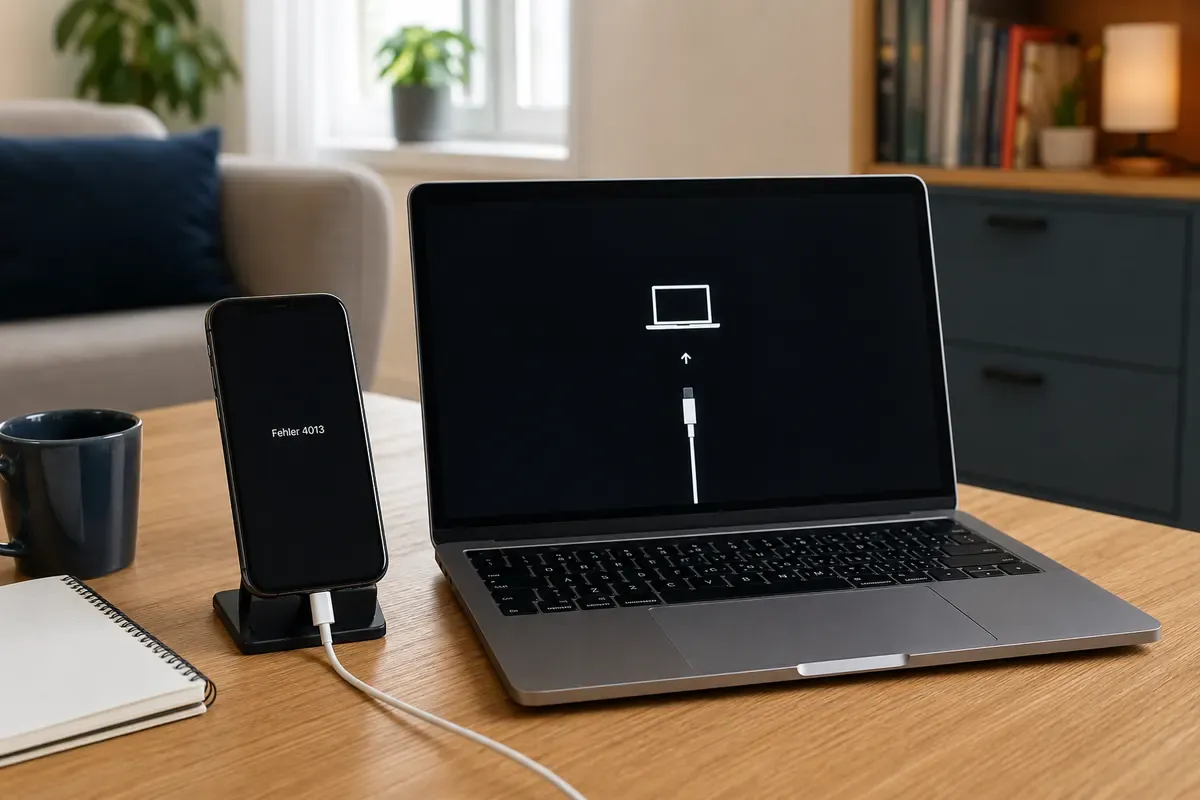
Redaktionelles Artikelbild zu iPhone Fehler 4013 beim Update oder Wiederherstellen

iPhone Fehler 4013 beim Update oder Wiederherstellen

Fehler 4013 unterbricht ein iPhone Update oder eine Wiederherstellung. Prüfe Software, Kabel und Computer und wähle zuerst Aktualisieren statt Wiederherstellen.

Apple iPhoneAktualisiert: 5 Min. Lesezeit

Das solltest du wissen

Apple gruppiert Fehler 4013 mit 4005 und 4014. Der Code allein beweist keinen bestimmten Hardwaredefekt.

  • Aktualisiere zuerst Mac oder PC sowie Apple Geräte oder iTunes und verbinde das iPhone direkt mit dem Computer.
  • Im Wiederherstellungsmodus soll zuerst Aktualisieren gewählt werden. Dieser Weg installiert iOS neu und versucht persönliche Daten zu behalten.
  • Wiederherstellen löscht das Gerät. Dieser Schritt gehört erst nach dem Datencheck und möglichst nach einem vorhandenen Backup in den Ablauf.

Was Fehler 4013 wirklich aussagt

Quelle 1Quelle 2

Fehler 4013 erscheint, wenn ein iPhone über einen Computer aktualisiert oder wiederhergestellt wird und der Vorgang nicht erfolgreich endet. Apple behandelt ihn zusammen mit 4005 und 4014.

Der Code sagt nicht, welches Bauteil defekt ist. Apple lässt zuerst Softwarestand, direkte USB-Verbindung, Kabel, Anschluss und einen zweiten Computer prüfen. Eine Ferndiagnose wie Logicboard defekt geht über die Quelle hinaus.

Zuerst die Computerverbindung stabilisieren

Quelle 2Quelle 3

Vorgehen

  1. Mac oder PC aktualisieren

    Installiere verfügbare Systemupdates. Unter Windows muss auch die aktuelle Version der App Apple-Geräte oder von iTunes installiert sein.

    Ohne Werkzeug
  2. iPhone direkt anschließen

    Verbinde es ohne USB-Hub und ohne Tastaturanschluss direkt mit dem Computer.

    Ohne Werkzeug
  3. Kabel prüfen

    Nutze das mitgelieferte oder ein anderes von Apple zertifiziertes, unbeschädigtes USB-Kabel.

    Ohne Werkzeug
  4. Anderen USB-Anschluss testen

    Wechsle den Anschluss am Computer und starte Computer und iPhone neu, soweit das Gerät reagiert.

    Ohne Werkzeug
  5. Update erneut versuchen

    Prüfe nach jeder Änderung, ob der Vorgang jetzt vollständig durchläuft.

    Ohne Werkzeug

Im Wiederherstellungsmodus zuerst Aktualisieren

Quelle 1Quelle 4

Wenn das iPhone nicht normal startet, führt Apple in den Wiederherstellungsmodus. Die Tastenkombination unterscheidet sich je nach Modell und steht in der aktuellen Apple Anleitung.

Entscheidung vor dem Kauf

  1. Modell passende Tastenkombination wählen

    Öffne Apples aktuelle Anleitung und nutze nur die dort genannte Folge für dein iPhone.

    Ohne Werkzeug
  2. Gerät am Computer auswählen

    Öffne Finder, Apple Geräte oder iTunes und warte auf die Auswahl zwischen Aktualisieren und Wiederherstellen.

    Ohne Werkzeug
  3. Aktualisieren wählen

    Apple nennt bei 4013 ausdrücklich zuerst Aktualisieren. iOS wird neu installiert und persönliche Daten sollen erhalten bleiben.

    Ohne Werkzeug
  4. Download vollständig abwarten

    Verlässt das iPhone während eines langen Downloads den Wiederherstellungsmodus, lass den Download enden und beginne die Tastenschritte danach erneut.

    Ohne Werkzeug

Wiederherstellen ist die löschende Stufe

Quelle 1Quelle 4Quelle 5

Scheitert Aktualisieren und startet das iPhone weiter im Wiederherstellungsmodus, nennt Apple als nächsten Schritt Wiederherstellen. Dabei wird das Gerät gelöscht. Anschließend lässt es sich nur aus einem vorhandenen Backup oder als neues iPhone einrichten.

  • Prüfe vorab, ob ein aktuelles iCloud Backup oder Computer Backup vorhanden ist.
  • Verwechsle Wiederherstellen nicht mit dem datenerhaltenden Aktualisieren.
  • Ein Backup nach dem Ausfall lässt sich möglicherweise nicht mehr erstellen.
  • Versprich keine Datenrettung, wenn kein geprüftes Backup vorliegt.

Wenn 4013 weiterhin erscheint

Quelle 1Quelle 3

Entscheidung vor dem Kauf

  1. Anderes zertifiziertes Kabel testen

    Wiederhole den Vorgang mit einem bekannten guten Kabel.

    Ohne Werkzeug
  2. Anderen Computer verwenden

    Apple empfiehlt einen anderen aktualisierten Computer und bei Bedarf ein anderes Netzwerk.

    Ohne Werkzeug
  3. Fehlerverlauf dokumentieren

    Notiere Computer, Betriebssystem, verwendete App, Kabel, USB-Anschluss und den genauen Abbruchzeitpunkt.

    Ohne Werkzeug
  4. Apple Support kontaktieren

    Bleibt 4013 bestehen, endet der offizielle Selbsthilfeweg beim Support.

    Ohne Werkzeug

Quellen und Einordnung

Verwendet wurden ausschließlich aktuelle offizielle Apple Supportseiten zu Fehler 4013, USB-Verbindungen und Wiederherstellungsmodus. Der Ablauf folgt Apples Reihenfolge und trennt das datenerhaltende Aktualisieren klar vom löschenden Wiederherstellen. Aussagen über konkrete defekte Bauteile werden vermieden, weil Apple sie aus Fehler 4013 nicht ableitet.

  1. Fehler 9, 4005, 4013 oder 4014 bei der WiederherstellungApple Offizielle codespezifische Hilfe mit der Priorität Aktualisieren vor Wiederherstellen, Kabel- und Computerwechsel sowie Supportgrenze. Geprüft am 28. Juli 2026.
  2. Probleme mit dem Update oder der Wiederherstellung von iOSApple Aktuelle offizielle Übersicht. Ordnet 4013 den Update- und Wiederherstellungsfehlern zu und nennt Softwarestand sowie USB-Prüfung. Geprüft am 28. Juli 2026.
  3. Fehler beim Update oder bei der WiederherstellungApple Offizielle Prüfreihenfolge für direkte USB-Verbindung, Kabel, Neustart, Sicherheitssoftware und zweiten Computer. Geprüft am 28. Juli 2026.
  4. Update oder Wiederherstellung des iPhone nicht möglichApple Aktuelle modellabhängige Anleitung für den Wiederherstellungsmodus und die Auswahl zwischen Aktualisieren und Wiederherstellen. Geprüft am 28. Juli 2026.
  5. iPhone aus einem Backup wiederherstellenApple Offizielle Angaben zur Wiederherstellung aus iCloud oder Computer Backup und zur Einrichtung nach einer Löschung. Geprüft am 28. Juli 2026.

Veröffentlicht am , zuletzt inhaltlich geprüft am .

Fehlerheld BlogWeitere Ratgeber entdeckenAlle Artikel zu Fehlercodes, sicheren Prüfungen und Reparaturentscheidungen.Alle Artikel ansehen