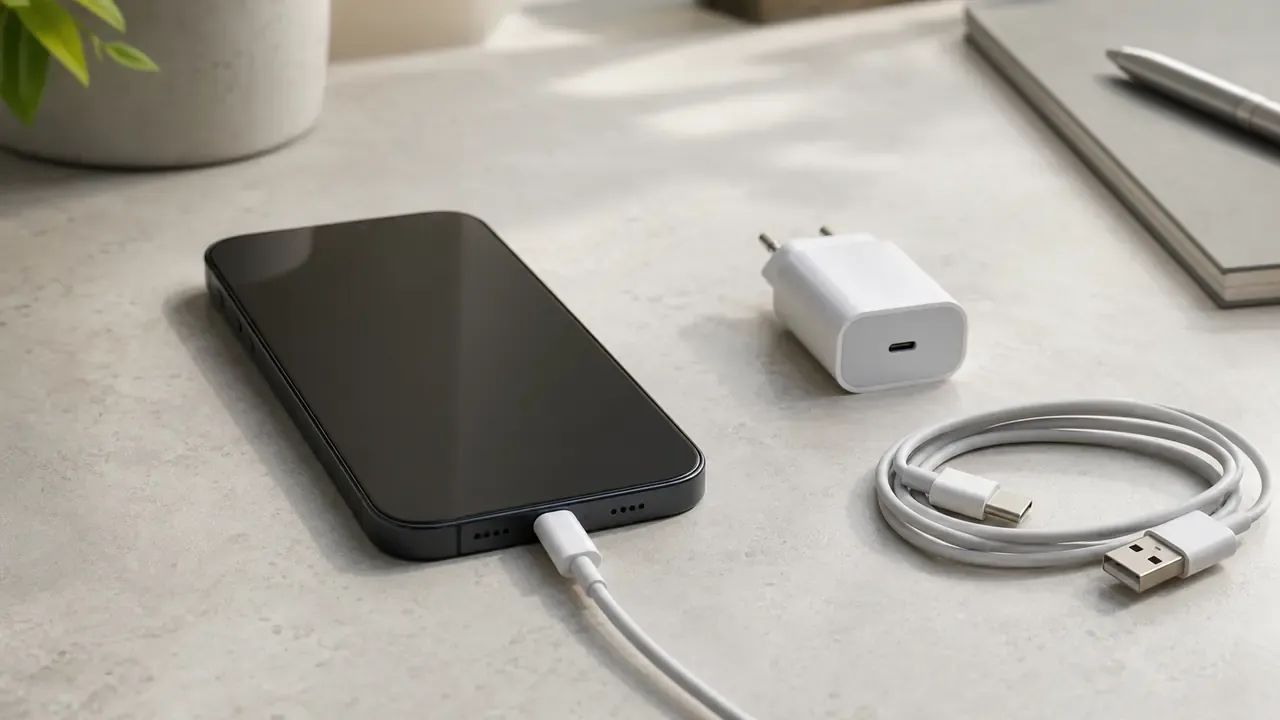
Markenfreies Smartphone mit Ladekabel neben Netzteil und zweitem Kabel

Handy lädt nicht. Kabel, Netzteil und Anschluss prüfen

Das Handy zeigt keinen Ladevorgang oder bricht das Laden ab. So trennst du Netzteil, Kabel und Anschluss, ohne den Port zu beschädigen.

SmartphoneAktualisiert: 7 Min. Lesezeit

Das solltest du wissen

Zuerst trennen, ob gar kein Laden stattfindet, nur sehr langsam geladen wird oder das Gerät bei leerem Akku nur noch schwarz bleibt.

  • Google, Apple und Samsung beginnen bei Stromquelle, Kabel, fester Verbindung und freiem Anschluss, bevor sie innere Defekte vermuten.
  • Feuchtigkeitswarnungen und aufgeblähte Akkus stoppen den Ladeversuch sofort.
  • Schmutz im Anschluss wird nur nach der freigegebenen Herstelleranleitung behandelt. Spitze oder metallische Werkzeuge bleiben draußen.
  • Markenspezifische erzwungene Neustarts gehören in die jeweilige Herstellerhilfe und nicht in diesen generischen Artikel.

Zuerst das Fehlerbild sauber trennen

Quelle 1Quelle 2Quelle 3Quelle 4

„Handy lädt nicht“ deckt mehrere Zustände ab. Manche Geräte bleiben schwarz und reagieren nicht. Andere schalten ein, zeigen aber kein Blitz- oder Akkusymbol. Wieder andere laden nur extrem langsam oder brechen bei Wärme ab. Jeder Zustand braucht einen anderen ersten Schritt.

  • Bleibt der Bildschirm schwarz und fehlt jede Ladeanzeige.
  • Erscheint ein Akkusymbol, ein rotes Licht oder eine prozentuale Anzeige.
  • Startet das Laden und stoppt nach wenigen Prozenten.
  • Tritt der Fehler nur mit einem bestimmten Kabel, Netzteil oder einer Powerbank auf.
  • War das Gerät nass, sehr heiß oder sichtbar verformt am Akku.
  • Funktioniert kabelloses Laden, falls das Modell das unterstützt, während der Kabelweg ausfällt.

Stromquelle, Kabel und Netzteil zuerst prüfen

Quelle 1Quelle 2Quelle 3

Google empfiehlt, Netzteil und Kabel an einem anderen Gerät zu testen. Apple verlangt die Prüfung auf Brüche, verbogene Kontaktstifte und lockere Verbindungen. Samsung nennt beschädigte oder ungeeignete Kabel, Netzteile und Anschlüsse als mögliche Ursachen.

Sichere Prüfungen

  1. Steckdose und Verbindung sichern

    Stecke Netzteil und Kabel vollständig ein und teste eine andere Steckdose. Für die erste Prüfung verbindest du das Gerät direkt mit dem Netzteil.

    Ohne Werkzeug
  2. Kabel und Netzteil auf Schäden prüfen

    Suche nach Knicken, freiliegenden Adern, verbogenen Stiften und lockeren Steckern. Beschädigtes Zubehör nicht weiterverwenden.

    Ohne Werkzeug
  3. Anderes zertifiziertes Zubehör testen

    Wechsle zu einem anderen, für das Gerät geeigneten Kabel und Netzteil. Ungeeignetes oder beschädigtes Zubehör verwendest du nicht weiter.

    Ohne Werkzeug
  4. Computer-USB und Powerbank einordnen

    Samsung weist darauf hin, dass ein PC-USB-Anschluss langsamer laden kann. Für die erste Diagnose ist eine Wandsteckdose mit passendem Netzteil der klarere Test.

    Ohne Werkzeug
  5. Mindestladezeit einplanen

    Bei stark entladenem Akku kann das Gerät mehrere Minuten brauchen, bevor eine Anzeige erscheint. Google nennt bei rotem Licht oft mindestens dreißig Minuten. Apple lässt nach den ersten Schritten eine weitere halbe Stunde laden. Samsung betont, dass ein vollständig leerer Akku nicht sofort startet.

    Ohne Werkzeug

Ladeanschluss äußerlich prüfen, ohne ihn zu zerstören

Quelle 1Quelle 2Quelle 3

Google verlangt einen Anschluss ohne Staub und Fusseln. Apple nennt das vorsichtige Entfernen von Fremdkörpern und das feste Einstecken des Kabels. Samsung erlaubt eine weiche Bürste für lose Verschmutzungen. Wenn du den Kontakt nicht eindeutig siehst oder Schmutz fest sitzt, übernimmt der Service.

Vorgehen

  1. Gerät ausschalten und sichtbar machen

    Schalte das Handy aus, sofern es noch reagiert. Leuchte mit einer Taschenlampe in den Anschluss und prüfe auf Flusen, Sand oder verbogene Kontakte.

    Ohne Werkzeug
  2. Nur erlaubte äußere Reinigung

    Entferne nur lose, gut sichtbare Verschmutzungen nach der Anleitung des Herstellers. Samsung nennt eine weiche Bürste. Keine Nadeln, Büroklammern, Metallwerkzeuge oder Flüssigkeiten.

    Werkzeug, Gerät vom Netz
  3. Hülle und Adapter entfernen

    Nimm dicke Hüllen und Zwischenadapter ab. Apple empfiehlt, das Gerät direkt am Ladegerät ohne zusätzliches Zwischenstück zu testen.

    Ohne Werkzeug
  4. Erneut laden und beobachten

    Stecke das Kabel fest ein und warte auf Ladeanzeige, Temperatur und eventuelle Systemmeldungen. Notiere, ob der Stecker wackelt oder nur in einer Lage Kontakt hat.

    Ohne Werkzeug

Software und Temperatur, bevor du Service annimmst

Quelle 1Quelle 2Quelle 3

Lädt das Gerät mit geprüftem Zubehör und freiem Anschluss weiterhin nicht, prüfst du Systemmeldungen und Temperatur. Apple kann das Laden bei einer zu warmen Batterie oberhalb von achtzig Prozent anhalten. Samsung schränkt das Laden ebenfalls bei zu hoher oder zu niedriger Temperatur ein.

  • Lass ein heißes Gerät ohne Ladeverbindung auf normale Raumtemperatur kommen und versuche es dann erneut.
  • Starte das Handy neu, sobald es bedienbar ist. Die genaue Tastenfolge nimmst du nur aus der Herstellerhilfe deines Modells.
  • Prüfe Systemmeldungen zu nicht unterstütztem Zubehör, Feuchtigkeit oder inkompatiblem Ladegerät.
  • Unterscheide „lädt nicht“ von „lädt absichtlich langsamer“ wegen Hitze, schwachem Netzteil oder Batterieoptimierung. Dafür gibt es den separaten Artikel zum langsamen Laden.

Wann der Fachbetrieb oder der Herstellersupport dran ist

Quelle 1Quelle 2Quelle 3Quelle 4

Nach geprüfter Steckdose, unbeschädigtem Zubehör, freiem Anschluss, ausreichender Mindestladezeit und einem erlaubten Neustart endet die sichere Selbsthilfe. Interne Ladeelektronik, Akkuzellen und beschädigte Ports lassen sich von außen nicht zuverlässig trennen.

  • Keine Ladeanzeige trotz getestetem Zubehör und freiem Anschluss.
  • Stecker hat keinen festen Sitz oder der Port ist verbogen.
  • Feuchtigkeitswarnung bleibt nach vollständiger Trocknung bestehen.
  • Gerät wird beim Laden extrem heiß, riecht verbrannt oder verformt sich.
  • Gerät startet kurz und schaltet sofort wieder ab.

Für den Support vorbereiten

Quelle 1Quelle 2Quelle 3

Dokumentation

  1. Modell und Zubehör notieren

    Halte Gerätemodell, genutztes Netzteil, Kabeltyp und ob Original- oder Drittanbieterzubehör verwendet wurde fest.

    Ohne Werkzeug
  2. Anzeige und Zeiten dokumentieren

    Notiere Ladeanzeige, LED-Verhalten, Mindestwartezeit und ob der Fehler nach Hitze, Nässe oder Sturz begann.

    Ohne Werkzeug
  3. Bereits getestete Alternativen listen

    Andere Steckdose, anderes Kabel, anderes Netzteil und ggf. kabelloses Laden gehören in die Meldung.

    Ohne Werkzeug

Quellen und Einordnung

Der Beitrag vergleicht die Google-Android-Hilfe zu Geräten, die nicht laden oder nicht starten, mit den aktuellen Ladehilfen von Apple und Samsung. Sicherheitsgrenzen für Feuchtigkeit, beschädigte Geräte und Batteriereparaturen stammen aus offiziellen Herstellerhinweisen. Markengebundene Tastenkombinationen werden nicht als Universallösung vorgegeben. Geprüft am 26. Juli 2026.

  1. Android-Gerät lädt nicht oder lässt sich nicht einschaltenGoogle Offizielle Android-Hilfe zu Kabel, Netzteil, Anschluss, Ladeanzeigen, Mindestladezeiten und Displaytrennung. Geprüft am 26. Juli 2026.
  2. iPhone oder iPod touch lässt sich nicht ladenApple Offizielle Apple-Hilfe zu Stromquellen, beschädigtem Zubehör, Anschlussreinigung, Temperatur, 80-Prozent-Halt und nicht unterstütztem Zubehör. Veröffentlicht am 12. Dezember 2025. Geprüft am 26. Juli 2026.
  3. Was zu tun ist, wenn dein Samsung Galaxy-Gerät nicht lädtSamsung Aktuelle deutsche Samsung-Hilfe zu zugelassenem Zubehör, Temperatur, Schmutz im Anschluss, induktivem Laden und Diagnose mit Samsung Members. Aktualisiert am 14. Januar 2026. Geprüft am 26. Juli 2026.
  4. Wichtige Informationen zur Sicherheit des iPhoneApple Offizielle Sicherheitsgrenze bei mutmaßlich beschädigten Geräten sowie für Demontage und Batteriewartung durch ausgebildete Fachkräfte. Geprüft am 26. Juli 2026.

Veröffentlicht am , zuletzt inhaltlich geprüft am .