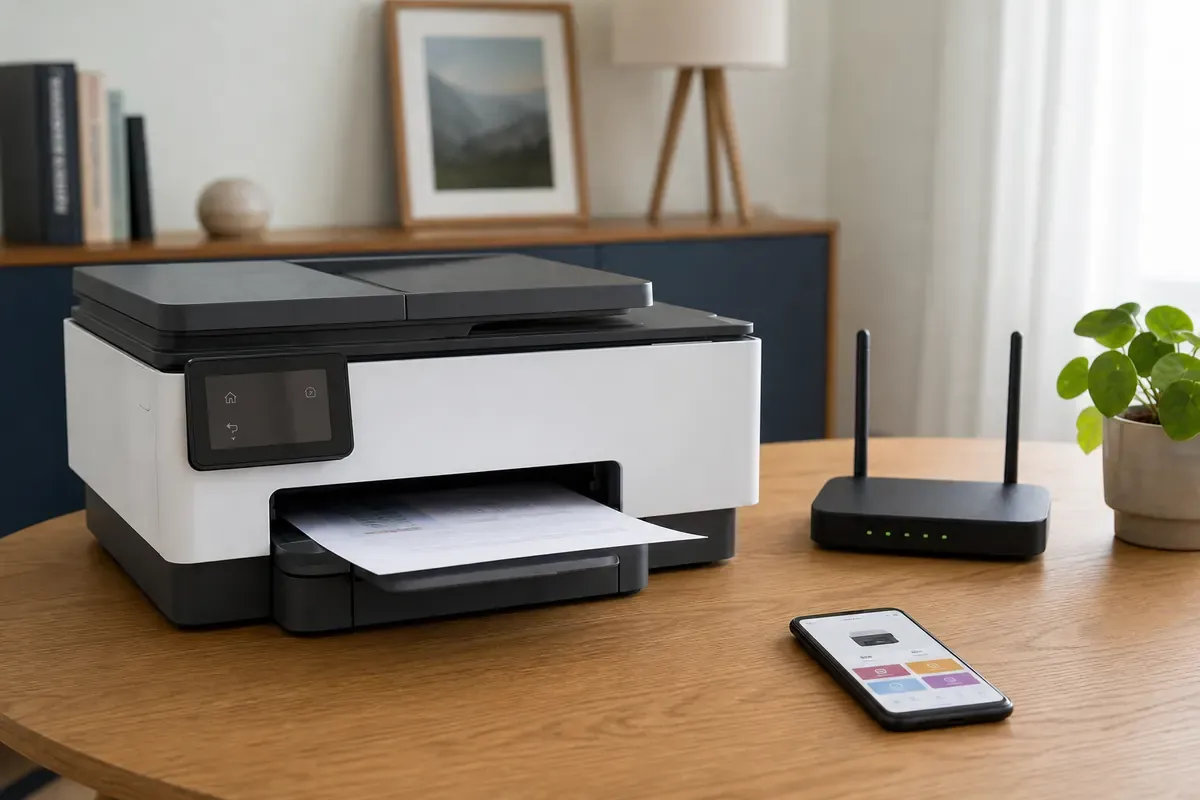
Redaktionelles Artikelbild zu HP Drucker mit WLAN verbinden. App, Display und WPS erklärt

HP Drucker mit WLAN verbinden. App, Display und WPS erklärt

Ein HP Drucker kommt per HP App, über sein Display oder mit WPS ins Heimnetz. Welcher Weg passt, hängt vor allem von Modell und Bedienfeld ab.

HP DruckerAktualisiert: 6 Min. Lesezeit

Das solltest du wissen

Ein HP-Drucker wird je nach Baureihe über die HP App, den WLAN-Assistenten am Touchscreen oder einen modellspezifischen Einrichtungsmodus verbunden. Notiere zuerst die vollständige Modellbezeichnung und wähle dann nur den passenden Weg.

  • Die HP App ist der allgemeine Einrichtungsweg. HP Smart bleibt auf Systemen verfügbar, für die die neuere HP App noch nicht angeboten wird.
  • Bei Druckern mit Touchscreen ist der Einrichtungsassistent für kabellose Netzwerke meist der direkteste Weg.
  • Wi-Fi Direct verbindet Computer oder Smartphone direkt mit dem Drucker. Es ersetzt keine Einbindung des Druckers in dein Heimnetz.

Vorher Modell und Verbindung klären

Quelle 1Quelle 6

Dokumentation

  1. Modell vollständig notieren

    Lies die Modellbezeichnung am geschlossenen Gerät oder in den vorhandenen Unterlagen ab. Eine ähnliche DeskJet-, ENVY- oder LaserJet-Nummer kann ein anderes Bedienfeld besitzen.

    Ohne Werkzeug
  2. Zielnetz bestimmen

    Computer oder Smartphone und Drucker sollen dasselbe normale Heimnetz nutzen. Ein Netzwerkname mit DIRECT und HP bezeichnet in der Regel Wi-Fi Direct und nicht den Router.

    Ohne Werkzeug
  3. Kennwort bereithalten

    Du brauchst das Kennwort des Routers, nicht eine WPS-PIN oder die Drucker-PIN. Teile Kennwörter und PINs nicht in Supportbeiträgen.

    Ohne Werkzeug
  4. Drucker näher aufstellen

    Führe die erste Verbindung in guter Reichweite zum Router durch. Welche Funkbänder dein Modell unterstützt, steht in seinem Datenblatt.

    Ohne Werkzeug

Der allgemeine Weg über die HP App

Quelle 1

HP führt seine neuere Druckanwendung als HP App. Auf Betriebssystemen, für die sie noch nicht verfügbar ist, kann HP Smart angeboten werden. Der offizielle Einstieg über 123.hp.com wählt die passende Anwendung für Modell und System.

Vorgehen

  1. Endgerät vorbereiten

    Aktualisiere das Betriebssystem, verbinde das Endgerät mit deinem Heim-WLAN und aktiviere Bluetooth für die Erkennung. Erlaube auf Mobilgeräten nur die Zugriffe, die die offizielle HP Anwendung im Setup erklärt.

    Ohne Werkzeug
  2. Offizielle Anwendung laden

    Rufe 123.hp.com auf, suche deinen Drucker und installiere die dort angebotene HP App oder HP Smart. Nutze keine Treiberportale von Drittanbietern.

    Ohne Werkzeug
  3. Drucker hinzufügen

    Öffne die Anwendung, wähle Gerät hinzufügen und dann die Einrichtung eines neuen oder verfügbaren Druckers. Folge den angezeigten Schritten für dein Modell.

    Ohne Werkzeug
  4. Verbindung am Drucker bestätigen

    Einige Modelle verlangen eine Bestätigung am Display oder über die Informationstaste. Bestätige nur, wenn du den Einrichtungsversuch gerade selbst gestartet hast.

    Ohne Werkzeug
  5. Testseite drucken

    Prüfe nach dem Abschluss mit einer kurzen Testseite. Stelle sicher, dass der Auftrag an den neu eingerichteten Netzwerkdrucker und nicht an einen alten oder virtuellen Eintrag geht.

    Ohne Werkzeug

Mit Touchscreen direkt ins WLAN

Quelle 4

Bei unterstützten HP Druckern mit Touchscreen kannst du das Heimnetz häufig direkt am Bedienfeld wählen. Menübezeichnungen können leicht abweichen.

Vorgehen

  1. Netzwerkmenü öffnen

    Öffne Einrichten, Netzwerk oder Wireless-Einstellungen und wähle den Einrichtungsassistenten für kabellose Netzwerke.

    Ohne Werkzeug
  2. Heimnetz auswählen

    Wähle den exakten Netzwerknamen deines Routers. Prüfe bei ähnlich benannten Gast- und Hauptnetzen, welches Netz auch der Computer verwendet.

    Ohne Werkzeug
  3. Kennwort eingeben

    Achte auf Groß- und Kleinschreibung. Warte danach, bis das Bedienfeld die Verbindung bestätigt.

    Ohne Werkzeug
  4. Drucker am Endgerät hinzufügen

    Öffne anschließend die HP App oder die Druckereinstellungen des Betriebssystems und wähle den Netzwerkdrucker aus.

    Ohne Werkzeug

Drucker ohne Touchscreen verbinden

Quelle 1Quelle 2Quelle 3

Ohne Touchscreen ist die HP App der sicherste allgemeine Weg. Viele Modelle sind nach der ersten Inbetriebnahme für zwei Stunden im WLAN-Einrichtungsmodus. Wird der Drucker nicht gefunden, lässt sich dieser Modus wiederherstellen.

Entscheidung vor dem Kauf

  1. Zuerst die App versuchen

    Öffne Gerät hinzufügen, während der Drucker eingeschaltet und in Routernähe ist. Warte einige Minuten auf die Erkennung.

    Ohne Werkzeug
  2. Einrichtungsmodus modellgenau erneuern

    Wähle auf der offiziellen HP Hilfeseite deine Modellfamilie und führe nur die dort genannte Tastenfolge aus. Füge den Drucker anschließend innerhalb von zwei Stunden in der App hinzu.

    Werkzeug, Gerät vom Netz
  3. WPS nur bei passendem Router verwenden

    Hat der Router eine echte WPS-Taste und unterstützt dein Drucker WPS, starte zuerst den dokumentierten WPS-Modus am Drucker und danach innerhalb von zwei Minuten WPS am Router.

    Werkzeug, Gerät vom Netz
  4. Statusanzeige prüfen

    Eine dauerhaft leuchtende blaue WLAN-Anzeige bestätigt bei vielen HP Modellen die Netzwerkverbindung. Das genaue Muster steht im Modellhandbuch.

    Ohne Werkzeug

Wenn der Drucker nicht gefunden wird

Quelle 5Quelle 6Quelle 7

Sichere Prüfungen

  1. Gleiches Netz vergleichen

    Prüfe, ob Endgerät und Drucker wirklich dasselbe Heimnetz verwenden. Gastnetze können die Kommunikation zwischen Geräten absichtlich blockieren.

    Ohne Werkzeug
  2. Routerwechsel berücksichtigen

    Nach einem neuen Router, Netzwerknamen oder Kennwort kennt der Drucker noch die alten Daten. Versetze ihn modellgenau in den Einrichtungsmodus und richte die Verbindung neu ein.

    Werkzeug, Gerät vom Netz
  3. USB und Ethernet nicht mischen

    Trenne während der drahtlosen Ersteinrichtung vorhandene USB- oder Ethernet-Verbindungen, wenn die HP Anleitung dies verlangt. Schließe Kabel erst wieder an, wenn der gewünschte Verbindungstyp eingerichtet ist.

    Ohne Werkzeug
  4. Wi-Fi Direct erkennen

    Bist du mit einem Netz wie DIRECT-xx-HP verbunden, druckst du direkt zum Gerät und nicht über den Router. Wechsle für die normale Heimnetzeinrichtung zurück in dein Router-WLAN.

    Ohne Werkzeug
  5. Netzwerkbericht nutzen

    Drucke den WLAN- oder Informationsbericht nur nach dem Handbuch deines Modells. Netzwerkname, Status und IP-Adresse helfen bei der Diagnose. Veröffentliche keine PIN oder Zugangsdaten.

    Ohne Werkzeug

Quellen und Einordnung

Der Beitrag verbindet die aktuelle HP App-Anleitung mit den offiziellen Wegen über Touchscreen, WLAN-Einrichtungsmodus und WPS. Er trennt Heimnetz, Wi-Fi Direct und Druckerinstallation und vermeidet eine universelle Tastenkombination, die nicht für alle Modellfamilien gilt.

  1. Einrichtung des HP Druckers mit der HP AppHP Offizielle aktuelle Anleitung zu HP App, HP Smart, 123.hp.com, Bluetooth, WLAN-Reichweite und Hinzufügen des Druckers. Geprüft am 28.07.2026.
  2. Wiederherstellen des Wi-Fi-Einrichtungsmodus auf Ihrem HP DruckerHP Offizielle modellgruppenbezogene Tastenfolgen und Zweistundenfenster für den WLAN-Einrichtungsmodus. Geprüft am 28.07.2026.
  3. Verbinden des HP Druckers mithilfe von Wi-Fi Protected SetupHP Offizielle Voraussetzungen und Abläufe für WPS mit und ohne Touchscreen. Geprüft am 28.07.2026.
  4. Einrichtung des HP Druckers mit integriertem Windows-TreiberHP Offizielle Beschreibung des Einrichtungsassistenten am Touchscreen, WPS und Hinzufügen eines Netzwerkdruckers. Geprüft am 28.07.2026.
  5. Wireless-Verbindung nach Routerwechsel oder geänderten NetzwerkeinstellungenHP Offizielle Wiederverbindung über App, WPS oder erweiterte Einstellungen nach geänderten WLAN-Daten. Geprüft am 28.07.2026.
  6. Einrichtung des HP Druckers mit Wi-Fi DirectHP Offizielle Abgrenzung der direkten Druckerverbindung vom normalen Router-WLAN. Geprüft am 28.07.2026.
  7. Probleme mit einer Wi-Fi-Verbindung zu einem HP Drucker behebenHP Offizielle Prüfpunkte zu gemeinsamem Netzwerk, Gastnetz, Funkreichweite und Verbindungsstatus. Geprüft am 28.07.2026.

Veröffentlicht am , zuletzt inhaltlich geprüft am .

Fehlerheld BlogWeitere Ratgeber entdeckenAlle Artikel zu Fehlercodes, sicheren Prüfungen und Reparaturentscheidungen.Alle Artikel ansehen