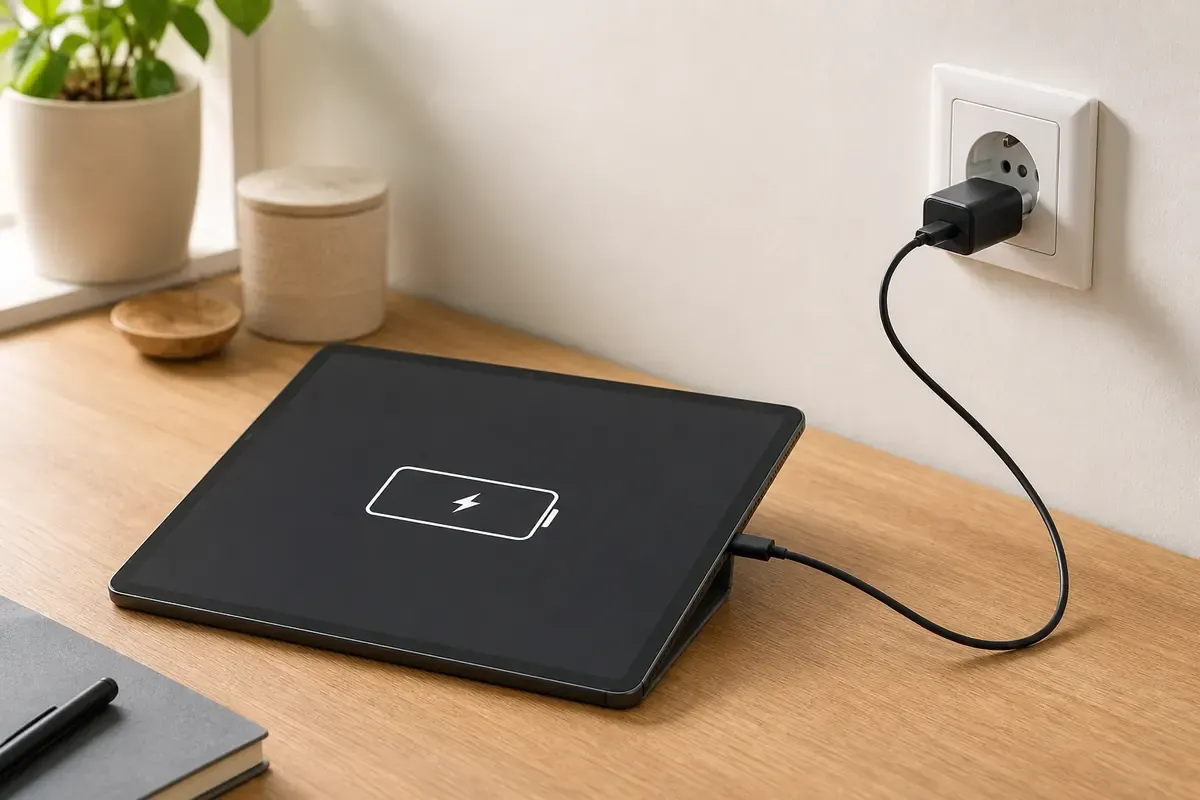
Markenfreies Tablet mit Batteriesymbol am USB-C-Kabel und Netzteil in einer deutschen Steckdose

iPad lädt nicht. Stromquelle und Zubehör richtig prüfen

Dein iPad zeigt kein Ladesymbol oder bleibt schwarz. Prüfe Stromquelle, Kabel, Temperatur und Neustart in Apples Reihenfolge.

iPadAktualisiert: 6 Min. Lesezeit

Das solltest du wissen

Ein Blitz am Batteriesymbol oder ein großes Batteriesymbol auf dem Sperrbildschirm zeigt den Ladevorgang an.

  • Apple erlaubt Netzteil, wachen Computer, Hub mit eigener Stromversorgung, zertifiziertes Zubehör und ein kompatibles Magic Keyboard als Ladewege.
  • iPadOS kann Laden bei Hitze oder Kälte verlangsamen oder anhalten. Der vorgesehene Betriebsbereich liegt zwischen 0 und 35 Grad Celsius.
  • Bleibt das iPad schwarz, kann der Ladeversuch bis zu einer Stunde dauern. Erst danach folgt der modellgenaue erzwungene Neustart.

Zuerst klären, ob überhaupt geladen wird

Quelle 1

Apple beschreibt sichtbare Ladehinweise. In der Statusleiste erscheint ein Blitz am Batteriesymbol. Auf dem Sperrbildschirm kann ein großes Batteriesymbol den Ladezustand zeigen. Fehlen beide Hinweise, prüfst du zuerst Verbindung und Stromquelle, nicht den internen Akku.

  • Steckt das Kabel fest im iPad und in Netzteil, Computer oder Dock.
  • Blinkt, steht oder fehlt das Batteriesymbol komplett.
  • Lädt ein anderes Apple-Gerät mit demselben Kabel und Netzteil.
  • Ist das iPad sehr warm, sehr kalt oder lag es lange leer.
  • Nutzt du Lightning, USB-C oder ein Magic Keyboard als Ladeweg.

Stromquelle und zertifiziertes Zubehör prüfen

Quelle 1Quelle 4Quelle 5

Apple nennt mehrere geeignete Stromquellen. Dazu gehören ein USB-Netzteil an einer funktionierenden Steckdose, ein USB-Anschluss ab USB 2 an einem eingeschalteten und wachen Computer, ein Hub mit eigener Stromversorgung, zertifiziertes Zubehör und ein kompatibles Magic Keyboard mit eigener Stromquelle.

Sichere Prüfungen

  1. Original oder passendes Netzteil nutzen

    Verwende vorzugsweise das mitgelieferte Kabel und ein für dein Modell geeignetes Netzteil. Bei einem Drittanbieter-Netzteil gelten die Sicherheitsstandards und Leistungsangaben aus dem iPad-Handbuch.

    Ohne Werkzeug
  2. Computer und Hub richtig wählen

    Der Computer muss eingeschaltet sein und darf nicht schlafen. Nutzt du einen Hub, braucht er eine eigene Stromversorgung. Prüfe danach erneut das Ladesymbol.

    Ohne Werkzeug
  3. Steckdose und Kabel tauschen

    Teste eine andere Steckdose, ein anderes zertifiziertes Kabel und ein anderes Netzteil. Beschädigte Kabel mit Knicken, freiliegenden Adern oder verbogenen Steckern scheiden aus.

    Ohne Werkzeug
  4. Magic Keyboard nur mit Strom

    Lädt das iPad über ein Magic Keyboard, muss die Tastatur selbst an einer funktionierenden Stromquelle hängen. Ohne diese Versorgung ist der Weg ungeeignet als einziger Test.

    Ohne Werkzeug

Temperatur und Umgebung einordnen

Quelle 1Quelle 3Quelle 4

Apple nennt für die Nutzung einen Umgebungstemperaturbereich von 0 bis 35 Grad Celsius. Wird das iPad zu warm oder zu kalt, kann iPadOS den Ladevorgang verlangsamen oder anhalten. Er wird fortgesetzt, sobald die Batterie wieder im normalen Betriebsbereich liegt.

Vorgehen

  1. iPad abkühlen oder temperieren lassen

    Trenne das Ladekabel und bringe das iPad an einen trockenen Ort bei Raumtemperatur. Schalte es bei einer Temperaturwarnung aus. Vermeide direkte Sonne, Heizgeräte und abrupte Temperaturwechsel.

    Ohne Werkzeug
  2. Erneut mit bekannt gutem Zubehör laden

    Wenn die Temperatur wieder normal ist, starte den Ladeversuch mit dem besten verfügbaren Kabel und Netzteil. Beobachte, ob das Ladesymbol erscheint.

    Ohne Werkzeug

Erzwungenen Neustart modellgenau ausführen

Quelle 1Quelle 2

Lädt das iPad trotz geprüftem Zubehör und normaler Temperatur nicht, empfiehlt Apple einen erzwungenen Neustart. Die Folge hängt davon ab, ob dein iPad eine Home-Taste hat. Übertrage keine iPhone-Tastenfolge blind auf das iPad.

iPad ohne Home-Taste

Vorgehen

  1. Erste Lautstärketaste

    Drücke die Lautstärketaste, die der oberen Taste am nächsten liegt, und lasse sie schnell wieder los.

    Ohne Werkzeug
  2. Zweite Lautstärketaste

    Drücke die andere Lautstärketaste und lasse sie schnell wieder los.

    Ohne Werkzeug
  3. Obere Taste halten

    Halte die obere Taste gedrückt, bis das iPad neu startet und das Apple-Logo erscheint. Danach erneut laden.

    Ohne Werkzeug

iPad mit Home-Taste

Vorgehen

  1. Home und obere Taste

    Halte die Home-Taste und die obere oder seitliche Taste gleichzeitig gedrückt, bis das Apple-Logo erscheint. Lade danach erneut mit geprüftem Zubehör.

    Ohne Werkzeug

Wenn das iPad leer wirkt und schwarz bleibt

Quelle 1Quelle 2Quelle 4

Ein nahezu vollständig entladenes iPad kann zunächst bis zu zwei Minuten ohne Anzeige bleiben. Lässt es sich nicht einschalten, kann der gesamte Ladeversuch laut Apple bis zu einer Stunde dauern. Ein schwarzer Bildschirm allein beweist daher noch keinen Displaydefekt.

  • Mindestens 30 bis 60 Minuten an einer geprüften Stromquelle laden.
  • Nach dem erzwungenen Neustart erneut auf Apple-Logo und Ladesymbol achten.
  • Parallel ein anderes Kabel und Netzteil testen, falls vorhanden.

Wann Apple Support oder Service übernimmt

Quelle 1Quelle 5

Bleibt der Ladevorgang trotz geprüftem Kabel, geeignetem Netzteil, normaler Temperatur und modellgenauem erzwungenen Neustart aus, endet die Selbsthilfe. Apple bietet den Supportweg an. Notiere Modellnummer, iPadOS-Stand, verwendetes Zubehör und ob jemals ein Ladesymbol sichtbar war.

  • Zweites zertifiziertes Kabel und Netzteil ohne Erfolg.
  • Keine sichtbare Beschädigung am Port, aber auch kein Ladehinweis.
  • Gerät bleibt nach längerer Ladezeit schwarz.
  • Gehäuse ist verformt, warm mit Geruch oder zeigt Flüssigkeitsschäden.

Quellen und Einordnung

Der Beitrag gleicht Apples Ladehilfe mit dem aktuellen iPad-Benutzerhandbuch, der Temperaturhilfe und den Sicherheitsangaben ab. Tastenfolgen werden nach Geräten mit und ohne Home-Taste getrennt. Beschrieben werden nur äußere Prüfungen ohne Akku- oder Portreparatur. Geprüft am 26. Juli 2026.

  1. Das iPad wird nicht geladenApple Offizielle Prüfreihenfolge zu Ladesymbolen, Stromquellen, Zubehör, Temperatur und erzwungenem Neustart. Geprüft 2026-07-26.
  2. Wenn sich das iPad nicht einschalten lässt oder nicht reagiertApple Modellgenaue Folgen für erzwungenen Neustart und Verweis auf längeres Laden bei leerem Gerät. Geprüft 2026-07-26.
  3. iPad innerhalb akzeptabler Betriebstemperaturen haltenApple Offizielle Temperaturgrenzen und Verhalten bei Hitze und Kälte. Geprüft 2026-07-26.
  4. iPad-Batterie aufladenApple Aktuelles iPad-Handbuch zu Ladeanzeige, leerem Bildschirm, Computerleistung, Flüssigkeit und thermisch begrenztem Laden. Geprüft 2026-07-26.
  5. Wichtige Informationen zur Sicherheit des iPadApple Offizielle Grenzen für beschädigtes Zubehör, Feuchtigkeit, Belüftung, mutmaßlich beschädigte Geräte und Batteriearbeiten. Geprüft 2026-07-26.

Veröffentlicht am , zuletzt inhaltlich geprüft am .