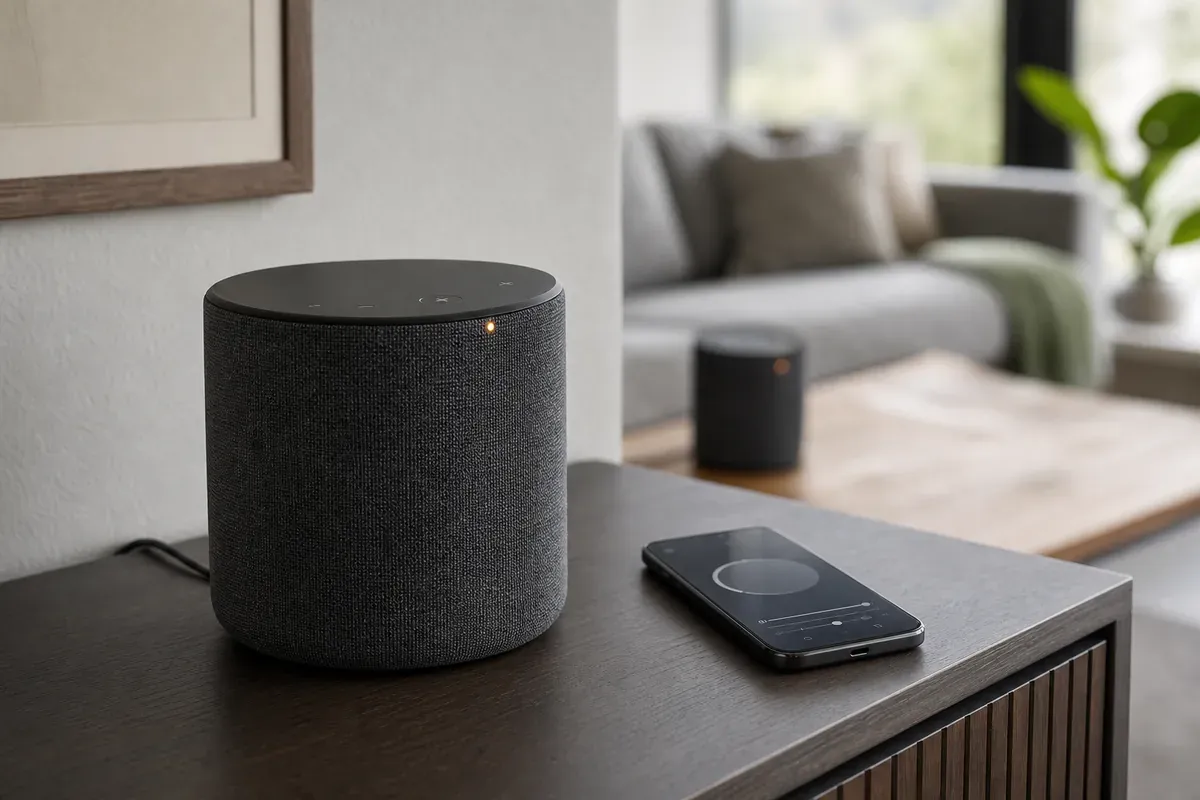
Multiroom-Lautsprecher mit orange leuchtender Statusanzeige neben Smartphone

Sonos blinkt orange. Statusleuchte nach Produkt einordnen

Sonos leuchtet oder blinkt orange. Leuchtmuster und Produkt zeigen, ob Setup, Update, Wiedergabe, Wärme oder Akkustand gemeint sind.

SonosAktualisiert: 7 Min. Lesezeit

Das solltest du wissen

Orange ist bei Sonos kein Einzelcode. Dauerhaft orange, orange blinkend sowie orange und weiß blinkend bedeuten laut Sonos unterschiedliche Zustände.

  • Während des Setups zeigt orange leuchtend einen unvollständigen Verbindungsversuch. Orange blinkend heißt oft, dass das Produkt gerade eine Verbindung herstellt.
  • Schnelles oranges Blinken nach Play oder Pause kann eine leere Wiedergabeliste bedeuten. Dann startest du die Wiedergabe in der Sonos App statt am Gerät zu raten.
  • Bei tragbaren Speakern zeigt die separate Batterieleuchte orange für Laden oder niedrigen Akkustand. Produktfamilie und Leuchtenposition musst du zuerst am Gerät festmachen.

Zuerst Leuchte, Muster und Produkt trennen

Quelle 1Quelle 2Quelle 3

Sonos listet orange Zustände getrennt. Dauerhaft orange, orange blinkend und orange-weiß blinkend sind nicht austauschbar. Zusätzlich haben Move, Roam und Ace eigene Batterie- oder Statusleuchten mit eigenen orangenen Bedeutungen.

Lies die exakte Produktbezeichnung und prüfe in der Sonos-Anleitung, wo Status- und Batterieleuchte sitzen. Ohne diese Zuordnung verwechselst du leicht Setup-Fehler, Update und leeren Akku.

  • Ob die Leuchte dauerhaft orange leuchtet oder blinkt.
  • Ob sie zwischen orange und weiß wechselt.
  • Ob es die Statusleuchte oder die separate Batterieleuchte ist.
  • Ob gerade ein Setup, ein Update oder nur die Wiedergabe läuft.
  • Ob das Produkt in der Sonos App sichtbar bleibt.

Orange leuchtend an der Statusleuchte

Quelle 1Quelle 2Quelle 3

Laut Sonos bedeutet eine während des Setups dauerhaft orange leuchtende Statusleuchte, dass das Setup nicht abgeschlossen werden konnte. Sonos empfiehlt dann einen Neustart des Produkts.

Orange leuchtend kann außerdem Überhitzung anzeigen. Dann schaltest du das Produkt aus, lässt es abkühlen und schaltest es erst danach wieder ein. Bleibt die Leuchte orange, verweist Sonos auf den Support.

Bei einem Sub kann dauerhaft orange auch heißen, dass der Sub dem System hinzugefügt wurde, aber aktuell nicht mit einem anderen Lautsprecher verbunden ist. Prüfe in der App die Gruppen- und Sub-Zuordnung, bevor du Hardware vermutest.

Sichere Prüfungen

  1. Setup-Zustand prüfen

    Läuft gerade die Einrichtung, brich abgebrochene Schritte sauber ab und starte das Produkt neu, wie Sonos es für den orangenen Setup-Fehler beschreibt.

    Ohne Werkzeug
  2. Auf Überhitzung achten

    Fühlt sich das Gehäuse ungewöhnlich heiß an oder steht der Speaker eng und abgedeckt, trenne die Nutzung, sorge für Abstand und lasse das Gerät abkühlen. Es gibt keine Kühlversuche mit Flüssigkeiten und kein Öffnen.

    Werkzeug, Gerät vom Netz
  3. Sub-Zuordnung in der App prüfen

    Bei Sub-Modellen prüfe in der Sonos App, ob der Sub einem Raum oder Lautsprecher zugeordnet ist. Eine fehlende Verknüpfung erklärt orange ohne Hardwaredefekt.

    Ohne Werkzeug

Orange blinkend und orange-weiß

Quelle 1Quelle 2Quelle 3

Orange blinkend während des Setups bedeutet laut Sonos, dass das Produkt eine Verbindung herstellt. Warte den Vorgang ab, statt parallel weitere Resets zu starten.

Schnelles oranges Blinken nach dem Drücken von Play oder Pause zeigt oft, dass die Wiedergabeliste leer ist oder kürzlich nichts abgespielt wurde. Sonos empfiehlt dann, die Wiedergabe in der App zu starten.

Orange und weiß blinkend steht für ein laufendes Software-Update oder für einen laufenden Werksreset. In seltenen Fällen meldet Sonos damit einen Fehlerzustand, besonders bei Amp und Connect Amp. Dann gilt die produktspezifische Sonos-Hilfe und der Support.

Sichere Prüfungen

  1. Update oder Reset abwarten

    Blinkt die Leuchte orange und weiß, warte zunächst, bis Update oder Reset abgeschlossen sind. Bleibt das Muster bestehen oder meldet die App einen Fehler, wende dich an den Sonos-Support.

    Werkzeug, Gerät vom Netz
  2. Wiedergabe in der App starten

    Blinkt die Statusleuchte schnell orange nach Play oder Pause, öffne die Sonos App und starte einen Titel oder Dienst von dort. Das ist laut Sonos der vorgesehene Weg bei leerer Wiedergabeliste.

    Ohne Werkzeug
  3. Amp-Sonderfall getrennt behandeln

    Bei Amp oder Connect Amp mit orange-weißem Fehlerzustand folge ausschließlich dem Sonos-Artikel zu fehlendem Ton bei diesem Lichtmuster. Es gibt keine generische Verstärkerdiagnose.

    Werkzeug, Gerät vom Netz

Batterieleuchte an tragbaren Speakern

Quelle 1Quelle 2Quelle 3

Move, Roam und verwandte Modelle besitzen eine eigene Batterieleuchte. Dauerhaft orange bedeutet Laden. Orange blinkend bedeutet niedrigen Akkustand. Die Schwellen liegen laut Sonos je nach Modell unter 15 Prozent oder beim Move 2 unter 6 Prozent.

Am Sonos Ace bedeutet orange leuchtend Laden und orange blinkend unter 10 Prozent Akkustand. Diese Muster darfst du nicht mit der Statusleuchte stationärer Speaker gleichsetzen.

Sichere Prüfungen

  1. Passendes Ladegerät nutzen

    Lade nur mit dem von Sonos freigegebenen Netzteil oder der freigegebenen Ladestation. Eine rot blinkende Play-Ladestation kann laut Sonos ein unzureichendes Netzteil melden.

    Ohne Werkzeug
  2. Akku vor dem Setup laden

    Bei sehr niedrigem Stand kann der Speaker nicht zuverlässig einrichten oder verbinden. Lade zuerst, bis die Batterieleuchte den kritischen Zustand verlässt.

    Ohne Werkzeug

Neustart und App-Sichtbarkeit

Quelle 1Quelle 2Quelle 3

Sonos empfiehlt bei Setup-Fehlern und fehlenden Produkten einen geordneten Neustart. Stationäre Speaker trennst du vom Netz. Portables haben eigene Tastenfolgen. Danach prüfst du, ob das Produkt wieder in der App erscheint.

Sichere Prüfungen

  1. Stationären Speaker neu starten

    Ziehe das Netzkabel ab, warte zehn Sekunden und schließe es wieder an. Warte etwa eine Minute, bis das Produkt hochgefahren ist.

    Ohne Werkzeug
  2. Portables nach Sonos-Folge bedienen

    Bei Move, Move 2 und Play hältst du die Einschalttaste mindestens fünf Sekunden, wartest zehn Sekunden und schaltest wieder ein. Roam und Ace haben eigene Haltezeiten. Bei eingefrorenem Roam oder Ace nennt Sonos einen längeren erzwungenen Neustart.

    Werkzeug, Gerät vom Netz
  3. Router und Abstand prüfen

    Fehlt das Produkt danach in der App, starte den Router neu und verringere den Abstand zum Access Point. Sonos nennt schwaches WLAN und Interferenzen als Ursachen für Verbindungsverlust.

    Werkzeug, Gerät vom Netz
  4. Grünes Blinken nach dem Neustart einordnen

    Blinkt das Produkt nach dem Neustart grün, ist es laut Sonos setupbereit und muss dem System neu hinzugefügt werden. Das ist kein orange-Zustand mehr und gehört zum Setup-Weg.

    Ohne Werkzeug

Wann der Sonos Support zuständig ist

Quelle 1Quelle 2Quelle 3

Bleibt die Statusleuchte nach Abkühlung und Neustart dauerhaft orange, schlägt ein Update mit rot-weißem Muster fehl oder blinkt die Batterieleuchte rot, verweist Sonos auf den Support. Es gibt keine Eigenreparatur an Netzteilbuchse, Akku oder Elektronik.

Dokumentation

  1. Produkt und Seriennummer notieren

    Erfasse exakte Modellbezeichnung und Seriennummer aus der App oder vom Typenschild.

    Ohne Werkzeug
  2. Lichtmuster genau beschreiben

    Halte fest, ob die Leuchte leuchtet oder blinkt, ob weiß mitmischt und ob Status- oder Batterieleuchte betroffen ist.

    Ohne Werkzeug
  3. Bereits geprüfte Schritte listen

    Notiere Setup-Stand, Neustart, Router und App-Sichtbarkeit für den Support.

    Ohne Werkzeug

Quellen und Einordnung

Der Beitrag folgt der offiziellen Sonos-Übersicht zu LED-Statusanzeigen sowie den Hilfen zum Neustart und zu fehlenden Produkten in der App. Die Bedeutungen gelten nur für die dokumentierten Muster und die jeweilige Leuchte am Produkt. Resetwege holst du aus der Anleitung deines exakten Modells. Das Gehäuse bleibt geschlossen.

  1. Sonos LED-StatusanzeigenSonos Offizielle Bedeutungen für orange leuchtend, orange blinkend, orange und weiß, Batterieleuchten an portablen Speakern und Ace sowie Überhitzungs- und Sub-Hinweise.
  2. Sonos Produkte neu startenSonos Offizielle Neustartfolgen für stationäre Speaker, Move, Roam und Ace inklusive erzwungenem Neustart bei hängenden portablen Geräten.
  3. Produkte fehlen in der Sonos AppSonos Offizielle Schritte zu Strom, Neustart, Router und WLAN-Abstand, wenn Produkte nach Statusfehlern in der App fehlen.

Veröffentlicht am , zuletzt inhaltlich geprüft am .