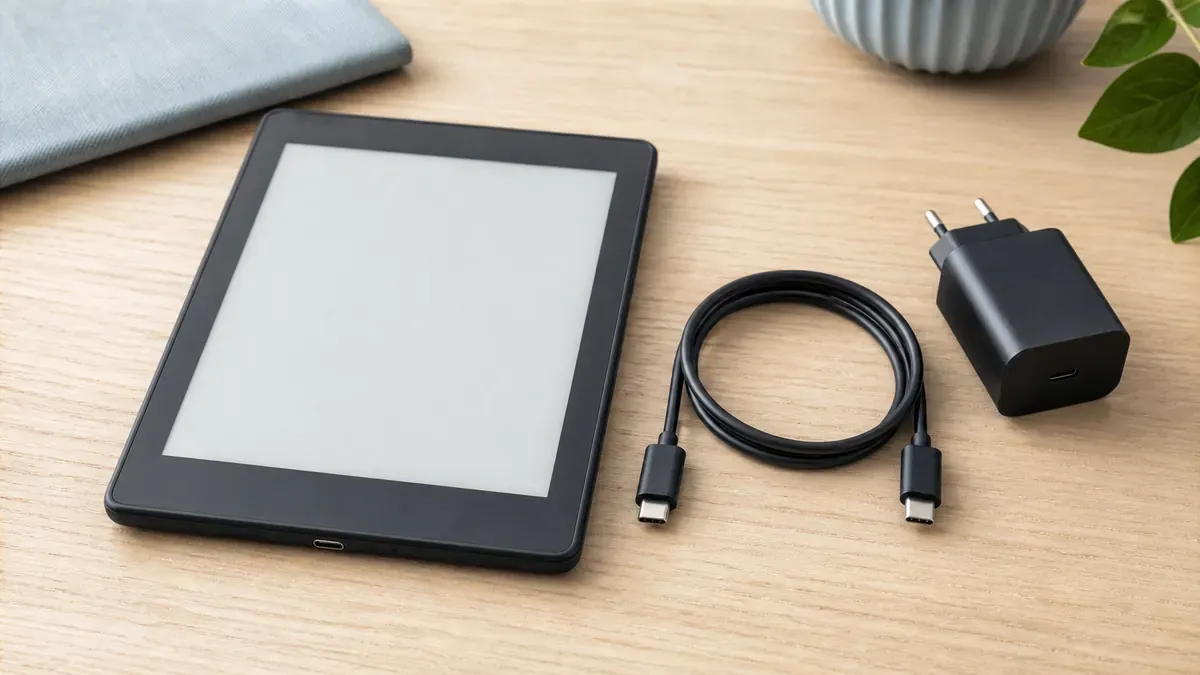
E-Reader mit USB-C-Kabel und passendem Netzteil zur Ladeprüfung

Kindle lädt nicht. Kabel, Anschluss und Anzeige prüfen

Dein Kindle zeigt keinen Ladevorgang oder der Akkustand steigt nicht. Prüfe Kabel, Port, Temperatur und den offiziellen Neustart, bevor du Hardware vermutest.

KindleAktualisiert: 5 Min. Lesezeit

Das solltest du wissen

Trenne kabelgebundenes Laden und Wireless Charging. Nicht jedes Kindle-Modell unterstützt beides.

  • Amazon empfiehlt ein kompatibles USB-Kabel und bei Softwareproblemen den dokumentierten Neustart mit weiteren 40 Sekunden Haltezeit.
  • USB-C-Kindles können Feuchtigkeit im Anschluss erkennen und das Laden vorübergehend sperren. Dann wird das Kabel sofort abgezogen.
  • Aktiver Ladevorgang, steigender Akkustand und funktionierender Kabelweg sind drei verschiedene Beobachtungen.

Was genau nicht lädt

Quelle 1Quelle 2Quelle 4

Ein Kindle, der nicht lädt, kann mehrere Zustände meinen. Manchmal erscheint gar kein Ladesymbol. Manchmal zeigt das Gerät Laden an, der Prozentwert steigt aber nicht. Manchmal lädt nur der Kabelweg und Wireless Charging scheitert. Diese Beobachtungen bestimmen die Prüfreihenfolge.

  • Erscheint beim Einstecken eine Ladeanzeige oder ein Blitzsymbol.
  • Steigt der Akkustand nach einer ungestörten Ladephase sichtbar.
  • Lädt der Kindle am PC-USB, aber nicht am Wandnetzteil oder umgekehrt.
  • Ist Wireless Charging bei deinem Modell überhaupt vorgesehen.
  • Warnt das Gerät vor Feuchtigkeit im Anschluss.
  • Begann der Fehler nach Feuchtigkeit, Sturz oder einem beschädigten Kabel.

Kabel, Adapter und Port von außen prüfen

Quelle 3Quelle 4Quelle 5

Amazon empfiehlt ein kompatibles USB-Kabel, möglichst das mitgelieferte. Anschlussart und Zubehör unterscheiden sich nach Kindle-Generation. Ein Kabelwechsel trennt Zubehör und Gerät, ohne den Port zu öffnen oder zu bearbeiten.

Sichere Prüfungen

  1. Anderes bekannt gutes Kabel testen

    Wechsle auf ein intaktes USB-Kabel mit passendem Stecker. Micro-USB und USB-C sind je nach Generation unterschiedlich und nicht austauschbar.

    Ohne Werkzeug
  2. Geeignetes Netzteil nutzen

    Verbinde das Kabel mit einem geeigneten USB-Netzteil. Welche Leistung und welcher Stecker vorgesehen sind, steht in der Anleitung oder den technischen Daten deines Modells.

    Ohne Werkzeug
  3. Port nur von außen ansehen

    Prüfe den Anschluss auf sichtbare Beschädigung oder Feuchtigkeit. Stecke keine Werkzeuge, Wattestäbchen oder anderen Gegenstände hinein. Ein lockerer oder gebrochener Port gehört zum Support.

    Ohne Werkzeug
  4. Ungestört laden lassen

    Lass den Kindle zunächst laden und prüfe danach Ladeanzeige und Akkustand. Eine allgemeine Mindestzeit nennt die ausgewertete Kindle-Hilfe nicht. Nutze die Anleitung deines Modells.

    Ohne Werkzeug

Wireless Charging nur bei kompatiblen Modellen

Quelle 1

Die aktuelle Amazon-Hilfe nennt Kindle Paperwhite Signature Edition und Kindle Colorsoft Signature Edition als kompatible Produktfamilien. Bei anderen Modellen ist ein Ladepad kein gültiger Test. Prüfe die genaue Generation vor dem Versuch.

Sichere Prüfungen

  1. Kompatibilität klären

    Prüfe in der Amazon-Hilfe oder der Produktseite, ob dein exaktes Modell Wireless Charging unterstützt. Andernfalls bleibt nur der Kabelweg relevant.

    Ohne Werkzeug
  2. Hülle und Position prüfen

    Setze den Kindle mittig auf das kompatible Pad. Bei einer Hülle darf die Klappe nicht zwischen Gerät und Ladefläche liegen. Entferne die Hülle testweise, wenn der Kontakt ausbleibt.

    Ohne Werkzeug
  3. Kabelweg als Kontrolle nutzen

    Lädt der Kindle per Kabel und nicht per Pad, liegt der Fehler eher am Pad, an der Ausrichtung oder an der Hülle. Lädt beides nicht, folgen Neustart und Support.

    Ohne Werkzeug
  4. Neustart nach Amazon-Folge

    Amazon nennt bei Wireless-Charging-Problemen den Neustart. Nach Dialog oder leerem Bildschirm hältst du die Power-Taste weitere 40 Sekunden gedrückt.

    Ohne Werkzeug

Neustart und Verbrauch einordnen

Quelle 2Quelle 4

Ein festgefahrener Softwarezustand kann die Anzeige oder Reaktion stören, obwohl das Zubehör funktioniert. Amazon nennt dafür denselben Neustart wie bei anderen intermittierenden Problemen. Schnelle Entladung ist dagegen ein anderes Fehlerbild als ein ausbleibender Ladevorgang.

Vorgehen

  1. 40-Sekunden-Neustart ausführen

    Halte die Power-Taste, bis der Dialog erscheint oder der Bildschirm leer wird. Halte sie danach weitere 40 Sekunden, lass los und beobachte den Neustart.

    Ohne Werkzeug
  2. Ladezustand vergleichen

    Notiere den Akkustand vor und nach einer ungestörten Ladephase. Steigt er nicht, obwohl die Ladeanzeige aktiv ist, dokumentiere Kabel, Netzteil und Modell für den Amazon Support.

    Ohne Werkzeug

Wann der Defekt wahrscheinlicher wird

Quelle 1Quelle 2Quelle 3Quelle 5

Wenn mehrere intakte Kabel und geeignete Netzteile, ungestörte Ladezeit und der offizielle Neustart keinen Ladeaufbau zeigen, wird ein Gerätefehler wahrscheinlicher. Dasselbe gilt bei gebrochenem Port, Feuchtigkeitsfolgen oder verformtem Gehäuse.

  • Modell und Generation
  • Kabel- und Adaptertests mit Ergebnis
  • Ob eine Feuchtigkeitswarnung erschien
  • Ob Wireless Charging getestet wurde und ob es freigegeben ist
  • Ob der 40-Sekunden-Neustart ausgeführt wurde
  • Ob Hitze, Geruch oder Gehäuseverformung vorliegen

Quellen und Einordnung

Der Beitrag stützt sich ausschließlich auf offizielle Amazon-Hilfen für Kindle eReader. Geprüft wurden Neustart, Wireless Charging, Feuchtigkeitserkennung, Modellidentifikation und Akkunutzung. Ladezeiten von Fire-Tablets werden nicht auf Kindle übertragen. Modell- und Generationsunterschiede bleiben sichtbar. Es gibt keine Gehäuse- oder Akku-Ausbauanleitung. Geprüft am 26. Juli 2026.

  1. Fix Wireless Charging Issues for Your Compatible Kindle DeviceAmazon Offizielle Amazon-Hilfe zu Wireless Charging inklusive Neustart-Hinweis für kompatible Kindle-Modelle.
  2. Restart Your Kindle E-ReaderAmazon Offizielle Amazon-Anleitung zum 40-Sekunden-Neustart bei intermittierenden Geräteproblemen.
  3. Resolve Liquid Detection Issues on Your Kindle E-ReaderAmazon Offizielle Amazon-Hilfe zur Feuchtigkeitserkennung am USB-C-Port, zum sofortigen Abziehen und zur Trocknung bis zu 48 Stunden.
  4. Conserve Your Kindle E-Reader BatteryAmazon Offizielle Amazon-Hinweise zu Akkunutzung, Frontlight und Internetverbindung als Verbrauchsfaktoren.
  5. Identify Your Kindle E-ReaderAmazon Offizielle Amazon-Übersicht der Kindle-Generationen mit Anschlussarten und Wireless-Charging-Ausstattung.

Veröffentlicht am , zuletzt inhaltlich geprüft am .