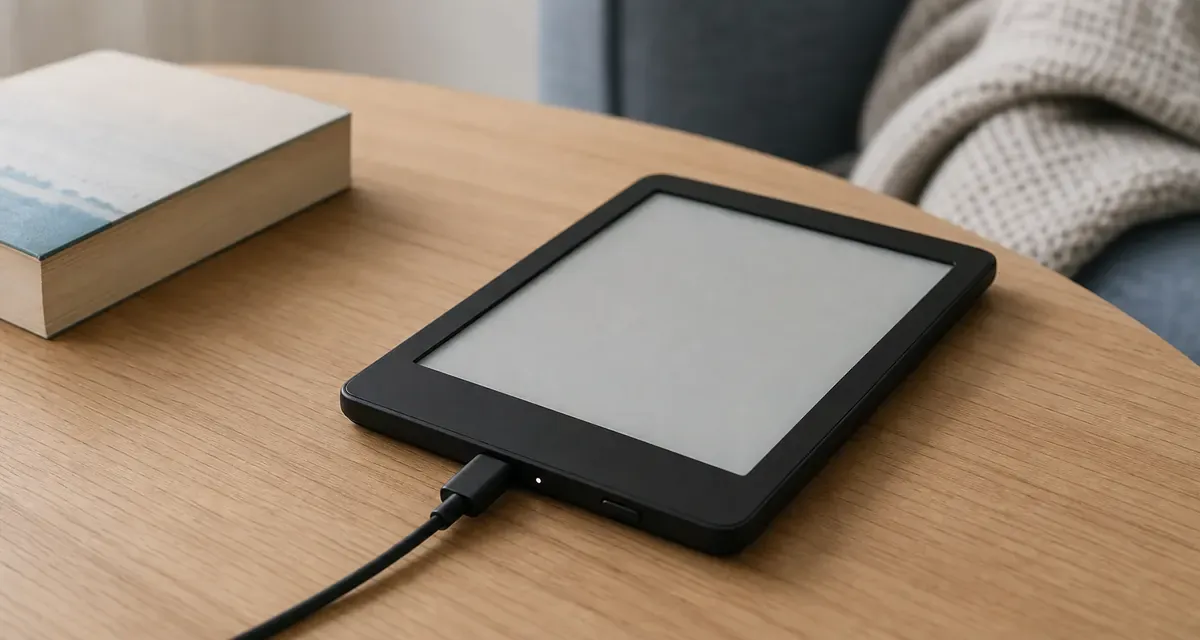
Kindle eReader am USB-Kabel mit Ladeanschluss und Power-Taste im Fokus

Kindle geht nicht an. Ladezustand und Neustart prüfen

Dein Kindle bleibt schwarz und startet nicht. Prüfe Ladeweg, Ladeanzeige und den offiziellen 40-Sekunden-Neustart, bevor du das Gerät aufgibst.

KindleAktualisiert: 6 Min. Lesezeit

Das solltest du wissen

Zuerst trennen, ob der Akku leer ist, ob der Bildschirm eingefroren wirkt oder ob gar keine Reaktion und keine Ladeanzeige vorhanden sind.

  • Amazon beschreibt einen erzwungenen Neustart. Nach Dialog oder leerem Bildschirm hältst du die Power-Taste weitere 40 Sekunden und lässt sie dann los.
  • Lade mit einem kompatiblen USB-Kabel und geeignetem Netzteil. Die genaue Ladezeit und der Anschluss hängen von Modell und Generation ab.
  • Factory Reset setzt persönliche Daten zurück und setzt ein bedienbares Menü voraus. Er ist kein erster Schritt bei einem toten Start.

Startfehler, Freeze und Ladeproblem trennen

Quelle 1Quelle 2

Wenn ein Kindle nicht angeht, kommen drei verschiedene Zustände infrage. Der Akku kann leer sein. Das Gerät kann auf einem stehenden Bild festhängen. Oder Kabel, Anschluss und Stromquelle bauen keinen Ladevorgang auf. Diese Zustände brauchen getrennte Prüfungen.

  • Bleibt der Bildschirm komplett weiß, schwarz oder auf einem stehenden Bild.
  • Leuchtet beim Einstecken eine Ladeanzeige am Gerät.
  • War der Kindle Tage oder Wochen ungenutzt und möglicherweise leer.
  • Begann der Fehler nach Update, Sturz, Feuchtigkeit oder extremen Temperaturen.
  • Handelt es sich um einen eReader und nicht um ein Fire-Tablet.
  • Ist die Generation bekannt, etwa Paperwhite, Colorsoft, Scribe oder Basis-Kindle.

Zuerst laden und die Ladeanzeige beobachten

Quelle 3Quelle 5Quelle 6

Amazon verlangt ein kompatibles Kabel und verweist für Anschluss und Zubehör auf die Unterlagen der jeweiligen Kindle-Generation. Gib einem möglicherweise leeren Akku ungestörte Ladezeit, bevor du den Start erneut prüfst.

Sichere Prüfungen

  1. Hülle und Port freigeben

    Nimm eine dicke Schutzhülle ab, falls sie die Power-Taste oder den Anschluss behindert. Prüfe den USB-Port von außen auf sichtbare Verschmutzung oder Beschädigung.

    Ohne Werkzeug
  2. Kompatibles Kabel und Netzteil nutzen

    Verbinde den Kindle mit einem intakten, kompatiblen USB-Kabel und einem geeigneten Netzteil. Prüfe in der Kurzanleitung, ob dein Modell Micro-USB oder USB-C nutzt.

    Ohne Werkzeug
  3. Ungestört laden lassen

    Lass das Gerät zunächst laden, ohne die Power-Taste wiederholt zu drücken. Eine allgemeine Mindestzeit nennt die ausgewertete Kindle-Hilfe nicht. Richte dich deshalb nach der Anleitung deines Modells.

    Ohne Werkzeug
  4. Ladeanzeige und Einschaltversuch notieren

    Beobachte, ob eine Ladeanzeige erscheint. Drücke danach die Power-Taste kurz. Reagiert nichts, folgt der längere Neustart und nicht sofort ein Factory Reset.

    Ohne Werkzeug

Offiziellen Neustart mit 40 Sekunden ausführen

Quelle 1

Amazon empfiehlt den Neustart bei eingefrorener Anzeige oder langsamer Reaktion. Er löscht keine Inhalte. Halte dich genau an die Reihenfolge und gib dem E-Ink-Bildschirm anschließend Zeit für den Neuaufbau.

Vorgehen

  1. Power-Taste halten bis Dialog oder Blank

    Halte die Ein- und Aus-Taste, bis ein Abschaltdialog erscheint oder der Bildschirm leer wird.

    Ohne Werkzeug
  2. Weitere 40 Sekunden halten

    Halte die Taste nach Dialog oder leerem Bildschirm weitere 40 Sekunden gedrückt und lass sie dann los. Amazon nennt diese zusätzliche Haltezeit ausdrücklich.

    Ohne Werkzeug
  3. Ladeanzeige und Neustart abwarten

    Nach einigen Sekunden sollte die Ladeanzeige wieder aufleuchten und das Gerät neu starten. Warte ab und drücke die Taste nicht gleich erneut.

    Ohne Werkzeug
  4. Ergebnis zuordnen

    Startet der Kindle, prüfe Akku, WLAN und ob Inhalte synchronisieren. Bleibt er dunkel trotz Ladezeit und Neustart, wechsle Kabel und Adapter und kontaktiere Amazon Support.

    Ohne Werkzeug

Generation und Modellfamilie notieren

Quelle 2Quelle 3Quelle 4

Amazon führt die Generationen mit ihren erkennbaren Merkmalen getrennt auf. Anschlussart, Power-Taste und Funktionen unterscheiden sich. Ohne genaue Zuordnung bleibst du bei den sicheren äußeren Schritten Laden und Neustart.

  • USB-Micro oder USB-C am Gerät
  • Ob ein physischer Power-Schalter seitlich vorhanden ist
  • Ob es sich um einen reinen eReader oder ein Fire-Tablet handelt
  • Ob Wireless Charging nur bei kompatiblen Modellen relevant ist
  • Ob der Kindle bei Amazon registriert und noch in Garantie ist

Wann Amazon Support übernimmt

Quelle 1Quelle 2Quelle 4Quelle 6

Bleibt der Kindle nach ungestörter Ladezeit, Zubehörwechsel und dem offiziellen Neustart dunkel, endet die sinnvolle Selbsthilfe. Gleiches gilt bei gebrochenem Display, verformtem Gehäuse, Flüssigkeitsschaden oder ausbleibender Ladeanzeige mit mehreren intakten Kabeln.

  • Modellname und nach Möglichkeit Seriennummer
  • Getestete Kabel, Netzteile und Steckdosen
  • Wie lange geladen wurde und ob eine Ladeanzeige erschien
  • Ob der 40-Sekunden-Neustart ausgeführt wurde
  • Ob Feuchtigkeit, Hitze, Sturz oder Geruch vorlagen

Quellen und Einordnung

Der Beitrag folgt ausschließlich den offiziellen Amazon-Hilfen für Kindle eReader. Er nutzt den dokumentierten Neustart, die Modellidentifikation, die Akkuhinweise und die Feuchtigkeitserkennung am USB-C-Port. Fire-Tablet-Hilfen werden nicht übertragen. Der Werksreset bleibt an ein bedienbares Menü gebunden und ist kein Startversuch. Das Gehäuse bleibt geschlossen. Geprüft am 26. Juli 2026.

  1. Restart Your Kindle E-ReaderAmazon Offizielle Amazon-Anleitung zum Neustart mit Halten der Power-Taste für 40 Sekunden und anschließender Ladeanzeige.
  2. Identify Your Kindle E-ReaderAmazon Offizielle Amazon-Übersicht der Kindle-Generationen mit Anschlussarten, Modellmerkmalen und Wireless-Charging-Ausstattung.
  3. Kindle E-Reader User and Quick Start GuidesAmazon Offizieller Einstieg in die Nutzer- und Kurzanleitungen der einzelnen Kindle-Generationen.
  4. Factory Reset Your Kindle E-ReaderAmazon Offizielle Amazon-Anleitung zum Werksreset über das Menü. Setzt bedienbares Gerät voraus und löscht persönliche Daten.
  5. Conserve Your Kindle E-Reader BatteryAmazon Offizielle Amazon-Hinweise zu kompatiblem USB-Kabel, Erstkonfiguration, Downloads und Stromverbrauch.
  6. Resolve Liquid Detection Issues on Your Kindle E-ReaderAmazon Offizielle Amazon-Hilfe zur Feuchtigkeitserkennung am USB-C-Port, zum sofortigen Abziehen und zur Trocknung bis zu 48 Stunden.

Veröffentlicht am , zuletzt inhaltlich geprüft am .