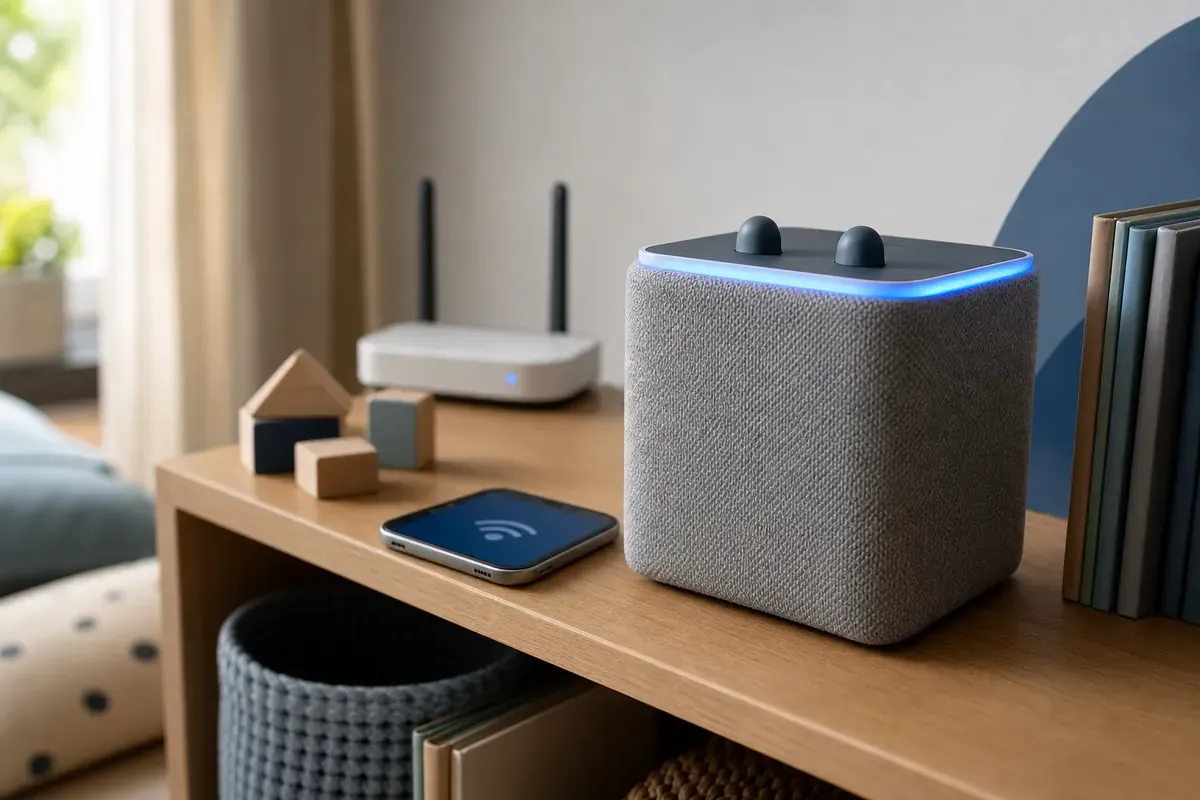
Toniebox neben Router und Smartphone bei der WLAN-Einrichtung

Toniebox mit WLAN verbinden. Anleitung für Generation 1 und 2

Toniebox 1 und Toniebox 2 kommen auf unterschiedlichen Wegen ins WLAN. Bestimme zuerst die Generation und folge dann nur dem passenden Ablauf.

TonieboxAktualisiert: 6 Min. Lesezeit

Das solltest du wissen

Toniebox 1 und Toniebox 2 werden unterschiedlich mit dem WLAN verbunden. Bestimme zuerst die Generation und nutze dann den Einrichtungsweg über das vorübergehende Box-WLAN oder die tonies-App.

  • Die Toniebox 1 unterstützt laut tonies nur 2,4-GHz-WLAN mit WPA oder WPA2. Ein reines 5-GHz-Netz und WEP werden nicht unterstützt.
  • Die Toniebox 2 wird über die tonies-App eingerichtet. Dafür müssen Box, Smartphone und Router nah genug beieinander sein.
  • Ein Netzwerk mit einem Namen wie Toniebox-1234 ist nicht dein Heimnetz. Die Meldung ohne Internet ist in diesem Einrichtungsschritt normal.

Zuerst die Generation bestimmen

Quelle 1Quelle 7

Die beiden Generationen sehen ähnlich aus, richten ihre Verbindung aber verschieden ein. Die Toniebox 1 nutzt während des Setups ein eigenes WLAN und kann per App oder Browser geführt werden. Die Toniebox 2 wird in der tonies-App hinzugefügt und für den Start über USB-C mit Strom versorgt.

Dokumentation

  1. Generation ablesen

    Prüfe Produktbezeichnung, Verpackung oder den Eintrag in deinem tonies-Konto. Verlasse dich bei einer gebrauchten Box nicht allein auf die Farbe des Gehäuses.

    Ohne Werkzeug
  2. WLAN-Daten bereitlegen

    Halte den Namen deines Heimnetzes und das aktuelle Kennwort bereit. Teile das Kennwort nicht in Screenshots oder Supportbeiträgen.

    Ohne Werkzeug
  3. Box nah am Router aufstellen

    Führe die Einrichtung zunächst in guter Funkreichweite durch. Ein späterer Standort kann erst nach erfolgreichem Setup beurteilt werden.

    Ohne Werkzeug
  4. Nur einen Ablauf verwenden

    Springe nicht zwischen den Anleitungen beider Generationen. Ohrgeste, App-Menü und Leuchtmuster haben nicht dieselbe Funktion.

    Ohne Werkzeug

Toniebox 1 mit dem Heimnetz verbinden

Quelle 1Quelle 2

Für die Toniebox 1 brauchst du ein 2,4-GHz-Netz. Bei der ersten Einrichtung führt my.tonies.com/setup oder die tonies-App durch den Ablauf. Für ein zusätzliches WLAN ist my.tonies.com/wifi der direkte Einstieg.

Vorgehen

  1. Tonie abnehmen und Box wecken

    Stelle sicher, dass kein Tonie auf der Box steht. Bei der Ersteinrichtung setzt du die Toniebox 1 auf die angeschlossene Ladestation.

    Ohne Werkzeug
  2. Verbindungsmodus starten

    Drücke beide Ohren, bis nach ungefähr fünf Sekunden ein Tonsignal erklingt und die LED blau blinkt. Lass los und warte auf das zweite Tonsignal sowie das langsame blaue Pulsieren.

    Ohne Werkzeug
  3. Mit dem Box-WLAN verbinden

    Öffne am Smartphone, Tablet oder Computer die WLAN-Liste und wähle Toniebox mit der vierstelligen Endung. Eine Meldung über fehlendes Internet ist hier erwartbar, weil dieses Netz nur Box und Endgerät verbindet.

    Ohne Werkzeug
  4. Heimnetz auswählen

    Kehre in den Assistenten zurück. Wähle dort dein 2,4-GHz-Heimnetz, gib das Kennwort sorgfältig ein und bestätige die Verbindung.

    Ohne Werkzeug
  5. Abschluss abwarten

    Die Box verbindet sich und lädt verfügbare Aktualisierungen. tonies nennt dafür bis zu zwei oder drei Minuten. Dauerhaftes Grün und die Begrüßung bestätigen den erfolgreichen Abschluss.

    Ohne Werkzeug

Toniebox 2 über die App einrichten

Quelle 7Quelle 8

Vorgehen

  1. Box mit Strom versorgen

    Schließe die Toniebox 2 mit dem mitgelieferten USB-C-Ladekabel an. Halte Smartphone, Box und Router in Reichweite zueinander.

    Ohne Werkzeug
  2. App öffnen

    Melde dich in der aktuellen tonies-App an. Öffne Meins, gehe zu Tonieboxen und tippe auf das Pluszeichen.

    Ohne Werkzeug
  3. Toniebox 2 auswählen

    Wähle die zweite Generation und erlaube die von der App während der Einrichtung angefragten Funkzugriffe. Folge anschließend den eingeblendeten Schritten.

    Ohne Werkzeug
  4. WLAN eintragen

    Wähle dein Heimnetz und gib das Kennwort mit korrekter Groß- und Kleinschreibung ein. Für ein späteres Netz findest du in den Box-Einstellungen den Punkt zum Verbinden mit einem anderen WLAN.

    Ohne Werkzeug
  5. Bis zu sieben Minuten warten

    Die Ersteinrichtung kann laut tonies bis zu sieben Minuten dauern. Unterbrich sie nicht vorschnell durch weitere Ohrgesten oder einen Werksreset.

    Ohne Werkzeug

Wenn das WLAN nicht erscheint

Quelle 3Quelle 4Quelle 5Quelle 6Quelle 8

Entscheidung vor dem Kauf

  1. Bei Toniebox 1 das Funkband prüfen

    Das Heimnetz muss mit 2,4 GHz verfügbar sein. tonies nennt WPA oder WPA2 als passende Verschlüsselung und schließt WEP aus.

    Ohne Werkzeug
  2. Das Box-WLAN von Toniebox 1 suchen

    Aktualisiere die WLAN-Liste und prüfe, ob die Box blau pulsiert. Das Box-WLAN kann nur mit einem Endgerät gleichzeitig verbunden sein.

    Ohne Werkzeug
  3. Bei Toniebox 2 näher herangehen

    Aktualisiere die WLAN-Liste in der App in Routernähe. Ein sehr langer oder ungewöhnlich formatierter Netzwerkname kann die Ersteinrichtung stören.

    Ohne Werkzeug
  4. Hotspot nur gezielt einsetzen

    tonies nennt einen mobilen Hotspot als Ausweichweg für Einrichtung und Aktualisierung. Bei Toniebox 1 brauchst du dafür zwei Endgeräte. Beachte mögliches mobiles Datenvolumen.

    Werkzeug, Gerät vom Netz
  5. Fehler genau dokumentieren

    Notiere Generation, Leuchtmuster, gesprochenes Codewort und den Schritt, an dem die Verbindung stoppt. Damit kann der tonies-Support gezielt helfen.

    Ohne Werkzeug

Quellen und Einordnung

Der Beitrag führt die offiziellen tonies-Anleitungen für Ersteinrichtung, weiteres WLAN und typische Verbindungsfehler zusammen. Er trennt das vorübergehende Geräte-WLAN der Toniebox 1 vom Heimnetz und behandelt den Werksreset nicht als regulären Einrichtungsschritt.

  1. Wie richte ich meine Toniebox 1 eintonies Offizielle Anleitung zu 2,4 GHz, Verbindungsmodus, Box-WLAN, Heimnetz, App- und Browser-Setup. Geprüft am 28.07.2026.
  2. WLAN-Verbindung ohne Setup-Assistenten einrichtentonies Offizielle Anleitung für ein zusätzliches WLAN über my.tonies.com/wifi und die lokale Einrichtungsseite. Geprüft am 28.07.2026.
  3. Die Toniebox 1 findet mein WLAN nichttonies Offizielle Voraussetzungen mit 2,4 GHz, WPA oder WPA2, Reichweite und Ausschluss von WEP. Geprüft am 28.07.2026.
  4. Verbindung zum Toniebox 1-WLAN kann nicht hergestellt werdentonies Offizielle Fehlerhilfe für das vorübergehende Box-WLAN, die lokale Einrichtungsseite und die Verbindung mit nur einem Endgerät. Geprüft am 28.07.2026.
  5. Toniebox 1 mit mehreren WLANs verbindentonies Offizielle Angaben zu sechs gespeicherten WLAN-Profilen, Signalwahl und automatischem Entfernen des ältesten ungenutzten Profils. Geprüft am 28.07.2026.
  6. Toniebox 1 mit einem mobilen Hotspot verbindentonies Offizielle Anleitung mit zwei benötigten Endgeräten und Hinweis auf mobiles Datenvolumen. Geprüft am 28.07.2026.
  7. Toniebox 2. Checkliste für einen gelungenen Starttonies Offizielle Startanleitung zu USB-C, App, Konto, Reichweite und Hinzufügen der Box. Geprüft am 28.07.2026.
  8. Toniebox 2. Hilfe beim Einrichtentonies Offizielle Fehlerhilfe zu Wartezeit, Neustart, zusätzlichem WLAN, Passwort, Netzwerknamen, Hotspot und Werksreset. Geprüft am 28.07.2026.

Veröffentlicht am , zuletzt inhaltlich geprüft am .

Fehlerheld BlogWeitere Ratgeber entdeckenAlle Artikel zu Fehlercodes, sicheren Prüfungen und Reparaturentscheidungen.Alle Artikel ansehen