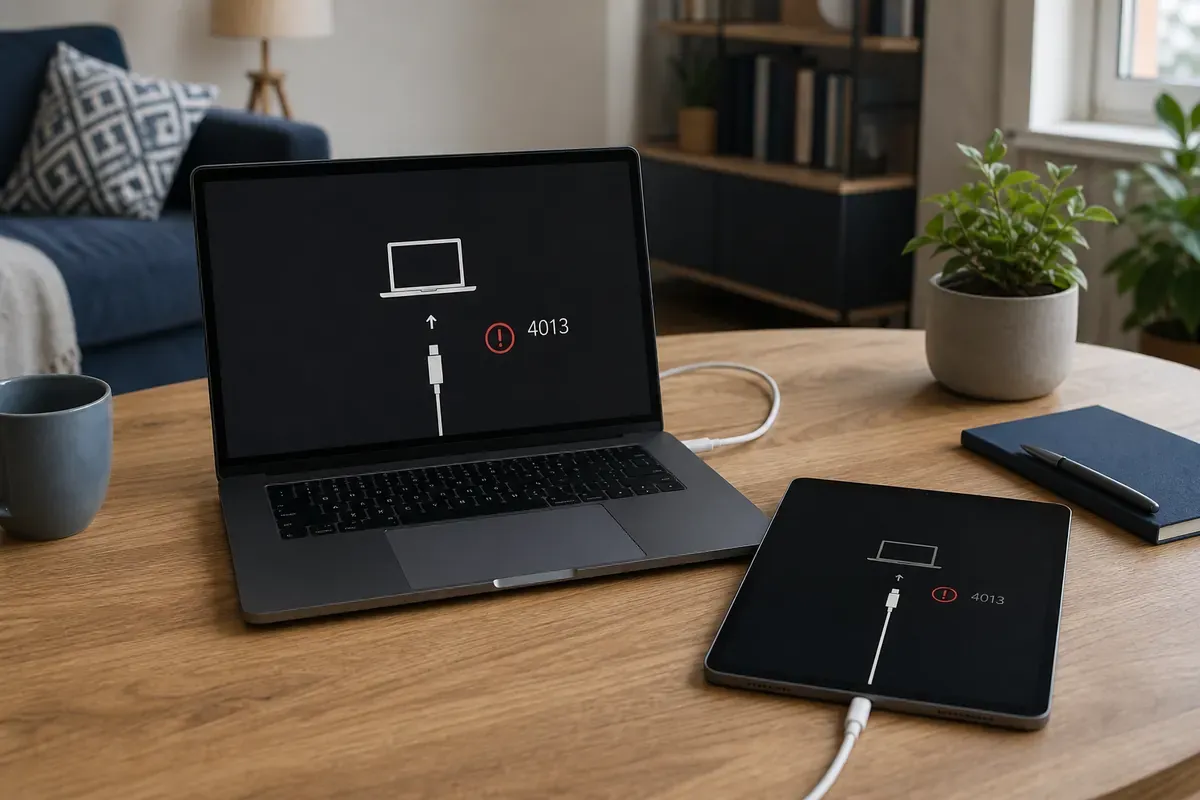
Redaktionelles Artikelbild zu iPad Fehler 4013. Update vor Wiederherstellung versuchen

iPad Fehler 4013. Update vor Wiederherstellung versuchen

Fehler 4013 erscheint am Computer bei einem iPad Update oder einer Wiederherstellung. Apple lässt zuerst aktualisieren. Wiederherstellen löscht die Daten.

iPadAktualisiert: 6 Min. Lesezeit

Das solltest du wissen

Fehler 4013 erscheint am Computer, wenn ein iPad Update oder eine Wiederherstellung nicht abgeschlossen werden kann.

  • Apple nennt eine unterbrochene Geräteverbindung oder einen fehlgeschlagenen Wechsel in den Wiederherstellungszustand als möglichen Zusammenhang.
  • Der erste Versuch heißt Aktualisieren. Dabei wird iPadOS neu installiert, ohne die persönlichen Daten absichtlich zu löschen.
  • Wiederherstellen löscht das iPad. Dieser Schritt folgt erst nach dem Updateversuch und einer bewussten Datenentscheidung.

Was Fehler 4013 beim iPad bedeutet

Quelle 1Quelle 2

4013 erscheint nicht als normaler iPad Fehlercode auf dem Gerät. Die Meldung kommt im Finder, in der App Apple Geräte oder in iTunes, während ein iPad aktualisiert oder wiederhergestellt wird.

Apple beschreibt zwei typische Zusammenhänge. Das iPad kann während des Vorgangs die Verbindung verlieren. Oder der Computer kann das Gerät nicht korrekt zum Wiederherstellen auffordern. Daraus folgt noch keine sichere Diagnose eines defekten Anschlusses oder einer defekten Hauptplatine.

Computer und Verbindung vorbereiten

Quelle 1Quelle 2

Sichere Prüfungen

  1. Mac oder Windows aktualisieren

    Installiere verfügbare Systemupdates. Nutze auf dem PC die aktuelle App Apple Geräte oder die aktuelle iTunes Version, wenn Apple Geräte nicht verfügbar ist.

    Ohne Werkzeug
  2. Kabel direkt anschließen

    Verbinde das iPad direkt mit einem USB Anschluss des Computers. Vermeide den Anschluss an einer Tastatur und entferne unnötige Hubs oder Adapter aus dem Prüfweg.

    Ohne Werkzeug
  3. Geeignetes Kabel verwenden

    Nutze das mitgelieferte oder ein anderes von Apple zertifiziertes Kabel. Beschädigte, lockere oder stark geknickte Kabel scheiden aus.

    Ohne Werkzeug
  4. Anschluss wechseln

    Teste einen anderen USB Anschluss am selben Computer. Bleibt 4013 bestehen, sieht Apple außerdem einen zweiten Computer mit einem anderen Netzwerk als sinnvollen Vergleich vor.

    Ohne Werkzeug
  5. Sicherheitssoftware nur gezielt prüfen

    Wenn Drittanbieter Sicherheitssoftware die Verbindung beeinflusst, folge Apples eigener Prüfhilfe. Deaktiviere Schutzsoftware nicht pauschal und lade keine unbekannten Reparaturprogramme.

    Ohne Werkzeug

iPad modellgerecht neu starten

Quelle 1

Apple verlangt vor dem erneuten Update einen erzwungenen Neustart. Die Tastenfolge hängt davon ab, ob das iPad eine Home Taste besitzt.

Vorgehen

  1. iPad ohne Home Taste

    Drücke die Lautstärketaste nahe der oberen Taste kurz. Drücke danach die weiter entfernte Lautstärketaste kurz. Halte anschließend die obere Taste, bis das iPad neu startet.

    Ohne Werkzeug
  2. iPad mit Home Taste

    Halte die obere Taste und die Home Taste gleichzeitig gedrückt, bis das Apple Logo erscheint und das Gerät neu startet.

    Ohne Werkzeug
  3. Verbindung wiederherstellen

    Schließe das iPad danach per USB an. Öffne Finder, Apple Geräte oder iTunes und wähle das erkannte iPad aus.

    Ohne Werkzeug

Zuerst Aktualisieren wählen

Quelle 1Quelle 3

Zeigt der Computer die Auswahl zwischen Aktualisieren und Wiederherstellen, lässt Apple bei Fehler 4013 zuerst Aktualisieren wählen. Dadurch wird iPadOS neu installiert. Persönliche Daten sollen dabei erhalten bleiben.

Entscheidung vor dem Kauf

  1. Aktualisieren zuerst

    Wähle Aktualisieren und lasse das iPad angeschlossen, während der Computer die Software lädt und installiert. Trenne Kabel und Computer nicht während des Vorgangs.

    Ohne Werkzeug
  2. Längeren Download richtig behandeln

    Verlässt das iPad nach mehr als 15 Minuten den Wiederherstellungsmodus, lässt du den Download fertig werden. Danach startest du den modellgerechten Wiederherstellungsmodus erneut.

    Ohne Werkzeug
  3. Ergebnis festhalten

    Notiere, ob 4013 beim Laden, Vorbereiten, Prüfen oder Installieren erscheint. Halte außerdem Kabel, USB Anschluss, Computer und Softwareversion fest.

    Ohne Werkzeug

Wiederherstellung und Service bewusst entscheiden

Quelle 1Quelle 2Quelle 3

Startet das iPad nach dem Updateversuch weiter im Wiederherstellungsmodus, nennt Apple Wiederherstellen als nächsten Softwareweg. Danach lässt es sich nur aus einem vorhandenen Backup oder als neues Gerät einrichten.

Entscheidung vor dem Kauf

  1. Backupstatus klären

    Prüfe, ob ein aktuelles iCloud oder Computer Backup vorhanden ist. Wenn das iPad nicht mehr startet, lässt sich eine neue Sicherung möglicherweise nicht mehr erstellen.

    Ohne Werkzeug
  2. Datenfolge akzeptieren

    Wähle Wiederherstellen nur, wenn dir klar ist, dass lokale Inhalte gelöscht werden. Nach Abschluss richtest du das iPad aus einem verfügbaren Backup oder neu ein.

    Ohne Werkzeug
  3. Apple Support einschalten

    Bleibt 4013 mit aktuellem Computer, geeignetem Kabel und einem zweiten Computer bestehen, empfiehlt Apple den Kontakt zum Support. Öffne das iPad nicht selbst.

    Ohne Werkzeug
  • iPad Modell und sichtbarer Bildschirmzustand
  • Wortlaut und Zeitpunkt von Fehler 4013
  • Version von macOS, Apple Geräte oder iTunes
  • Getestete Kabel, Anschlüsse und Computer
  • Vorhandenes Backup und letzter bekannter Sicherungszeitpunkt

Quellen und Einordnung

Der Beitrag verbindet Apples aktuelle Übersicht zu Update- und Wiederherstellungsfehlern mit der speziellen Hilfe für 4013 und der iPad Anleitung zum Wiederherstellungsmodus. Die Reihenfolge folgt Apple. Software und USB Verbindung werden zuerst geprüft. Aktualisieren und Wiederherstellen werden wegen der unterschiedlichen Datenfolgen strikt getrennt.

  1. Fehler 9, 4005, 4013 oder 4014 wird bei der Wiederherstellung angezeigtApple Offizielle Spezialhilfe zu 4013 mit modellgenauem Neustart, datenerhaltendem Updateversuch, Kabelwechsel, zweitem Computer und Supportgrenze. Geprüft am 28. Juli 2026.
  2. Probleme mit dem Update oder der Wiederherstellung von iOSApple Aktuelle Apple Übersicht vom 20. April 2026 zu Softwarestand, USB Verbindung, zertifiziertem Kabel, Sicherheitssoftware und weiteren Prüfwegen. Geprüft am 28. Juli 2026.
  3. Wenn ein Update oder eine Wiederherstellung des iPad nicht möglich istApple Offizielle iPad Anleitung zum Wiederherstellungsmodus, zur 15 Minuten Grenze, zum vorherigen Updateversuch und zur Datenlöschung durch Wiederherstellen. Geprüft am 28. Juli 2026.

Veröffentlicht am , zuletzt inhaltlich geprüft am .

Fehlerheld BlogWeitere Ratgeber entdeckenAlle Artikel zu Fehlercodes, sicheren Prüfungen und Reparaturentscheidungen.Alle Artikel ansehen