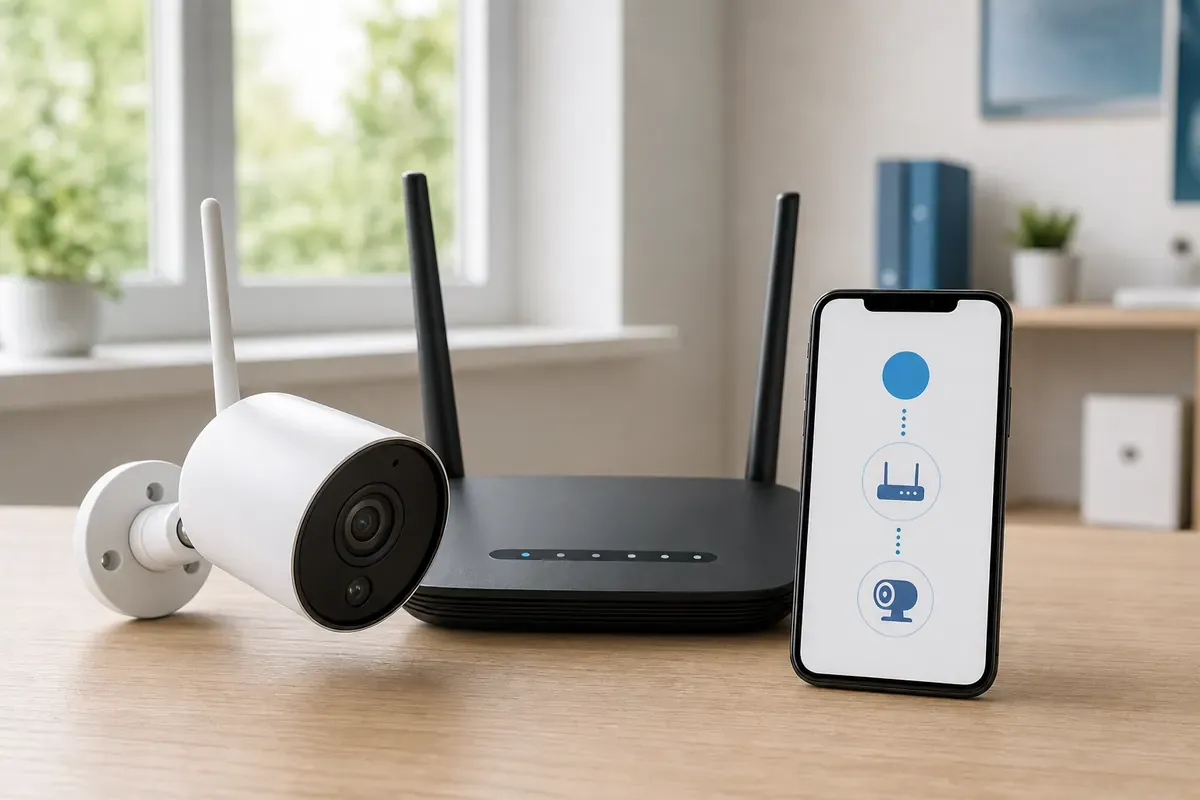
Reolink unterscheidet mehrere Ausfälle. Manche Kameras laufen per Netzwerkkabel und verlieren danach den Wechsel auf WLAN. Andere melden bei der Einrichtung per QR-Code die Sprachansage Connection to the router failed. Wieder andere erscheinen online, fallen aber nach dem Ziehen des Kabels aus.
Lies die exakte Modellbezeichnung vom Gehäuse oder aus der App. Reolink listet ältere Serien als nur 2,4 GHz und neuere Serien als 2,4 und 5 GHz. Ohne diese Zuordnung wählst du leicht das falsche Netz.
Ob die Meldung in der App, als Sprachansage oder als späterer Offline-Status erscheint.
Ob die Kamera einen LAN-Port besitzt und per Kabel erreichbar ist.
Ob andere Geräte im selben WLAN stabil laufen.
Ob Antennen vorhanden sind und fest sitzen.
Ob nur eine Kamera oder mehrere Geräte gleichzeitig scheitern.
Reolink nennt falsche SSID und falsches Passwort als erste Ursache. Für Fritzboxen trennt die Hilfe ausdrücklich den WLAN-Netzwerkschlüssel vom Kennwort der Routeroberfläche. Teste denselben Netzwerknamen und dasselbe WLAN-Passwort zuerst mit einem Smartphone.
Sichere Prüfungen
WLAN-Namen Zeichen für Zeichen prüfen
Vergleiche den exakten Netzwerknamen. Gastnetz, Mesh-Erweiterung und ein ähnlich benanntes Nachbarnetz sind nicht das gewünschte Heimnetz.
Ohne Werkzeug
WLAN-Passwort neu eingeben
Achte auf Groß- und Kleinschreibung. Reolink weist darauf hin, dass manche Android-Tastaturen am Ende unbemerkt ein Leerzeichen anhängen. Speichere die Einstellung in der App, bevor du ein Kabel ziehst.
Ohne Werkzeug
Passwort am Telefon testen
Vergiss das WLAN am Telefon und verbinde dich manuell neu mit demselben Namen und Passwort. Scheitert schon das Telefon, liegt der Fehler im Netz und nicht an der Kamera.
Ohne Werkzeug
Offenes Netz korrekt behandeln
Nutze die WLAN-Daten des Heimnetzes und nicht die Zugangsdaten der Routeroberfläche. Speichere keine Kennwörter in Screenshots für den Support.
Das Frequenzband muss zum Modell passen. Reolink listet bestimmte ältere und akkubetriebene Modelle nur für 2,4 GHz. Die übrigen aktuellen WLAN-Kameras führt die Anforderungsseite als Dualband-Geräte. WEP wird nicht unterstützt. Ob WPA2 oder WPA3 funktioniert, steht in den Spezifikationen des genauen Modells.
Sichere Prüfungen
Passendes Band wählen
Wähle in der Routeroberfläche oder über getrennte Netzwerknamen das Band, das dein Kameramodell laut Reolink-Produktseite unterstützt. Bei reinen 2,4-GHz-Kameras scheitert ein reines 5-GHz-Netz planmäßig.
Ohne Werkzeug
Signal und Antenne prüfen
Schraube vorhandene Antennen fest. Stelle die Kamera für den Test näher an den Router. Reolink nennt schwaches Signal als eigenständige Verbindungsursache.
Ohne Werkzeug
Isolation und Filter prüfen
Prüfe, ob die Kamera in einem isolierten Gastnetz steckt oder durch MAC-Filter und Kindersicherung blockiert wird. Ändere Regeln nur gezielt für dieses Gerät und nach Anleitung des Routerherstellers. Öffne das übrige Heimnetz nicht.
Werkzeug, Gerät vom Netz
Hotspot-Vergleich machen
Verbinde die Kamera probeweise mit dem Hotspot eines Telefons, sofern die Reolink-Hilfe das für dein Modell beschreibt. Funktioniert der Hotspot, liegt der Fehler sehr wahrscheinlich an der Routerkonfiguration.
Ist die Kamera per Kabel oder nach einem Teil-Setup erreichbar, aktualisierst du die Firmware nur über den offiziellen Reolink-Weg. Danach startest du Kamera und Router kontrolliert neu. Ein Werksreset ist der letzte Schritt und folgt der exakten Modellhilfe.
Sichere Prüfungen
Kamera und Router neu starten
Starte Kamera und Router nach den jeweiligen Anleitungen neu. Warte, bis der Router wieder vollständig online ist, bevor du die Einrichtung wiederholst. Setze den Router nicht auf Werkseinstellungen zurück.
Ohne Werkzeug
Firmware nur offiziell aktualisieren
Nutze den Reolink Firmware-Update-Guide und die zum Modell passende Datei. Spiele keine fremden Images und keine inoffiziellen Community-Pakete.
Werkzeug, Gerät vom Netz
Reset nur nach Modellhilfe
Setze die Kamera nur nach der Modellhilfe zurück. Ein Werksreset löscht die bisherige Gerätekonfiguration. Prüfe vorher, ob du die nötigen Zugangsdaten und Einrichtungsinformationen griffbereit hast.
Werkzeug, Gerät vom Netz
Stromversorgung nur äußerlich prüfen
Bei einer Video-Türklingel kann auch die Versorgung den Aufbau verhindern. Prüfe nur, ob das freigegebene Netzteil korrekt angeschlossen und unbeschädigt ist. Feste Klingelverdrahtung und Spannungsmessungen gehören zur Elektrofachkraft.
Scheitert dieselbe Kamera an Heimnetz und Hotspot, während andere Kameras im selben Netz stabil laufen, dokumentierst du die Schritte und wendest dich an den Reolink Support. Reolink bittet um Fehlerbild, Prüfprotokoll und Kaufbeleg.
Dokumentation
Modell und Firmware notieren
Erfasse die genaue Produktbezeichnung und den Softwarestand.
Ohne Werkzeug
Netzbedingungen beschreiben
Notiere Band, Routermarke, ob Isolation aktiv war und ob der Hotspot-Test funktionierte.
Ohne Werkzeug
Fehlermeldung wörtlich sichern
Halte App-Text oder Sprachansage exakt fest.
Ohne Werkzeug
Quellen und Einordnung
Der Artikel folgt drei offiziellen Reolink-Supportseiten zu WLAN-Ausfällen, Router-Fehlermeldungen und Netzanforderungen. Bei widersprüchlichen Passwortangaben gilt die aktuelle, eigens dafür vorgesehene Anforderungsseite und zusätzlich die Produktseite des exakten Modells. Verschlüsselung und Netzschutz werden nicht pauschal abgeschaltet. Geprüft am 26. Juli 2026.
Reolink Connection to Router FailedReolink Offizielle Hilfe zur Sprachmeldung Connection to the router failed mit Passwortabgrenzung, Antenne, LAN-Einrichtung, Hotspot-Test und Doorbell-Strom.
 Fehlerheld