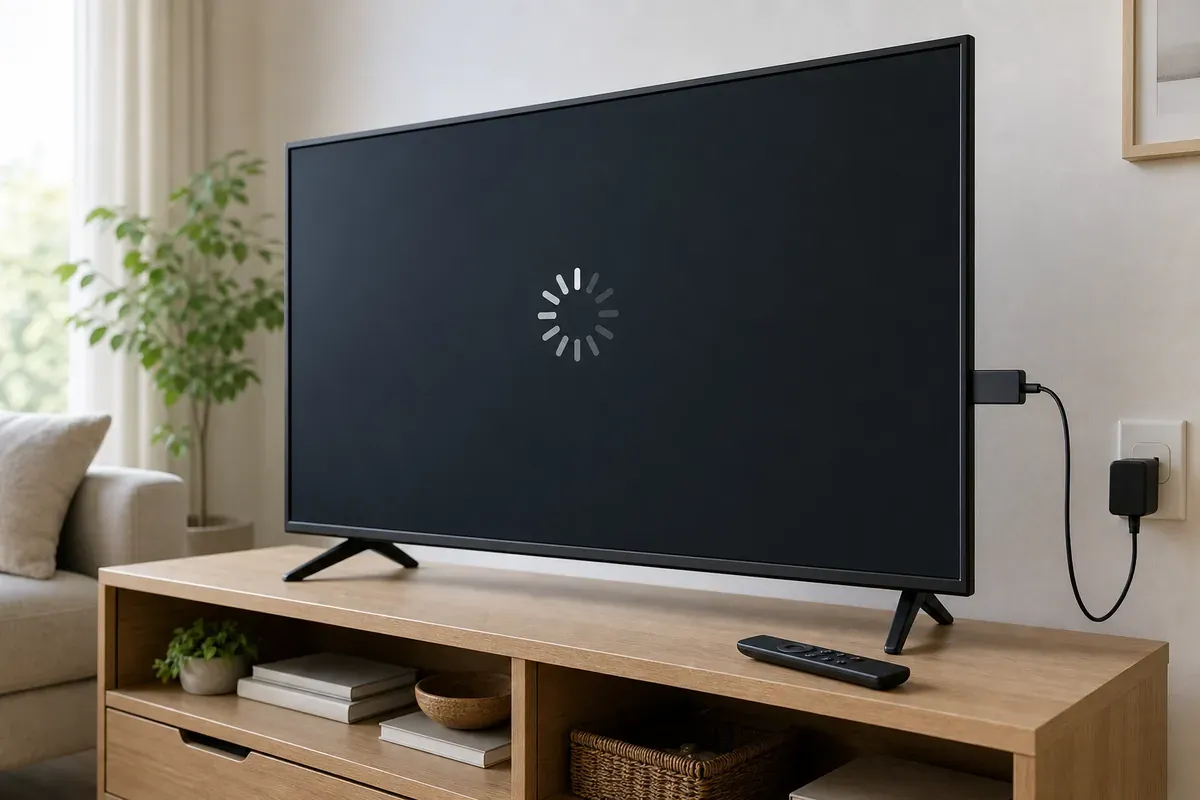
Fernseher mit eingefrorener Ladeanzeige und angeschlossenem Streaminggerät

Fire TV Stick hängt. Das hilft bei Logo, App oder Standbild

Der Fire TV Stick hängt am Logo, in einer App oder im Menü. Beginne mit Stromversorgung und Neustart. Der Werksreset kommt zuletzt.

Fire TV StickAktualisiert: 6 Min. Lesezeit

Das solltest du wissen

Ein Hänger am Fire-TV-Logo, im Ladekreis oder in einer App ist ein anderes Problem als ein völlig schwarzes Bild oder ein Gerät ohne Stromversorgung.

  • Amazon beginnt mit Neustart, Originalnetzteil und ausreichender Wartezeit. Bei stehendem Logo nennt die Hilfe bis zu 25 Minuten mit eingeschaltetem Gerät.
  • HDMI-Port, Verlängerung und Hub prüfst du von außen. Für die Stromversorgung empfiehlt Amazon das mitgelieferte Kabel und Netzteil.
  • Der Werksreset entfernt Kontoinformationen und heruntergeladene Inhalte. Amazon beschreibt den Weg über Einstellungen oder die Tastenkombination aus Zurück und Rechts.

Hänger, Startausfall und Fernbedienung trennen

Quelle 1Quelle 2Quelle 4

Ein Fire TV Stick hängt, wenn Bild und Ton stehen bleiben, die Oberfläche nicht mehr reagiert oder das Amazon-Logo endlos rotiert. Das unterscheidet sich von einem Stick, der gar nicht startet, und von einer Fernbedienung, die keine Befehle mehr sendet, während das Gerät im Menü weiterläuft.

Notiere zuerst den genauen Zustand. Bleibt das Logo stehen, friert eine einzelne App ein oder reagiert die gesamte Oberfläche nicht mehr, ändert sich die Reihenfolge der Schritte. Amazon behandelt das stehende Logo als Startproblem und beginnt mit Neustart und Anschlüssen.

  • Ob das Fire-TV-Logo, ein Ladekreis oder eine App stecken bleibt.
  • Ob die Fernbedienung den Cursor noch bewegt oder gar nicht reagiert.
  • Ob der Stick über das mitgelieferte Netzteil oder nur über den Fernseher-USB versorgt wird.
  • Ob ein HDMI-Hub, eine Verlängerung oder ein Adapter dazwischenliegt.
  • Seit wann der Hänger auftritt und ob er nach Updates begonnen hat.

Strom und HDMI äußerlich sichern

Quelle 1Quelle 2Quelle 3

Amazon betont das mitgelieferte Netzteil und die HDMI-Strecke. Zu wenig Leistung über den USB-Port des Fernsehers und schlechte HDMI-Wege können den Stick im Start oder in der Oberfläche hängen lassen.

Sichere Prüfungen

  1. Originalnetzteil nutzen

    Schließe den Stick mit dem mitgelieferten Kabel und Netzteil an eine funktionierende Steckdose an. Amazon begründet das mit der benötigten Leistung. Die USB-Buchse des Fernsehers ersetzt diesen Prüfschritt nicht.

    Ohne Werkzeug
  2. Stick neu starten

    Wenn das Menü noch erreichbar ist, wählst du Einstellungen, Mein Fire TV und Neu starten. Reagiert nichts mehr, ziehst du das Netzteil ab, wartest mindestens drei Sekunden und steckst es wieder ein.

    Ohne Werkzeug
  3. Bei Logo-Hänger warten und beobachten

    Bleibt das Fire-TV-Logo stehen, lässt Amazon das eingeschaltete Gerät bis zu 25 Minuten stehen oder bis sich der Bildschirm ändert. Parallel prüfst du, ob das Netzteil fest sitzt und die Steckdose Strom liefert.

    Ohne Werkzeug
  4. HDMI-Weg vereinfachen

    Amazon empfiehlt High-Speed-HDMI, einen anderen HDMI-Eingang und den direkten Anschluss am Fernseher statt Hub. Teste mit und ohne HDMI-Verlängerung. Beschädigte Kabel ersetzt du, du öffnest sie nicht.

    Ohne Werkzeug
  5. Anderen Fernseher testen

    Wenn möglich, probiere denselben Stick an einem zweiten HDCP-fähigen Fernseher. So trennst du Displayproblem und Stick-Defekt, ohne etwas zu öffnen.

    Ohne Werkzeug

Wenn nur eine App hängt

Quelle 1Quelle 2Quelle 4Quelle 5

Friert nur eine App ein, während das Fire-TV-Menü weiter funktioniert, behandelt Amazon das als App-Problem. Die offizielle Reihenfolge umfasst Neustart, App-Cache und bei Bedarf eine Neuinstallation.

Sichere Prüfungen

  1. Gerät neu starten und App erneut öffnen

    Starte den Stick über das Menü oder per Netzteil neu. Öffne danach zuerst das Home-Menü und erst dann die problematische App.

    Ohne Werkzeug
  2. Zuerst nur den App-Cache leeren

    Öffne Einstellungen, Anwendungen und Installierte Apps verwalten. Wähle die betroffene App und leere zuerst nur den Cache. Das Löschen der App-Daten entfernt zusätzlich lokale Einstellungen und Anmeldungen und ist deshalb ein eigener, späterer Schritt.

    Werkzeug, Gerät vom Netz
  3. App neu installieren

    Deinstalliere die App über die Fire-TV-App-Verwaltung und installiere sie aus dem Amazon Appstore neu. Anschließend prüfst du, ob der Hänger verschwindet.

    Ohne Werkzeug

Werksreset als letzter softwareseitiger Schritt

Quelle 1Quelle 2Quelle 3

Bleibt der Stick trotz Neustart, Originalnetzteil und direktem HDMI-Anschluss hängen, nennt Amazon den Reset auf Werkseinstellungen. Dabei entfernt das Gerät Kontoinformationen und heruntergeladene Inhalte einschließlich In-App-Käufen.

Vorgehen

  1. Reset über das Menü

    Gehe zu Einstellungen, Mein Fire TV und Zurücksetzen auf Werkseinstellungen. Bestätige den Vorgang auf dem Bildschirm. Amazon schreibt, dass der Reset ohne Auswahl nach einigen Sekunden automatisch weiterlaufen kann.

    Werkzeug, Gerät vom Netz
  2. Reset mit der Fernbedienung

    Wenn das Menü nicht erreichbar ist, hält Amazon die Kombination aus Zurück-Taste und rechter Seite des Steuerkreuzes für zehn Sekunden bereit. Danach bestätigst du den Reset auf dem Bildschirm, sofern eine Abfrage erscheint.

    Werkzeug, Gerät vom Netz
  3. Fernbedienung danach neu koppeln

    Nach dem Reset erscheint die Anleitung zur erneuten Kopplung der Fernbedienung. Halte Amazon-Konto, WLAN-Passwort und ggf. App-Logins bereit, bevor du den Stick neu einrichtest.

    Ohne Werkzeug

Wann Amazon Support oder Ersatz zuständig ist

Quelle 1Quelle 3

Hängt der Stick auch nach dem Werksreset am Logo oder zeigt er an einem zweiten geeigneten Fernseher dasselbe Verhalten, ist der Amazon-Support der nächste Schritt. Der Stick wird weder geöffnet noch selbst repariert.

Dokumentation

  1. Modell und Seriennummer notieren

    Erfasse die genaue Fire-TV-Stick-Bezeichnung und die Seriennummer von Gehäuse oder Amazon-Konto.

    Ohne Werkzeug
  2. Fehlerbild beschreiben

    Halte fest, ob Logo, App oder gesamte Oberfläche hängen und wie lange der Zustand anhält.

    Ohne Werkzeug
  3. Bereits getestete Wege listen

    Notiere Netzteil, HDMI-Wechsel, Wartezeit, Neustart und Werksreset für den Support.

    Ohne Werkzeug

Quellen und Einordnung

Der Beitrag stützt sich auf die offiziellen Amazon-Hilfen zum stehenden Fire-TV-Logo, zum Neustart, zu abstürzenden Apps und zum Zurücksetzen auf Werkseinstellungen. Die beschriebenen Wege gelten für Fire-TV-Geräte. Fire-TV-Smart-TVs können eigene Wiederherstellungswege haben. Der Stick bleibt geschlossen und es wird keine Fremdsoftware installiert.

  1. Fire TV Logo Stuck on TV ScreenAmazon Offizielle Amazon-Hilfe zum stehenden Fire-TV-Logo mit Neustart, Originalnetzteil, bis zu 25 Minuten Wartezeit, HDMI-Tests und Werksreset. Inhalt deckt sich mit der DE-Hilfe gleichen Node-IDs.
  2. Restart Your Fire TV DeviceAmazon Offizielle Neustartwege über Einstellungen und durch kurzes Trennen des Netzteils.
  3. Reset Your Fire TV Device to Factory SettingsAmazon Offizielle Werksreset-Anleitung mit Hinweis auf Datenverlust, Menüpfad und Tastenkombination Zurück plus Rechts für zehn Sekunden.
  4. App Crashes or Won't Load on Your Fire TVAmazon Offizielle Reihenfolge für eine einzelne abstürzende oder nicht ladende App mit Cache, App-Daten, Neuinstallation und Geräteneustart.
  5. Clear App Data and Cache on Fire TVAmazon Offizieller Menüpfad zum gezielten Löschen von Cache und Daten einer installierten Fire-TV-App.

Veröffentlicht am , zuletzt inhaltlich geprüft am .