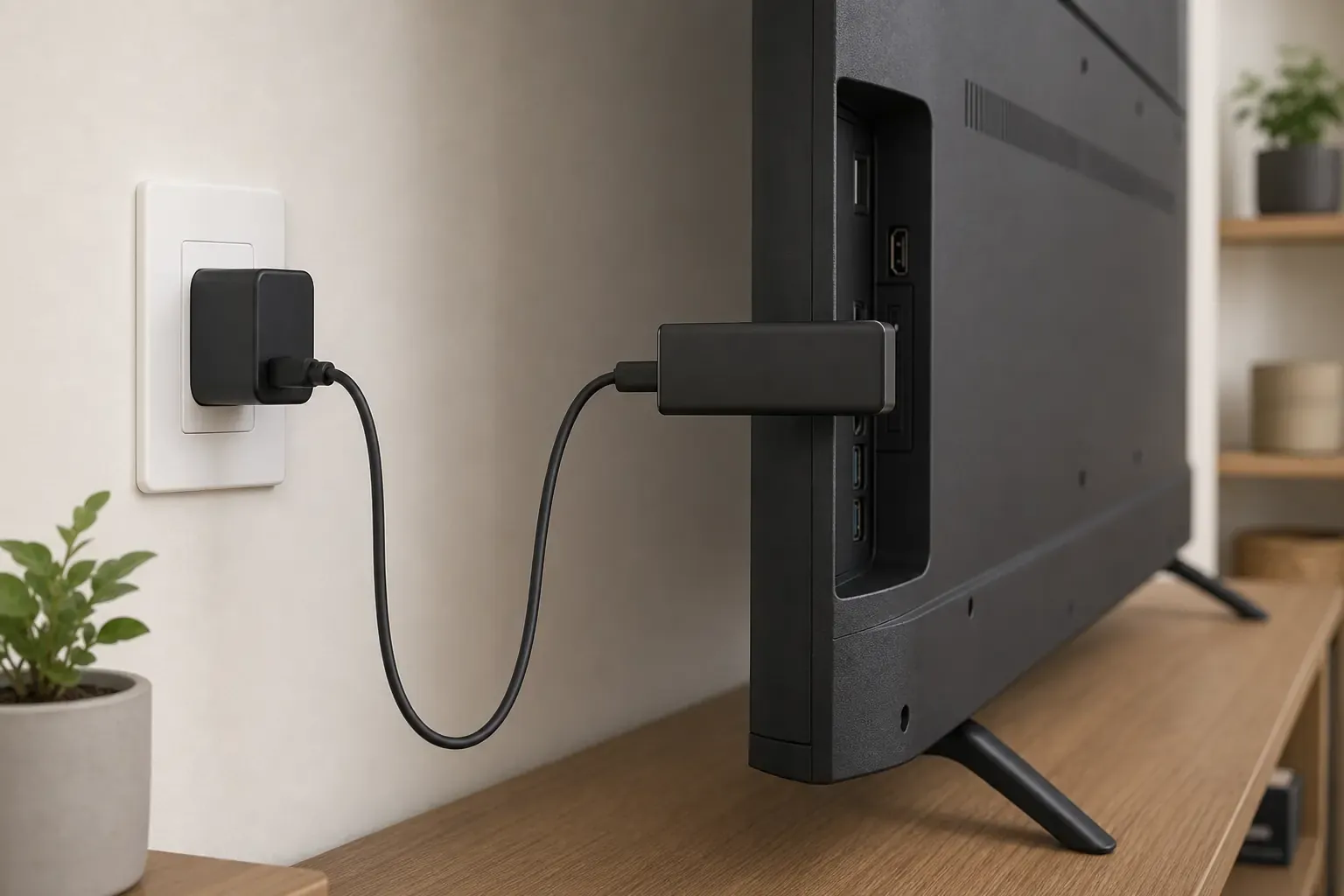
Fire TV Stick am HDMI-Anschluss eines Fernsehers mit sichtbarem USB-Netzteil

Fire TV Stick geht nicht an. Versorgung und Anzeige prüfen

Dein Fire TV Stick zeigt kein Bild oder wirkt stromlos. Prüfe Stromversorgung, HDMI-Eingang und direkten TV-Anschluss vor weiteren Schritten.

Fire TV StickAktualisiert: 6 Min. Lesezeit

Das solltest du wissen

Ein Fire TV Stick hat keinen eigenen Ein-Aus-Schalter. Prüfe zuerst Stromkabel, Netzteil und Steckdose.

  • Falscher HDMI-Eingang, Hub und ungeeignetes Kabel erzeugen oft den Eindruck eines stromlosen Streaminggeräts.
  • Ein leerer Bildschirm und ein wirklich stromloses Gerät sind unterschiedliche Zustände.
  • Ein Werksreset ist ohne Bild kein sinnvoller erster Schritt und repariert keine defekte Strom- oder HDMI-Verbindung.

Tot, kein Bild oder nur die Fernbedienung?

Quelle 1Quelle 2Quelle 3

Hier passt dein Fall, wenn das Streaminggerät nach dem Einstecken kein erkennbares Fire-TV-Bild liefert oder der Fernseher kein nutzbares Signal zeigt. Ein Gerät, das startet, aber nicht auf die Fernbedienung hört, und ein Gerät, das im Logo hängen bleibt, brauchen eigene Schwerpunkte.

  • Kein Logo und kein Bild am gewählten HDMI-Eingang. Zuerst Stromweg und Netzteil prüfen.
  • Fernseher zeigt No Signal oder leeren Eingang. HDMI-Port, Eingangswahl und Kabelkette prüfen.
  • Fire-TV-Logo erscheint, Menü bleibt weg. Das passt eher zu einem Start- oder Softwareproblem als zu fehlender Stromversorgung.
  • Menü läuft, Fernbedienung bleibt stumm. Batterien und Kopplung vor Hardwareverdacht.

Stromversorgung zuerst

Quelle 1Quelle 2

Das Streaminggerät wird über sein Netzteil versorgt und hat keinen eigenen Ein-Aus-Schalter. Ein Tastendruck an der Fernbedienung beweist deshalb weder Stromversorgung noch einen Defekt. Prüfe den Stromweg, ohne das Gehäuse zu öffnen.

Sichere Prüfungen

  1. Originalkabel und Adapter nutzen

    Verwende das mitgelieferte Stromkabel und Netzteil an einer Wandsteckdose. Eine USB-Buchse am Fernseher kann das Gerät unterversorgen.

    Ohne Werkzeug
  2. Kurz vom Strom trennen

    Trenne das Stromkabel für einige Sekunden und schließe es wieder an. Warte anschließend den vollständigen Start ab.

    Ohne Werkzeug
  3. Menü-Neustart nur wenn erreichbar

    Ist das Menü sichtbar, startest du unter Settings, My Fire TV und Restart. Fehlt jedes Bild, bleibt der Stromzug der sichere Weg.

    Ohne Werkzeug

HDMI-Eingang und Signalkette trennen

Quelle 1Quelle 3

Viele vermeintliche Stromausfälle sind in Wahrheit fehlende HDMI-Signale. Amazon prüft den passenden Eingang und den direkten Anschluss am Fernseher statt über Hub, Receiver oder Soundbar.

Sichere Prüfungen

  1. Eingang am Fernseher wählen

    Wechsle mit der TV-Fernbedienung auf genau den HDMI-Anschluss, in dem das Fire-TV-Gerät steckt.

    Ohne Werkzeug
  2. Direkt in den Fernseher stecken

    Entferne HDMI-Hubs und unnötige Adapterketten. Stecke das Streaminggerät direkt oder mit dem mitgelieferten HDMI-Verlängerer in einen freien HDMI-Port des Fernsehers.

    Ohne Werkzeug
  3. Anderen HDMI-Port testen

    Wechsle den HDMI-Port und wähle danach am Fernseher genau diesen Eingang. Bei Geräten mit externer HDMI-Kabelverbindung nutzt du für 4K ein High-Speed-HDMI-Kabel.

    Ohne Werkzeug
  4. Soundbar und Receiver entkoppeln

    Amazon rät bei leerem Bild, verbundene AV-Receiver oder Soundbars auf den richtigen Eingang zu stellen oder das Gerät vorübergehend direkt am TV zu betreiben.

    Ohne Werkzeug

Bei erreichbarem Menü beschreibt Amazon zusätzlich das kurze Aus- und Einschalten der HDMI-CEC-Gerätesteuerung unter Display und Sounds. Für ein komplett dunkles Streaminggerät ist das kein erster Schritt.

Leerer Bildschirm trotz laufendem Stick

Quelle 2Quelle 3

Amazon trennt leere, schwarze oder unresponsive Screens vom reinen Nicht-Einschalten. Nach dem Neustart und der direkten HDMI-Verbindung nennt die Hilfe unter anderem Kabeltausch und das Durchschalten der Auflösungen per Tastenkombination an der Fernbedienung.

Vorgehen

  1. Stick und HDMI neu stecken

    Trenne zuerst die Stromversorgung. Ziehe den Stick danach aus dem HDMI-Port und setze ihn ohne Kraft wieder ein. Vermeide lockere Adapterketten.

    Ohne Werkzeug
  2. Auflösungen durchschalten, wenn die Fernbedienung reagiert

    Amazon beschreibt, die Tasten Hoch und Zurückspulen fünf Sekunden gemeinsam zu halten, damit das Gerät verfügbare Auflösungen wechselt. Beobachte, ob ein Bild erscheint.

    Ohne Werkzeug
  3. Zweiten Fernseher nur zum Test

    Liefert ein zweiter TV ein Bild, liegt der Fehler eher am ersten Eingang, am Kabelweg oder an der HDMI-Kompatibilität und nicht am kompletten Stick-Tod.

    Ohne Werkzeug

Wann Support und Reset folgen

Quelle 1Quelle 2Quelle 3

Bleibt der Stick nach korrekter Stromversorgung, direktem HDMI-Anschluss, Eingangswahl und Neustart ohne Bild, dokumentierst du die Beobachtungen für Amazon-Support oder Händler. Ein Werksreset ist ohne sichtbare Bedienoberfläche kein sinnvoller Schritt.

Dokumentation

  1. Gerätekonfiguration notieren

    Schreibe Stick-Modell, genutztes Netzteil, HDMI-Port, ob Hub oder Soundbar im Weg lag und ob ein zweiter TV getestet wurde.

    Ohne Werkzeug
  2. Lebenszeichen beschreiben

    Halte fest, ob Logo, Ton oder die LED der Fernbedienung reagieren und welche Meldung der Fernseher zeigt.

    Ohne Werkzeug
  3. Gehäuse geschlossen lassen

    Öffne weder Stick noch Netzteil. Ein interner Defekt gehört zu Amazon-Support, Händler oder fachgerechtem Austausch.

    Ohne Werkzeug

Quellen und Einordnung

Der Beitrag folgt der offiziellen Amazon-Hilfe zu Fire-TV-Geräten ohne Start, zum Neustart und zu leerem Bildschirm. Die Auswahl ist auf Fire-TV-Sticks mit externer Stromversorgung und HDMI-Ausgabe begrenzt. Hinweise für Fire TV Smart TVs und Fire TV Cube werden nicht übertragen. Die offiziellen Hilfelinks und ergänzenden Amazon-Unterlagen wurden am 26. Juli 2026 erneut geprüft.

  1. Fire TV Isn't Turning OnAmazon Offizielle Schritte zu Stromversorgung, HDMI-Eingang, Verbindungskette und Direktanschluss. Link und Inhalt am 26. Juli 2026 erneut abgeglichen.
  2. Restart Your Fire TV DeviceAmazon Menü-Neustart unter Settings und My Fire TV sowie Neustart durch Trennen der Stromversorgung. Am 26. Juli 2026 erneut abgeglichen.
  3. Fix a Blank TV Screen on Fire TV DevicesAmazon Leerer Bildschirm, Direktanschluss, HDMI-CEC-Hinweis und Auflösungswechsel per Hoch- und Zurückspul-Taste. Am 26. Juli 2026 erneut abgeglichen.

Veröffentlicht am , zuletzt inhaltlich geprüft am .