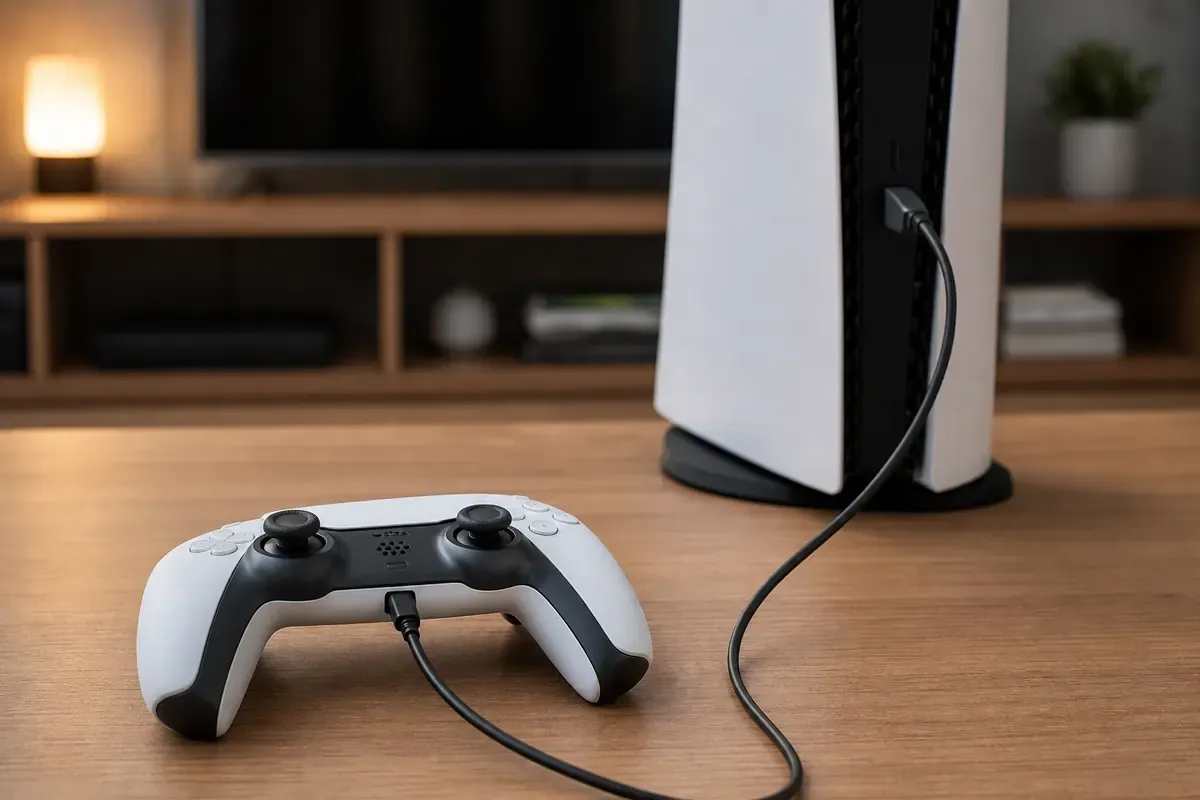
Kabelloser Spielcontroller neben einer Konsole und einem USB-Kabel

PS5 Controller verbindet sich nicht. Sicher neu koppeln

Der DualSense verbindet sich nicht mit der PS5. Prüfe Datenkabel und Kopplung, führe den offiziellen Reset aus und erkenne die Servicegrenze.

PlayStation 5Aktualisiert: 4 Min. Lesezeit

Das solltest du wissen

Die dokumentierte Kopplung beginnt mit eingeschalteter PS5, einem geeigneten USB-Kabel und der PS-Taste.

  • Ein reines Ladekabel kann Strom liefern, ohne die für die Kopplung nötigen Daten zu übertragen.
  • Nach der Nutzung an einem anderen Gerät lässt sich der Controller per USB wieder mit der PS5 verbinden.
  • Der offizielle Reset erfolgt über die kleine Taste auf der Rückseite und dauert mindestens fünf Sekunden.
  • Gehäuse und Akku bleiben geschlossen. Bei bleibendem Fehler führt der sichere Weg zum PlayStation-Support.

Laden und Koppeln sind nicht dasselbe

Quelle 1Quelle 2Quelle 3

Ein DualSense kann laden und trotzdem nicht mit der PS5 gekoppelt sein. PlayStation verlangt für die Kabelkopplung eine Verbindung, die Daten übertragen kann. Achte deshalb nicht nur auf die Leuchtleiste, sondern darauf, ob die Konsole den Controller nach Druck auf die PS-Taste anmeldet.

  • Keine Leuchtanzeige. Lade Controller und Kabelverbindung zuerst nach der offiziellen Hilfe.
  • Leuchtleiste blinkt, aber keine Anmeldung erfolgt. Wiederhole die dokumentierte USB-Kopplung.
  • Der Controller war an PC oder Mobilgerät aktiv. Verbinde ihn per USB wieder mit der PS5.
  • Die Verbindung bricht nach erfolgreicher Kopplung erneut ab. Dokumentiere den Zustand für die Fehlerbehebung.

Den DualSense per USB koppeln

Quelle 1Quelle 2Quelle 3

Vorgehen

  1. PS5 einschalten

    Schalte die Konsole vollständig ein.

    Ohne Werkzeug
  2. Controller direkt verbinden

    Nutze das mitgelieferte USB-Kabel oder ein anderes Kabel mit Datenübertragung und verbinde es mit der PS5.

    Ohne Werkzeug
  3. PS-Taste drücken

    Drücke bei ausgeschaltetem Controller die PS-Taste. Nach dem Blinken der Leuchtleiste soll die Spieler-Kontrollleuchte aufleuchten.

    Ohne Werkzeug
  4. Kabellos weiterverwenden

    Ist der Akku ausreichend geladen, kannst du das Kabel nach erfolgreicher Kopplung entfernen.

    Ohne Werkzeug

Denselben Kernweg nennt PlayStation für die Rückkehr von einem anderen Gerät. Verbinde den Controller mit der PS5 und drücke die PS-Taste. Die Konsole kann bis zu vier Controller gleichzeitig verwenden.

Softwarestand prüfen

Quelle 1Quelle 2Quelle 3

PlayStation empfiehlt, die PS5-Systemsoftware und die Gerätesoftware des Controllers aktuell zu halten. Wenn die Konsole noch mit einem anderen Controller bedienbar ist, prüfe verfügbare Aktualisierungen über die offiziellen Systemeinstellungen.

Den offiziellen Reset ausführen

Quelle 1Quelle 2Quelle 3

Scheitert die Kopplung weiterhin, beschreibt PlayStation einen Reset über die kleine Taste auf der Rückseite. Sie liegt in der Öffnung neben dem Sony-Logo.

Vorgehen

  1. PS5 ausschalten

    Schalte die Konsole vollständig aus.

    Ohne Werkzeug
  2. USB-Kabel trennen

    Löse das Kabel vom Controller.

    Ohne Werkzeug
  3. Reset-Taste drücken

    Drücke die Taste mit einer Nadel oder einem ähnlichen dünnen Werkzeug mindestens fünf Sekunden lang. Öffne das Gehäuse nicht.

    Werkzeug, Gerät vom Netz
  4. Erneut koppeln

    Verbinde den Controller mit dem offiziellen oder einem geeigneten USB-Datenkabel und drücke die PS-Taste.

    Ohne Werkzeug

Wenn die Verbindung weiter ausfällt

Quelle 1Quelle 2Quelle 3Quelle 4

Bleibt der Fehler nach USB-Kopplung, Aktualisierung und Reset bestehen, verweist PlayStation auf den Diagnose- und Reparaturweg. Notiere Controller-Typ, PS5-Modell, verwendetes Kabel, Verhalten der Leuchtleiste und ob die Verbindung an einem anderen unterstützten Gerät funktioniert.

Quellen und Einordnung

Der Beitrag folgt ausschließlich den aktuellen deutschen PlayStation-Hilfen für den DualSense Wireless-Controller. Beschrieben werden die offizielle USB-Kopplung, die Rückkehr von einem anderen Gerät, der äußere Reset und der Supportweg. Nicht belegte Funk- und Zubehördiagnosen wurden entfernt.

  1. DualSense Wireless-Controller verbindenPlayStation Offizielle Hilfe zu USB-Kopplung, Datenkabel, mehreren Controllern und Softwareupdates. Geprüft am 26. Juli 2026.
  2. Fehlerbehebung beim DualSense Wireless-ControllerPlayStation Offizieller Reset und anschließender Diagnoseweg. Geprüft am 26. Juli 2026.
  3. DualSense mit anderen Geräten verwendenPlayStation Beleg für die erneute Verbindung mit der PS5 nach Nutzung an einem anderen Gerät. Geprüft am 26. Juli 2026.
  4. Hardware und ReparaturenPlayStation Offizieller Einstieg in Diagnose, Support und Reparatur. Geprüft am 26. Juli 2026.

Veröffentlicht am , zuletzt inhaltlich geprüft am .