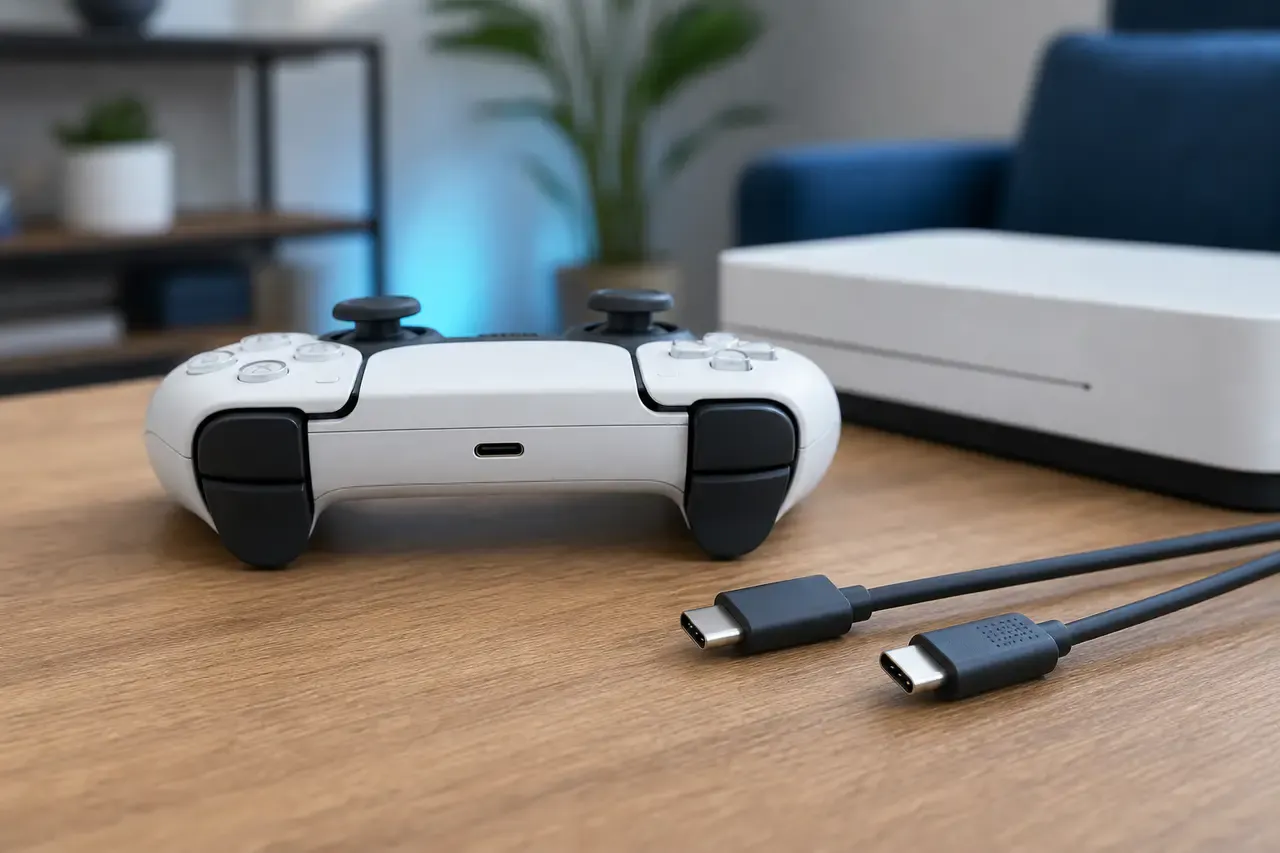
Spielcontroller mit sichtbarem USB-C-Anschluss neben zwei Ladekabeln

PS5 Controller lädt nicht. Kabel, Port und Akku sicher prüfen

Dein DualSense lädt an der PS5 oder am Ladegerät nicht. Prüfe Kabeltyp, USB-Port, Ruhemodus und Ladeanzeige, bevor du einen Akkudefekt vermutest.

PS5 ControllerAktualisiert: 6 Min. Lesezeit

Das solltest du wissen

PlayStation lädt den DualSense über das mitgelieferte USB-Kabel an der PS5, auch im Ruhemodus, sofern die Stromversorgung der USB-Ports freigegeben ist.

  • Kabel mit der Kennzeichnung nur aufladen können für den Controller ungeeignet sein. PlayStation verlangt Kabel für Aufladen und Synchronisieren oder Datenübertragung.
  • Im Ruhemodus stehen die Optionen Immer, 3 Stunden und bei Konsolen der Modellgruppe CFI-2000 zusätzlich Adaptiv zur Verfügung.
  • Ein Reset über die kleine Öffnung auf der Rückseite ist ein offizieller Schritt und öffnet das Gerät nicht. Akku und Gehäuse bleiben geschlossen.

Laden und Koppeln nicht verwechseln

Quelle 1Quelle 2Quelle 3

Wenn der PS5-Controller nicht lädt, trennst du zuerst Laden und Koppeln. Ein Controller kann sich nicht verbinden und trotzdem laden. Er kann auch erkannt werden und trotzdem keinen Akkustand aufbauen. Dieser Artikel behandelt den Ladeweg.

Der DualSense Edge kann eigene Hinweise besitzen. Hier steht der DualSense Wireless-Controller nach der aktuellen PlayStation-Hilfe im Mittelpunkt.

  • Leuchtet oder reagiert gar nichts. Dann kommen Kabel, Port und ein leerer Akku vor dem Reset.
  • Controller verbindet sich, Akkustand steigt nicht. Dann liegt der Fokus auf Kabeltyp, Port, Ruhemodus-Einstellung und Ladeanzeige im Control Center.
  • Lädt an der Konsole, nicht am Fremdladegerät. Dann ist eher die Stromquelle ungeeignet als der Controller defekt.
  • Verbindet sich nicht, obwohl der Akku voll wirkt. Das ist vorrangig ein Kopplungsproblem und gehört in den Artikel zum nicht verbindenden Controller.

Kabel, Port und Stromquelle prüfen

Quelle 1Quelle 2Quelle 3

Adaptives Laden ist nur bei Konsolen der Modellgruppe CFI-2000 verfügbar. Es passt die Ladezeit an den verbleibenden Akkustand an und spart laut PlayStation mehr Strom als die Optionen Immer oder 3 Stunden.

Sichere Prüfungen

  1. Offizielles Kabel fest stecken

    Verbinde den DualSense mit dem vorgesehenen USB-Kabel an einem USB-Port der PS5. Achte auf festen Sitz an Controller und Konsole.

    Ohne Werkzeug
  2. Anderen USB-Port testen

    PlayStation nennt ausdrücklich den Wechsel auf einen anderen USB-Port der Konsole.

    Ohne Werkzeug
  3. Kabeltyp prüfen

    Ein Kabel mit der Kennzeichnung nur aufladen kann ungeeignet sein. Wechsle auf ein Daten- und Ladekabel.

    Ohne Werkzeug
  4. Ruhemodus-Einstellung beachten

    Im Ruhemodus lädt der Controller nur, wenn die PS5 die Stromversorgung der USB-Ports erlaubt. Gehe zu Einstellungen, dann System, dann Energie sparen und Im Ruhemodus verfügbare Funktionen. Setze die Stromversorgung der USB-Ports auf Immer oder 3 Stunden. Bei Konsolen der Modellgruppe CFI-2000 kann zusätzlich Adaptiv verfügbar sein.

    Ohne Werkzeug
  5. Externes USB-Ladegerät nur kompatibel nutzen

    PlayStation erlaubt ein mit dem USB-Standard kompatibles Ladegerät, weist aber darauf hin, dass nicht jedes Netzteil geeignet ist. Bei Zweifel bleibst du an der Konsole.

    Werkzeug, Gerät vom Netz

Software und Reset in sinnvoller Reihenfolge

Quelle 1Quelle 2

Wenn die physische Verbindung stimmt, aktualisiere zuerst die PS5-Systemsoftware. Controller-Updates werden laut PlayStation mit der Systemsoftware oder über den Menüpfad unter Zubehör eingespielt.

Vorgehen

  1. Systemsoftware prüfen

    Installiere verfügbare PS5-Updates über den offiziellen Weg, sobald die Konsole bedienbar ist.

    Ohne Werkzeug
  2. Controller-Software prüfen

    Gehe zu Einstellungen, dann Zubehör, dann Controller allgemein und zur Gerätesoftware des DualSense Wireless-Controllers, falls das Menü erreichbar ist.

    Ohne Werkzeug
  3. Controller zurücksetzen

    Schalte die PS5 aus und trenne das USB-Kabel. Suche das kleine Loch neben dem Sony-Logo auf der Rückseite. Halte die Reset-Taste mit einer Nadel mindestens fünf Sekunden gedrückt.

    Werkzeug, Gerät vom Netz
  4. Erneut per USB verbinden

    Verbinde den Controller danach wieder mit dem offiziellen USB-Kabel und drücke die PS-Taste. Beobachte Ladeanzeige und Akkustatus.

    Ohne Werkzeug

Ladezustand beobachten und dokumentieren

Quelle 1Quelle 2Quelle 3

Ein vollständiger Ladevorgang braucht Zeit. Wiederholte kurze Steckversuche ohne Wartezeit erzeugen leicht den Eindruck eines Defekts.

  • Notiere, ob die Leuchtleiste kurz reagiert und ob im Control Center ein Ladesymbol erscheint.
  • Während des Ladens beschreibt PlayStation ein animiertes Akkusymbol mit Blitz. Bei vollem Stand stehen drei Balken still.
  • Lass den Controller eine Weile ohne erneutes Umstecken laden und vergleiche den Akkustand danach erneut.
  • Teste nach Möglichkeit ein zweites bekannt gutes Kabel und falls vorhanden einen zweiten Controller an demselben Port.
  • Ein Controller, der an der Konsole lädt und an einer fremden Powerbank nicht, spricht eher für die Stromquelle als für den Akku.

Wann PlayStation Repairs übernimmt

Quelle 1Quelle 2Quelle 3Quelle 4

Bleibt der Akku nach Kabelwechsel, Portwechsel, erlaubtem Ruhemodus-Laden, Softwarestand und Reset leer oder bricht die Ladung sofort ab, nutze das offizielle PlayStation-Reparatur- und Diagnosetool. Die Fehlerhilfe führt Akkuprobleme ausdrücklich als eigenen Servicepfad.

Dokumentation

  1. Controller-Typ und Konsolenmodell notieren

    Erfasse DualSense-Variante und PS5-Modellgruppe, etwa CFI-2000 wenn erkennbar.

    Ohne Werkzeug
  2. Getestete Kabel und Ports festhalten

    Notiere, welche Kabel und welche USB-Ports du geprüft hast.

    Ohne Werkzeug
  3. Ruhemodus und Reset beschreiben

    Halte fest, welche USB-Stromoption aktiv war und ob der Reset ausgeführt wurde.

    Ohne Werkzeug
  4. Sicherheitszeichen prüfen

    Dokumentiere Schwellung, Hitze oder Geruch. Bei diesen Zeichen endet die Nutzung sofort.

    Werkzeug, Gerät vom Netz

Quellen und Einordnung

Die Prüfreihenfolge folgt der offiziellen PlayStation-Hilfe zum DualSense Wireless-Controller, zum Laden im Ruhemodus inklusive adaptivem Laden und zur Fehlerbehebung inklusive Reset. Es werden nur die dort genannten Kabel-, Port- und Softwareprüfungen übernommen.

  1. So verbindest du einen DualSense Wireless-ControllerPlayStation Offizielle Hilfe zu Koppeln, Laden, Akkustatus, Kabeltypen, USB-Ports und Controller-Software. Geprüft 2026-07-26.
  2. Fehlerbehebung bei Problemen mit dem DualSense Wireless-ControllerPlayStation Offizieller Reset mit mindestens fünf Sekunden Haltezeit und Eskalation zu PlayStation Repairs inklusive Akkuproblem. Geprüft 2026-07-26.
  3. Aufladen im RuhemodusPlayStation Offizielle Einstellungen Immer, 3 Stunden und Adaptiv für CFI-2000 sowie Voraussetzungen für das Laden am USB-Port im Ruhemodus. Geprüft 2026-07-26.
  4. Leitfaden für USB-Ports an PS5-KonsolenPlayStation Offizielle Übersicht der USB-Anschlüsse, Modellgruppen und Controller-Kompatibilität. Geprüft 2026-07-26.

Veröffentlicht am , zuletzt inhaltlich geprüft am .