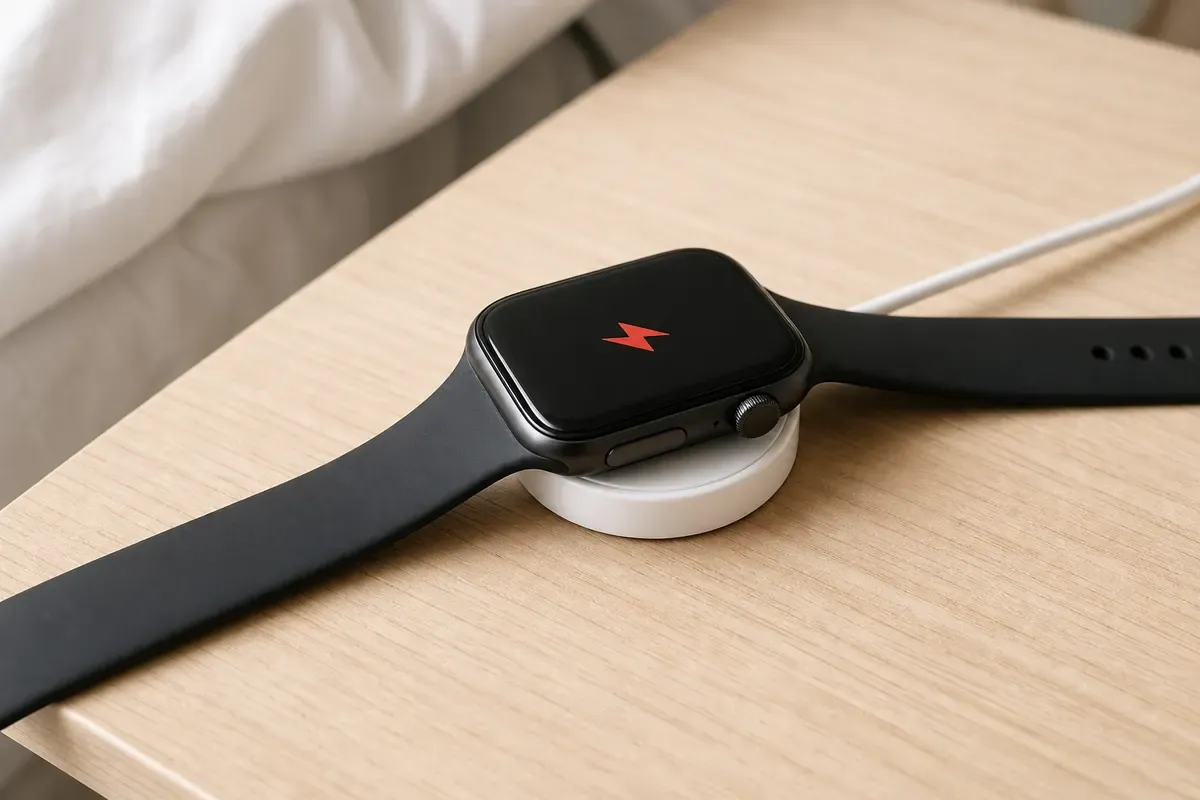
Ein schwarzes Display kann drei verschiedene Ursachen haben. Der Akku ist leer, watchOS hängt beim Start oder die Watch reagiert wegen eines Schadens nicht mehr. Der rote Blitz ist dabei ein wichtiger Hinweis. Er zeigt laut Apple, dass die Energie noch nicht zum Einschalten reicht.
Roter Blitz oder Ladekabelsymbol. Zuerst Energie zuführen.
Apple-Logo ohne vollständigen Start. Einen blockierten Start vermuten.
Keine Anzeige trotz Ladezeit. Ladeweg und Start getrennt prüfen.
Sturz, Flüssigkeit oder ungewöhnliche Hitze. Den Versuch beenden und Service nutzen.
Bei leerem Display oder Ladekabelsymbol nennt Apple eine Wartezeit von bis zu 30 Minuten. Für diese Abgrenzung genügt ein passendes magnetisches Apple-Watch-Ladekabel mit intaktem USB-Netzteil. Bleibt das Ladezeichen unverändert, wechselst du in die getrennte Ladeprüfung.
Sichere Prüfungen
30 Minuten laden lassen
Lege die Watch mittig auf das passende Magnetladegerät. Lass sie dort ungestört liegen, auch wenn der Bildschirm zunächst schwarz bleibt.
Ohne Werkzeug
Normal einschalten
Halte nach der Ladezeit nur die Seitentaste, bis das Apple-Logo erscheint. Lasse die Taste los und warte den Start ab.
Ohne Werkzeug
Ergebnis zuordnen
Startet die Watch, war der Akku leer. Bleibt der rote Blitz bestehen, prüfst du den Ladeweg. Bleibt alles schwarz, folgt genau ein erzwungener Neustart.
Apple sieht den erzwungenen Neustart nur vor, wenn die Watch nicht normal reagiert. Er löscht keine Einstellungen. Eine ständig wiederholte Tastenkombination hilft dagegen nicht bei einem defekten Ladeweg oder einem Geräteschaden.
Sichere Prüfungen
Beide Bedienelemente halten
Drücke Seitentaste und Digital Crown gleichzeitig. Halte beide mindestens zehn Sekunden, bis das Apple-Logo erscheint.
Ohne Werkzeug
Reaktion abwarten
Lasse beide los und warte. Ohne Logo oder bei erneutem Hängenbleiben wechselst du zum Serviceweg, statt die Folge fortlaufend zu wiederholen.
Bleibt die Watch nach Ladezeit, normalem Einschalten und einem erzwungenen Neustart schwarz, ist die sichere Selbstprüfung beendet. Bei gesprungenem Gehäuse, sichtbarer Flüssigkeit oder ungewöhnlicher Hitze nutzt du sie nicht weiter.
Dokumentation
Modell und watchOS notieren
Erfasse die genaue Apple-Watch-Generation, Gehäusegröße und die zuletzt bekannte Softwareversion aus der iPhone Watch-App, falls sie noch erreichbar ist.
Ohne Werkzeug
Anzeigeverhalten beschreiben
Halte fest, ob roter Blitz, Blitz im Kreis, Ladekabel-Symbol oder dauerhaft leerer Bildschirm zu sehen waren.
Ohne Werkzeug
Startversuche dokumentieren
Notiere Ladezeit, Ergebnis der Seitentaste und ob die Tastenkombination ein Logo gezeigt hat.
Der Artikel grenzt einen leeren Akku, einen blockierten Start und einen Geräteschaden anhand der aktuellen Apple-Hilfen voneinander ab. Ausführliche Ladeprüfungen stehen bewusst im eigenen Ladeartikel. Die Tastenfolge gilt für Apple-Watch-Modelle mit Seitentaste und Digital Crown. Geprüft am 26. Juli 2026.
Die Apple Watch lässt sich nicht einschalten oder aufladenApple Offizielle DE-Hilfe zu rotem Blitz, leerem Display, bis 30 Minuten Laden, magnetischem Ladekabel, Kontaktflächen, alternativem Zubehör und erzwungenem Neustart. Stand Oktober 2025.
Apple Watch neu startenApple Offizieller watchOS-Guide zum erzwungenen Neustart mit Seitentaste und Digital Crown für mindestens zehn Sekunden.
Apple Watch einrichtenApple Offizielle Einschaltfolge über die Seitentaste bis zum Apple-Logo und Verweis auf die Ladehilfe bei Startproblemen.
Important safety information for Apple WatchApple Offizieller Apple-Watch-Guide zu beschädigtem Gehäuse, sichtbarem Flüssigkeitseintritt, Eigenreparatur, Akkutausch, beschädigten Ladekabeln und Service durch Apple oder autorisierte Anbieter.
Veröffentlicht am , zuletzt inhaltlich geprüft am .
Dein Fall ist anders?Gerätetyp und Symptom sind schon ausgewählt. Nenne noch Marke und Modell.
 Fehlerheld