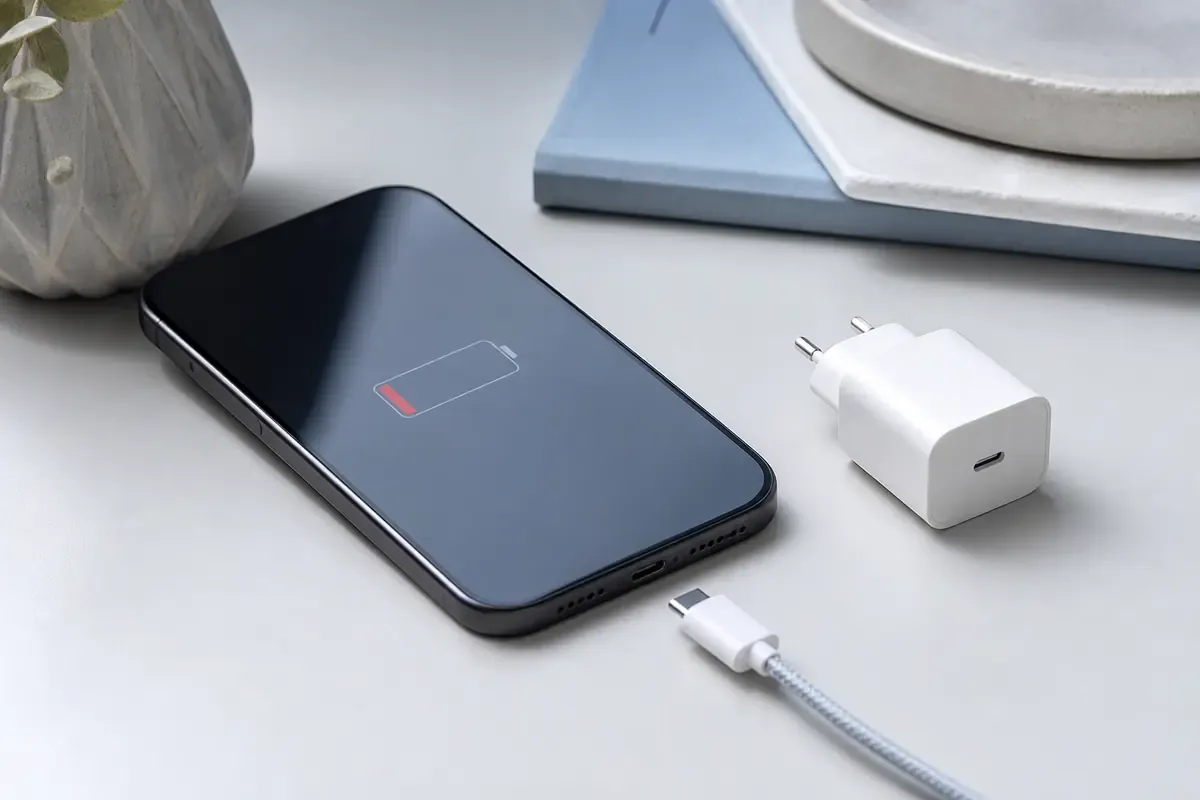
Smartphone mit leerem Akku neben Ladekabel und weißem Netzteil

iPhone lädt nicht. Stromweg und Warnmeldung prüfen

Lädt dein iPhone nicht, entscheidet zuerst die Anzeige. Kabel, Stromquelle und Anschluss folgen nur, wenn keine Flüssigkeits- oder Temperaturwarnung vorliegt.

iPhoneAktualisiert: 7 Min. Lesezeit

Das solltest du wissen

Flüssigkeits- und Temperaturwarnungen ändern die Reihenfolge. Sie werden nicht mit einem anderen Kabel übergangen.

  • Ohne Warnung prüfst du Stromquelle, Kabel, Netzteil, festen Sitz und den Anschluss von außen.
  • Nach einer halben Stunde Laden folgt bei Bedarf der modellgerechte erzwungene Neustart und eine weitere Ladephase.
  • Ein Stopp um 80 Prozent kann durch optimiertes Laden, ein Ladelimit oder Wärme beabsichtigt sein.

Die Anzeige entscheidet über den ersten Schritt

Quelle 1Quelle 2Quelle 3Quelle 4

Nichtladen, langsames Laden und ein Stopp bei 80 Prozent sind verschiedene Zustände. Noch wichtiger sind Warnmeldungen. Erkennt das iPhone Flüssigkeit oder eine ungeeignete Temperatur, schützt es Anschluss und Batterie durch eine bewusste Unterbrechung.

  • Keine Ladeanzeige und kein steigender Akkustand. Prüfe den äußeren Stromweg.
  • Batteriesymbol bei schwarzem Bildschirm. Lass dem sehr leeren Gerät die von Apple genannte Ladezeit.
  • Flüssigkeitswarnung. Kabel trennen und den Trocknungspfad nutzen.
  • Meldung zum angehaltenen Ladevorgang. Temperatur normalisieren lassen.
  • Stopp bei 80 Prozent ohne Warnung. Ladeoptimierung und Ladelimit prüfen.
  • Zubehör nicht unterstützt. Direktverbindung, Anschluss, anderes Zubehör und iOS prüfen.

Ohne Warnmeldung den Stromweg prüfen

Quelle 1

Apple gibt eine klare Folge vor und verlangt nach jedem Schritt einen neuen Test. So bleibt erkennbar, ob Stromquelle, Zubehör oder Verbindung den Unterschied gemacht haben.

Sichere Prüfungen

  1. Andere geeignete Stromquelle testen

    Schließe das iPhone an eine andere Steckdose, ein geeignetes Netzteil oder einen Computer an.

    Ohne Werkzeug
  2. iPhone normal neu starten

    Starte das Gerät nach Apples Anleitung neu und prüfe den Ladevorgang erneut.

    Ohne Werkzeug
  3. Kabel und Netzteil ansehen

    Suche nach Brüchen, offenen Stellen und verbogenen Kontaktstiften. Verwende beschädigtes Zubehör nicht weiter.

    Ohne Werkzeug
  4. Alle Verbindungen fest stecken

    Verbinde Kabel und Netzteil vollständig und stecke das Netzteil korrekt in die Steckdose.

    Ohne Werkzeug
  5. Anschluss nur von außen prüfen

    Leuchte in den Ladeanschluss. Lässt sich ein Fremdkörper nicht ohne Werkzeug und ohne Druck entfernen, überlass die Reinigung dem Service.

    Werkzeug, Gerät vom Netz
  6. Eine halbe Stunde laden

    Lass das iPhone nach diesen Prüfungen weitere 30 Minuten angeschlossen, bevor du den nächsten Schritt versuchst.

    Ohne Werkzeug

Erzwungener Neustart nach iPhone-Generation

Quelle 1Quelle 5

Bleibt das iPhone aus oder zeigt nur ein Batteriesymbol, nennt Apple nach der ersten Ladephase einen erzwungenen Neustart. Die Tastenkombination hängt von der Generation ab.

Vorgehen

  1. iPhone 8 oder neuer und iPhone SE ab Generation 2

    Drücke Lauter kurz, dann Leiser kurz. Halte anschließend die Seitentaste, bis das Apple-Logo erscheint.

    Ohne Werkzeug
  2. iPhone 7 und iPhone 7 Plus

    Halte Seitentaste und Leiser-Taste gleichzeitig, bis das Apple-Logo erscheint.

    Ohne Werkzeug
  3. iPhone 6s oder älter und iPhone SE Generation 1

    Halte Seiten- oder obere Taste und Home-Taste gleichzeitig, bis das Apple-Logo erscheint.

    Ohne Werkzeug
  4. Danach erneut laden

    Apple nennt in der Ladehilfe eine weitere Ladephase von 30 Minuten. Die Hilfe zum schwarzen Bildschirm nennt bei einem völlig leeren Gerät auch bis zu eine Stunde.

    Ohne Werkzeug

Stopp bei 80 Prozent richtig einordnen

Quelle 1Quelle 3Quelle 4

Ein iPhone kann das Laden absichtlich verzögern oder begrenzen. Optimiertes Laden wartet in passenden Alltagssituationen oberhalb von 80 Prozent. Bei iPhone 15 und neuer lässt sich zusätzlich ein Ladelimit zwischen 80 und 100 Prozent wählen. Ein zu warmes oder zu kaltes Gerät kann das Laden ebenfalls verlangsamen oder stoppen.

Sichere Prüfungen

  1. Mitteilung auf dem Sperrbildschirm lesen

    Prüfe, ob optimiertes Laden oder ein wegen Temperatur angehaltener Ladevorgang angezeigt wird.

    Ohne Werkzeug
  2. Ladeoptionen prüfen

    Bei iPhone 15 und neuer findest du das Ladelimit unter Einstellungen, Batterie und Laden. Bei älteren Modellen liegt optimiertes Laden unter Batteriezustand und Ladevorgang.

    Ohne Werkzeug
  3. Normale Temperatur abwarten

    Bringe ein zu warmes Gerät in eine kühlere Umgebung ohne direkte Sonne. Bei einer Temperaturwarnung empfiehlt Apple, das iPhone auszuschalten und abkühlen zu lassen.

    Ohne Werkzeug

Flüssigkeitswarnung ohne Reis oder Wärme behandeln

Quelle 2

Ab iPhone XS, XS Max und XR warnt das Gerät vor erkannter Flüssigkeit im Lightning- oder USB-C-Anschluss, am Kabel oder am Zubehör. Laden über diese Verbindung bleibt gesperrt, bis Anschluss und Kabelenden trocken sind.

Sicherheitsmaßnahmen

  1. Kabel vollständig trennen

    Ziehe das Kabel vom iPhone und das andere Ende vom Netzteil oder Zubehör.

    Werkzeug, Gerät vom Netz
  2. Connector nach unten halten

    Klopfe das iPhone mit nach unten zeigendem Anschluss sanft auf deine Hand und lege es an einen trockenen Ort mit etwas Luftstrom.

    Werkzeug, Gerät vom Netz
  3. Mindestens 30 Minuten warten

    Versuche danach erneut zu laden. Erscheint die Warnung wieder, kann die vollständige Trocknung laut Apple bis zu 24 Stunden dauern.

    Werkzeug, Gerät vom Netz
  4. Kabellos nur mit trockener Rückseite laden

    Apple nennt ein Qi-zertifiziertes Ladegerät als Alternative, wenn die Rückseite des iPhone trocken ist.

    Werkzeug, Gerät vom Netz

Zubehörwarnung und Servicegrenze

Quelle 1Quelle 2

Bei der Meldung, Zubehör werde nicht unterstützt oder sei nicht zertifiziert, empfiehlt Apple eine direkte Verbindung ohne Zwischenadapter, einen sauberen Anschluss, Neustart, anderes Kabel oder Ladegerät und aktuelles iOS. Bleibt das iPhone danach ohne Ladung, ist Service der nächste Schritt.

Dokumentation

  1. Modell und Anschluss nennen

    Notiere iPhone-Modell und ob Lightning oder USB-C verwendet wird.

    Ohne Werkzeug
  2. Anzeige genau übernehmen

    Halte Batteriesymbol, Flüssigkeitswarnung, Temperaturmeldung oder Zubehörhinweis wörtlich fest.

    Ohne Werkzeug
  3. Zubehör und Ladezeiten dokumentieren

    Nenne getestete Kabel, Netzteile, Stromquellen und die eingehaltenen Ladephasen.

    Ohne Werkzeug
  4. Apple-Support anfragen

    Lässt sich das Gerät nicht einschalten oder laden, fordert Apple zur Serviceanfrage auf.

    Ohne Werkzeug

Quellen und Einordnung

Der Beitrag folgt den am 26. Juli 2026 geprüften Apple-Hilfen zum iPhone, das nicht lädt, zu Flüssigkeitswarnungen, Temperaturverhalten, optimiertem Laden und schwarzem Bildschirm. Herstellerangaben wurden nach Fehlerbild getrennt. Der Text beschreibt keine Gehäuseöffnung, keine Arbeit mit Werkzeugen im Anschluss und keine beschleunigte Trocknung.

  1. iPhone oder iPod touch lässt sich nicht ladenApple Offizielle Haupthilfe zu Stromquellen, Zubehör, Anschluss, Ladephasen, erzwungenem Neustart, 80-Prozent-Stopp und Zubehörwarnung.
  2. Das iPhone zeigt eine Flüssigkeitswarnung anApple Offizielle Trocknungsfolge mit mindestens 30 Minuten Wartezeit, möglicher Dauer bis 24 Stunden und Verbot von Wärme, Luftstrahl, Fremdkörpern und Reis.
  3. Wenn dein iPhone oder iPad zu heiß oder zu kalt wirdApple Offizielle Hilfe zu Betriebstemperatur, langsamem oder gestopptem Laden und dem Verhalten bei Temperaturwarnung.
  4. Informationen zum Ladelimit und zum optimierten Laden des Akkus auf dem iPhoneApple Offizielle Einordnung von optimiertem Laden und den Ladelimits bei iPhone 15 und neuer.
  5. Wenn sich dein iPhone nicht einschalten lässt oder der Bildschirm schwarz istApple Offizielle Ergänzung zu erzwungenem Neustart und Ladezeit bei einem sehr leeren iPhone.

Veröffentlicht am , zuletzt inhaltlich geprüft am .