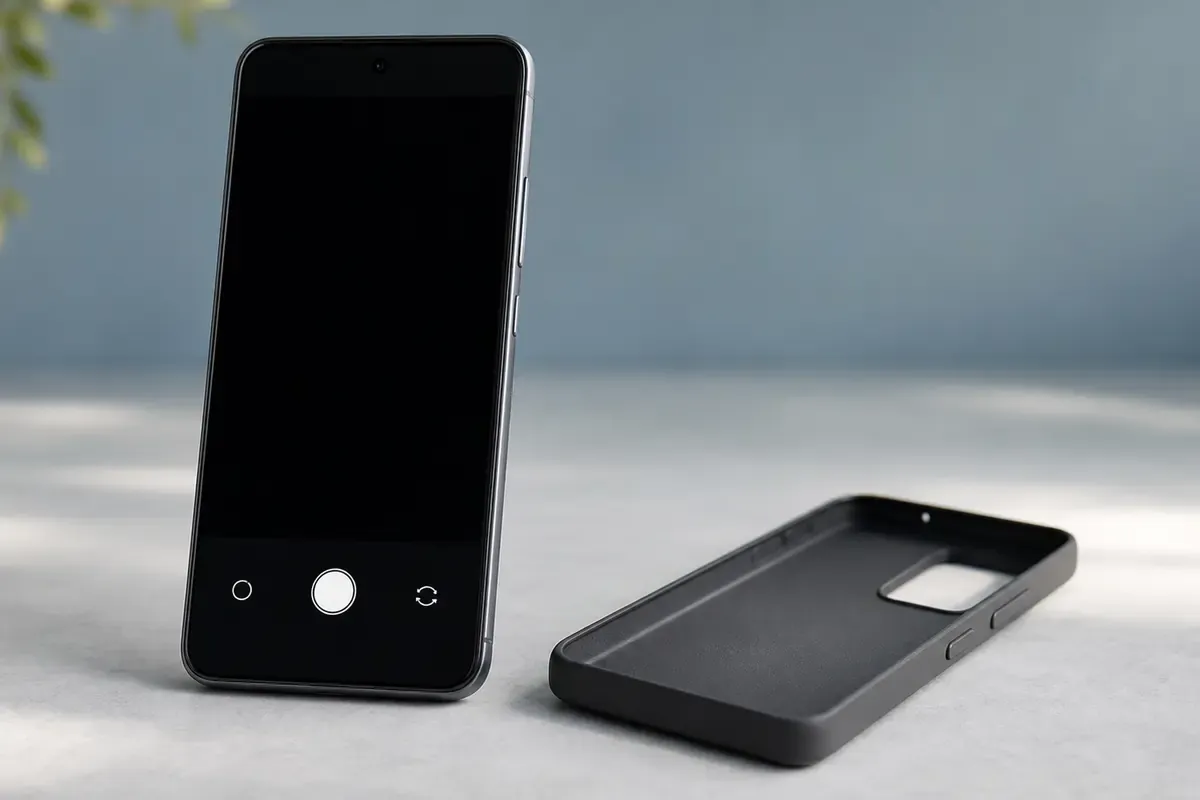
Smartphone mit schwarzer Kameravorschau neben abgenommener Schutzhülle

iPhone-Kamera bleibt schwarz. Zubehör und Kameras prüfen

Bleibt die iPhone-Kamera schwarz, trennst du Zubehör, Blitz, Frontkamera und Rückkamera, bevor Neustart, iOS-Update oder Service folgen.

iPhoneAktualisiert: 4 Min. Lesezeit

Das solltest du wissen

Ein schwarzes Vorschaubild beweist noch keinen defekten Kamerasensor.

  • Apple prüft zuerst Hülle, Folie, magnetisches Zubehör und den LED-Blitz.
  • Front- und Rückkamera werden getrennt getestet. Das Ergebnis gehört in jede Serviceanfrage.
  • Neustart und iOS-Update kommen vor dem Service. Das iPhone bleibt geschlossen.

Schwarze Kameravorschau oder schwarzes Display

Quelle 1

Dieser Prüfweg passt, wenn das iPhone bedienbar ist und die Kamera-App öffnet, das Vorschaubild aber schwarz bleibt. Ist der ganze Bildschirm schwarz und reagiert das Gerät nicht, handelt es sich um ein anderes Fehlerbild.

  • Die Kamera-App ist sichtbar, aber die Vorschau bleibt schwarz.
  • Nur die Rückkamera zeigt kein Bild.
  • Nur die Frontkamera zeigt kein Bild.
  • Der Blitz oder die Taschenlampe reagiert ebenfalls nicht.
  • Das Bild ist vorhanden, aber unscharf oder voller Reflexe. Dann stehen Reinigung und Zubehör stärker im Vordergrund.

Hülle, Folie und magnetisches Zubehör entfernen

Quelle 1

Apple stellt Zubehör an den Anfang. Hüllen, Schutzfolien und optische Aufsätze können Objektiv oder Blitz verdecken. Magnete in Hüllen oder Halterungen können den Kamerabereich ebenfalls stören.

Sichere Prüfungen

  1. Alles am Kamerabereich abnehmen

    Entferne Hülle, Kamerafolie, magnetische Halterung und optische Aufsätze wie Polarisator, Extender oder Lupe.

    Ohne Werkzeug
  2. Kamera ohne Zubehör testen

    Öffne die Kamera-App und versuche ein Foto. Beurteile nicht nur die Vorschau, sondern ob tatsächlich eine Aufnahme entsteht.

    Ohne Werkzeug
  3. Nur bei Unschärfe reinigen

    Ist ein Bild sichtbar, aber unscharf, reinige Vorder- und Rückobjektiv mit einem Mikrofasertuch.

    Ohne Werkzeug

Blitz, Frontkamera und Rückkamera getrennt testen

Quelle 1

Sichere Prüfungen

  1. Taschenlampe im Kontrollzentrum prüfen

    Öffne das Kontrollzentrum und tippe auf die Taschenlampe. Apple nutzt diesen Test für den LED-Blitz.

    Ohne Werkzeug
  2. Blitzmodus in der Kamera-App wechseln

    Funktioniert der Blitz nur manchmal, ändere die Blitzeinstellung in der Kamera-App und teste erneut.

    Ohne Werkzeug
  3. Zur Frontkamera wechseln

    Tippe auf die Kamerawechsel-Taste und versuche mit der Frontkamera ein Foto.

    Ohne Werkzeug
  4. Zur Rückkamera zurückkehren

    Wechsle zurück und versuche auch dort eine Aufnahme. Notiere, ob eine oder beide Kameras ausfallen.

    Ohne Werkzeug

Ein einseitiger Ausfall ist keine Ferndiagnose. Er ist aber eine klare Beobachtung für den Support. Dasselbe gilt, wenn Rückkamera und Blitz gemeinsam ausfallen.

Neustart und iOS-Update in dieser Reihenfolge

Quelle 1Quelle 2Quelle 3

Bleibt das Kamerabild ohne Zubehör schwarz, nennt Apple einen normalen Neustart und danach die neueste verfügbare iOS-Version. Ein Löschen des Geräts oder ein Zurücksetzen aller Einstellungen gehört nicht zu dieser kurzen Kameraprüfung.

Sichere Prüfungen

  1. iPhone normal neu starten

    Nutze die offizielle Neustartfolge für deine iPhone-Generation. Teste danach beide Kameras erneut.

    Ohne Werkzeug
  2. Backup vor dem Update prüfen

    Apple empfiehlt vor einem iOS-Update ein Backup. Stelle außerdem Stromversorgung, WLAN und ausreichend freien Speicher sicher.

    Ohne Werkzeug
  3. Verfügbares iOS-Update installieren

    Öffne Einstellungen, Allgemein und Softwareupdate. Installiere die angebotene aktuelle Version und folge den Hinweisen auf dem Gerät.

    Ohne Werkzeug
  4. Beide Kameras erneut vergleichen

    Versuche nach dem Update je ein Foto mit Front- und Rückkamera und prüfe die Taschenlampe erneut.

    Ohne Werkzeug

Wann Apple-Service der nächste Schritt ist

Quelle 1

Funktionieren Kamera oder Blitz nach Zubehörtest, Neustart und Update weiterhin nicht richtig, verweist Apple an den Support. Für eine gute Anfrage reicht eine knappe, genaue Dokumentation.

Dokumentation

  1. Modell und iOS-Version nennen

    Übernimm die Angaben aus Einstellungen, Allgemein und Info.

    Ohne Werkzeug
  2. Betroffene Kamera benennen

    Schreibe auf, ob Frontkamera, Rückkamera oder beide schwarz bleiben.

    Ohne Werkzeug
  3. Blitzstatus ergänzen

    Nenne, ob Taschenlampe und Blitzmodus reagieren.

    Ohne Werkzeug
  4. Erledigte Schritte listen

    Halte fest, dass Zubehör entfernt, neu gestartet und iOS aktualisiert wurde.

    Ohne Werkzeug

Quellen und Einordnung

Der Beitrag folgt der am 26. Juli 2026 geprüften Apple-Hilfe zu Kamera und Blitz am iPhone. Die offiziellen Seiten zum Neustart und zum iOS-Update ergänzen nur die dort verlinkten Schritte. Der Text unterscheidet ein schwarzes Kamerabild von einem vollständig schwarzen Display und vermeidet unbelegte App-Tricks, Einstellungsresets und Eigenreparaturen.

  1. Wenn die Kamera oder der Blitz des iPhone, iPad oder iPod touch nicht funktioniertApple Offizielle Haupthilfe zu schwarzem Kamerabild, Zubehör, Blitztest, Mikrofasertuch, Neustart, Update und getrenntem Kameratest.
  2. Dein iPhone neu startenApple Offizielle, nach iPhone-Generation gegliederte Anleitung für einen normalen Neustart.
  3. Neues Update auf iPhone oder iPad ladenApple Offizielle Update-Anleitung mit Backup, Stromversorgung, WLAN und Softwareupdate.

Veröffentlicht am , zuletzt inhaltlich geprüft am .