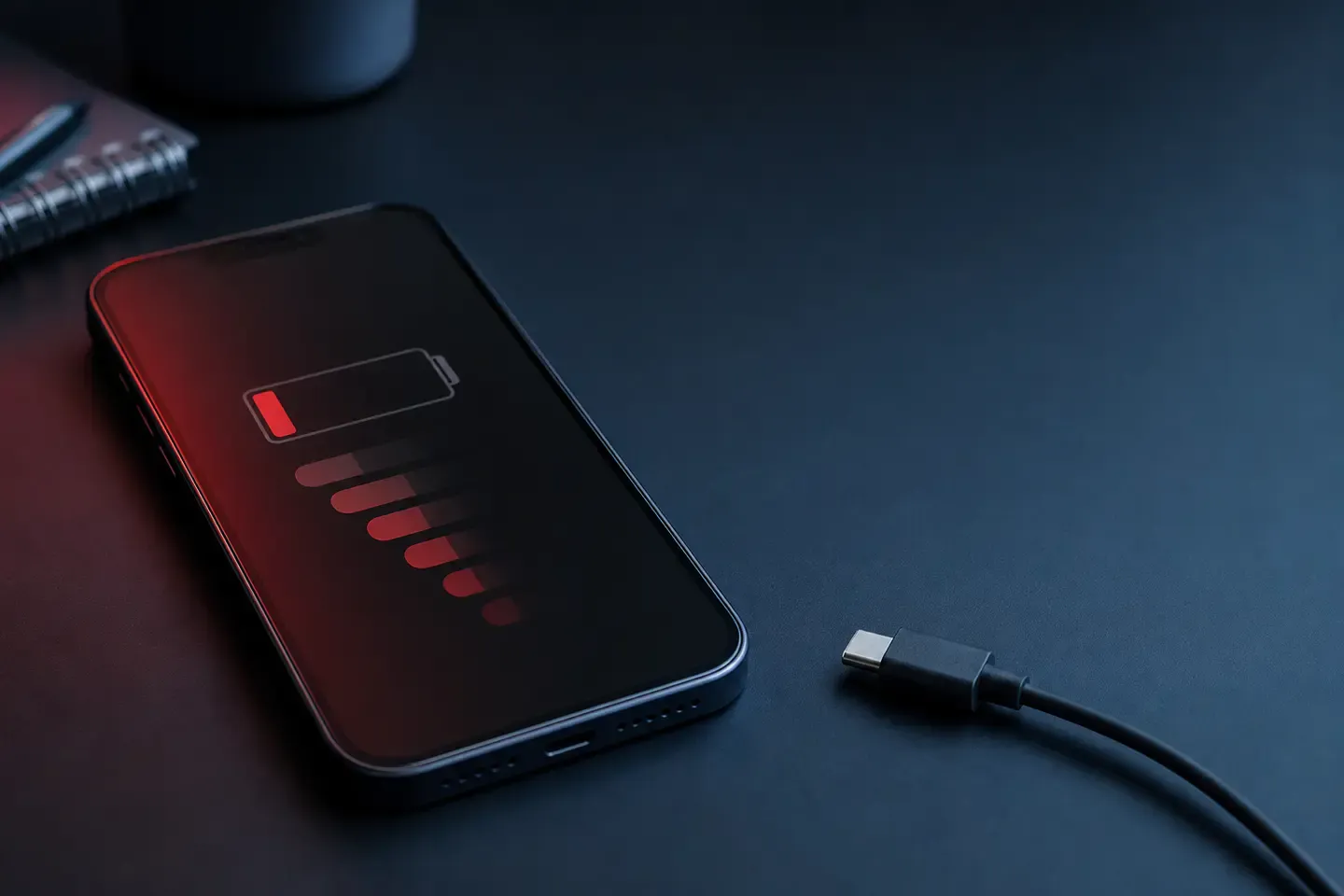
Smartphone mit roter Akkuanzeige neben einem Ladekabel auf dunklem Tisch

Handy-Akku schnell leer. Verbrauch statt Vermutungen prüfen

Prüfe Apps, Signal, Display und Batteriezustand in der Systemübersicht. So trennst du hohen Verbrauch von einem gealterten Akku.

SmartphoneAktualisiert: 6 Min. Lesezeit

Das solltest du wissen

Ein Prozentwert allein erklärt nichts. Vergleiche Nutzung, Bildschirmzeit und App-Verbrauch über mehrere Tage.

  • Schwaches Netz, hohe Helligkeit und Hintergrundaktivität sind belegte Ursachen für kürzere Laufzeit.
  • Nach Ersteinrichtung oder Systemupdate kann der Verbrauch vorübergehend höher sein.
  • Ein gealterter Akku gewinnt durch Einstellungen keine Kapazität zurück. Zustandsmeldung und Sicherheitszeichen entscheiden über Service.

Zuerst den Verbrauch messbar machen

Quelle 1Quelle 2Quelle 5

Ein Akku kann durch intensive Nutzung schnell fallen und trotzdem gesund sein. Aussagekräftig wird die Beobachtung erst zusammen mit Bildschirmzeit, Apps, Funkbedingungen und Verhalten im Ruhezustand. Apple und Samsung beginnen deshalb in der systemeigenen Batterieübersicht.

Sichere Prüfungen

  1. Batterieübersicht öffnen

    Am iPhone öffnest du „Einstellungen“ und „Batterie“. Auf einem Galaxy-Gerät öffnest du „Einstellungen“ und „Akku“. Bei anderen Android-Geräten können die Namen abweichen.

    Ohne Werkzeug
  2. Apps und Systemaktivitäten notieren

    Schreibe die größten Verbraucher auf. Achte auf Hintergrundaktivität, lange Bildschirmnutzung, Navigation, Video, Hotspot und viele Benachrichtigungen.

    Ohne Werkzeug
  3. Mehrere Tage vergleichen

    Vergleiche einen normalen Tag mit dem auffälligen Tag. Ein Ausreißer nach Reise, Spielen oder Kameraeinsatz ist weniger verdächtig als täglich hoher Ruheverbrauch.

    Ohne Werkzeug
  4. Ruheverlust beobachten

    Notiere Ladestand am Abend und Morgen. Aktiviere für den Test keine neuen Apps und ändere nicht mehrere Einstellungen gleichzeitig.

    Ohne Werkzeug

Signal, Display und Hintergrund erkennen

Quelle 1Quelle 5

Apple und Samsung nennen schwache oder instabile Funkverbindungen als Ursache. Das Telefon sucht dann häufiger nach einem Netz. Auch hohe Displayhelligkeit und dauerhaft aktive Apps oder Dienste verkürzen die Laufzeit.

Vorgehen

  1. Signal mit dem Verbrauch abgleichen

    Prüfe, ob der schnelle Abfall vor allem in Bahn, Keller, Tiefgarage oder Gebäuden mit schwachem Empfang auftritt. Teste an einem Ort mit stabilem Signal.

    Ohne Werkzeug
  2. WLAN sinnvoll nutzen

    Apple weist darauf hin, dass WLAN bei Internetnutzung weniger Energie als Mobilfunk braucht. Schalte WLAN deshalb nicht pauschal aus. Nutze ein stabiles bekanntes Netz.

    Ohne Werkzeug
  3. Display entlasten

    Senke übermäßig hohe Helligkeit und aktiviere automatische Helligkeit sowie eine angemessene automatische Sperre. Prüfe danach, ob sich der Tagesverbrauch sichtbar ändert.

    Ohne Werkzeug
  4. Auffällige Apps begrenzen

    Reduziere Hintergrundnutzung und Benachrichtigungen nur bei Apps, die in der Übersicht auffallen. Auf Galaxy-Geräten kannst du selten genutzte Apps in Standby oder tiefen Standby versetzen.

    Ohne Werkzeug
  5. Energiesparmodus testen

    Aktiviere am iPhone den Stromsparmodus oder am Galaxy-Gerät den Energiesparen-Modus. Bessert sich die Laufzeit deutlich, liegt der nächste Prüfpunkt bei den eingeschränkten Funktionen und Apps.

    Ohne Werkzeug

Neueinrichtung und Update abwarten

Quelle 1Quelle 5Quelle 6

Nach einem iOS-Update können Aufgaben im Hintergrund weiterlaufen und zeitweise Laufzeit sowie Temperatur beeinflussen. Apple empfiehlt, einige Tage zu warten und erneut zu prüfen. Samsung beschreibt einen ähnlichen Mehrverbrauch während Ersteinrichtung, Kontosynchronisierung und Datenwiederherstellung.

  • Prüfe am iPhone unter „Batterie“, ob ein laufendes iOS-Update als Einblick angezeigt wird.
  • Gib einem neuen oder frisch wiederhergestellten Galaxy-Gerät Zeit für Synchronisierung und Optimierung.
  • Halte das Gerät während der Beobachtung aktuell und nutze ein stabiles Netz.
  • Bleibt der hohe Verbrauch nach einigen Tagen unverändert, kehre zur App- und Zustandsprüfung zurück.

Batteriezustand nach Hersteller prüfen

Quelle 1Quelle 3Quelle 6

Wiederaufladbare Batterien verlieren mit der Zeit nutzbare Kapazität. Samsung bezeichnet den Akku ausdrücklich als Verschleißteil. Apple zeigt den Zustand direkt im System an und empfiehlt bei einer Servicemeldung, einen Austausch zu erwägen.

Entscheidung

  1. iPhone 15 oder neuer

    Öffne „Einstellungen“, „Batterie“ und „Batteriezustand“. Prüfe Zustandsmeldung, maximale Kapazität und die angezeigten Hinweise.

    Ohne Werkzeug
  2. iPhone 14 oder älter

    Öffne „Einstellungen“, „Batterie“ und „Batteriezustand & Ladevorgang“. Bei der Anzeige „Service“ empfiehlt Apple, einen Batterietausch zu erwägen.

    Ohne Werkzeug
  3. Galaxy-Gerät

    Öffne Samsung Members, wähle „Support“ und starte die Telefondiagnose. Prüfe dort Lebensdauer und allgemeinen Akkuzustand. Menünamen können je nach Version leicht abweichen.

    Ohne Werkzeug
  4. Anderes Android-Gerät

    Nutze die Akku- und Diagnosehilfe des Herstellers. Übertrage iPhone- oder Samsung-Menüs nicht wörtlich auf eine andere Android-Oberfläche.

    Ohne Werkzeug

Wann Service und Sicherheitsstopp nötig sind

Quelle 3Quelle 4Quelle 6

Apple rät von der weiteren Nutzung eines mutmaßlich beschädigten iPhone ab und verlangt ausgebildete Fachkräfte für Batteriereparaturen. Samsung empfiehlt bei schneller Entladung, unerwartetem Ausschalten oder Ladeproblemen eine Diagnose und bei Bedarf ein Service Center.

  • Das Telefon entlädt sich auch im Ruhezustand und bei stabilem Netz ungewöhnlich schnell.
  • Es schaltet sich bei mittlerem Ladestand wiederholt aus.
  • Batteriezustand oder Herstellerdiagnose melden Servicebedarf.
  • Display oder Rückseite heben sich an oder das Gehäuse verformt sich.
  • Das Gerät wird ohne starke Nutzung sehr heiß, riecht chemisch oder zeigt Flüssigkeit.

Dokumentation

  1. Verbrauch sichern

    Erstelle Bildschirmfotos der Batterieübersicht und notiere den Zeitraum. Veröffentliche sie nicht mit persönlichen App- oder Kontodaten.

    Ohne Werkzeug
  2. Gerätedaten notieren

    Halte Marke, Modell, Systemversion, Alter und Zustandsmeldung fest.

    Ohne Werkzeug
  3. Auslöser beschreiben

    Notiere, ob der Mehrverbrauch nach Update, Reise, App-Installation, Sturz oder Hitze begann.

    Ohne Werkzeug

Quellen und Einordnung

Der Beitrag verbindet die aktuellen Apple-Hilfen zur iPhone-Batterienutzung mit den deutschen Samsung-Hilfen für Galaxy-Geräte. Gemeinsame Ursachen werden markenübergreifend erklärt. Menüpfade, Diagnosefunktionen und Energiesparoptionen bleiben klar dem jeweiligen Hersteller zugeordnet. Die Sicherheitshinweise für beschädigte Geräte stammen aus dem Apple-Benutzerhandbuch und der Samsung-Servicehilfe. Alle Quellen wurden am 26. Juli 2026 geöffnet und geprüft.

  1. Wenn die Batterie deines iPhone oder iPad zu schnell leer wirdApple Offizielle Hilfe zu täglicher Nutzung, Vorschlägen, Hintergrundaktivität, schwachem Signal, WLAN, Updates, Stromsparmodus und Batteriezustand. Veröffentlichung am 14. April 2026. Geprüft am 26. Juli 2026.
  2. iPhone-Batterienutzung und -Batteriezustand verstehenApple Aktuelles iPhone-Benutzerhandbuch zu täglicher Nutzung, App-Details und den unterschiedlichen Zustandsmenüs nach iPhone-Generation. Geprüft am 26. Juli 2026.
  3. iPhone: Batterie und LeistungApple Offizielle Grundlage zu chemischer Alterung, begrenzter Lebensdauer, Leistungsmanagement und Servicemeldungen. Geprüft am 26. Juli 2026.
  4. Wichtige Informationen zur Sicherheit des iPhoneApple Offizielle Sicherheitsgrenze für mutmaßlich beschädigte Geräte und Batteriereparaturen durch ausgebildete Fachkräfte. Geprüft am 26. Juli 2026.
  5. Was tun, wenn sich der Akku deines Samsung Galaxy Geräts schneller entlädt?Samsung Offizielle Samsung-DE-Hilfe zu Ersteinrichtung, Netz, Hintergrund-Apps, Standby, Geräteoptimierung und Energiesparen. Aktualisiert am 23. Januar 2026. Geprüft am 26. Juli 2026.
  6. Akku eines Samsung Galaxy Geräts überprüfen, reparieren oder austauschenSamsung Offizielle Samsung-DE-Hilfe zu Verbrauchsursachen, Samsung-Members-Diagnose, Servicegrenzen und Akkuwechsel. Aktualisiert am 22. Januar 2026. Geprüft am 26. Juli 2026.

Veröffentlicht am , zuletzt inhaltlich geprüft am .