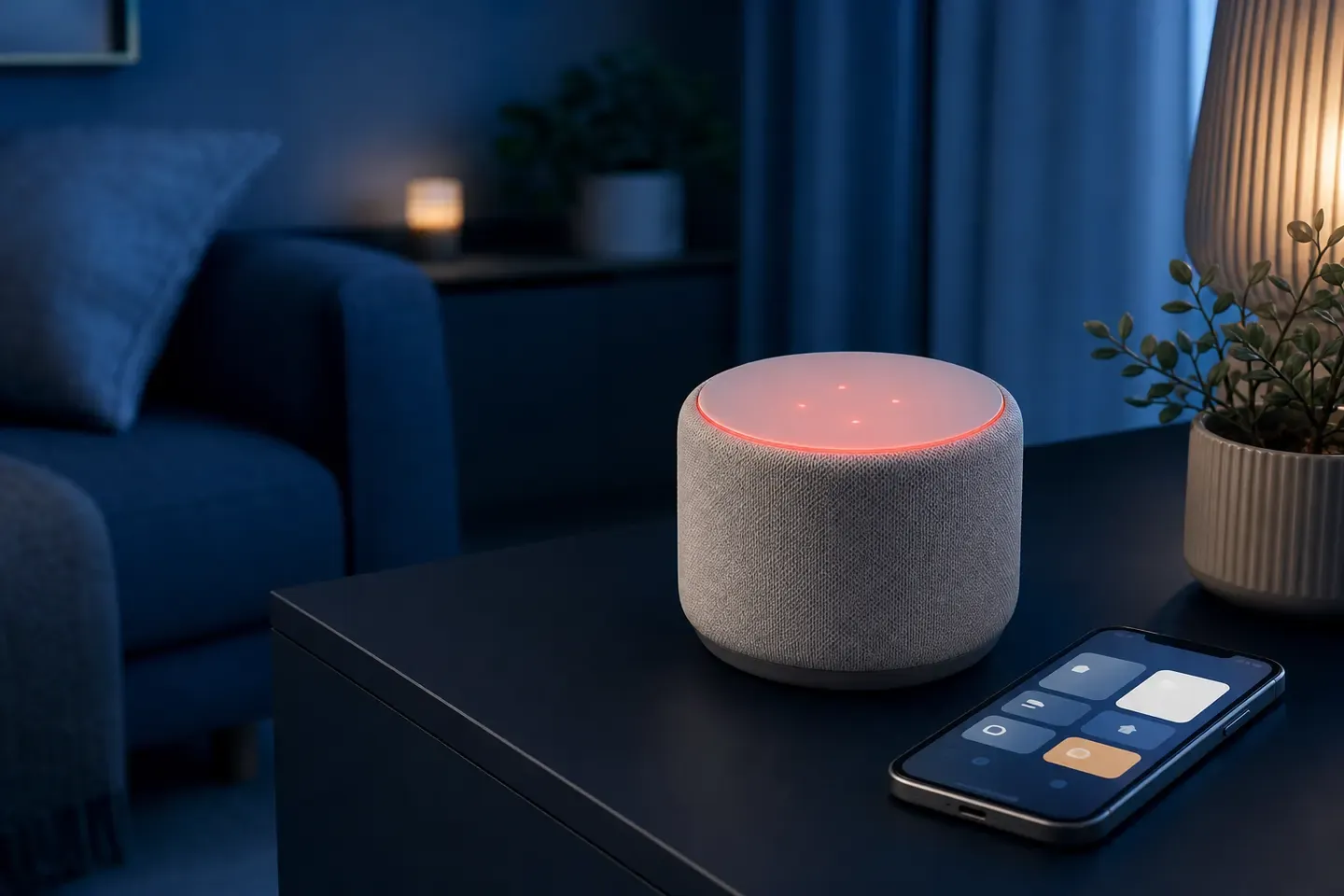
Apple empfiehlt zuerst einen Neustart. Danach setzt du HomePod oder HomePod mini über die Home-App oder direkt am Gerät zurück.
HomePodAktualisiert: 6 Min. Lesezeit
Das solltest du wissen
Apple setzt zuerst auf Neustart in der Home-App oder Stromtrennung. Der Werksreset kommt, wenn der HomePod danach weiter nicht reagiert oder du ihn verkaufen oder verschenken willst.
Ein Stereopaar musst du vor dem Zurücksetzen in der Home-App auflösen.
In der Home-App wählst du HomePod zurücksetzen und Gerät entfernen. Ein weißes rotierendes Licht markiert den laufenden Vorgang.
Der manuelle Weg hält den Finger auf die Oberseite, bis das weiße Licht rot wird und Siri den Reset ansagt. Nach drei Pieptönen lässt du los.
Apple nennt den Werksreset vor Service, Verkauf oder Weitergabe und als letzten Schritt bei einem nicht reagierenden Lautsprecher. Zuerst prüfst du Warnungen in der Home-App, WLAN und Neustart. So ersparst du dir eine unnötige Neueinrichtung.
Sichere Prüfungen
Home-App-Warnungen lesen
Öffne die Home-App und tippe auf den HomePod. Apple zeigt dort Hinweise zu WLAN, Apple-Account und weiteren Problemen. Folge zuerst diesen Hinweisen.
Ohne Werkzeug
WLAN-Signalstärke prüfen
In den HomePod-Einstellungen siehst du die WLAN-Signalstärke. Bei zwei Balken oder weniger stellt Apple den Lautsprecher näher am Router und entfernt Störquellen. Ein Reset repariert kein schwaches Funkfeld.
Ohne Werkzeug
HomePod neu starten
Öffne die HomePod-Einstellungen und wähle HomePod neu starten, falls angeboten. Erscheint die Option nicht, trenne den HomePod vom Strom und schließe ihn wieder an.
Ohne Werkzeug
Stereopaar auflösen
Bei zwei HomePods als Stereopaar öffnest du die Einstellungen der gekoppelten Lautsprecher und wählst Gruppierung der Geräte auflösen. Apple verlangt diesen Schritt vor dem Reset.
Apple empfiehlt zuerst den Reset in der Home-App. Du brauchst das iPhone, iPad oder den Mac mit demselben Apple Account, den du bei der Einrichtung des HomePod verwendet hast.
Vorgehen
HomePod in der Home-App öffnen
Öffne die Home-App und wähle den betroffenen HomePod. Tippe oder klicke auf die Einstellungen.
Ohne Werkzeug
HomePod zurücksetzen und entfernen
Wähle HomePod zurücksetzen und danach Gerät entfernen. Bestätige die Abfrage.
Werkzeug, Gerät vom Netz
Weißes rotierendes Licht abwarten
Erscheint oben am HomePod ein weißes rotierendes Licht, warte, bis es erlischt. Apple wertet das als abgeschlossenen Reset. Fehlt dieses Licht, gehst du zum manuellen Weg.
Werkzeug, Gerät vom Netz
Erneut einrichten
Nach dem Signalton und dem weißen pulsierenden Licht entsperrst du dein iPhone und hältst es neben den HomePod, um ihn erneut einzurichten.
Wenn der HomePod in der Home-App nicht zurücksetzbar ist, beschreibt Apple den manuellen Ablauf an der Oberseite. Der Ablauf gilt für HomePod und HomePod mini.
Vorgehen
Vom Strom trennen und warten
Trenne den HomePod von der Stromversorgung oder trenne das Netzteil vom HomePod mini. Warte mindestens zehn Sekunden und schließe ihn wieder an.
Ohne Werkzeug
Zehn Sekunden warten und Finger auflegen
Warte nach dem Wiedereinstecken zehn Sekunden. Lege dann den Finger auf die Oberseite des HomePod. Es erscheint ein weißes rotierendes Licht.
Werkzeug, Gerät vom Netz
Halten bis rot und Ansage
Halte den Finger weiter auf die Oberseite. Das weiße Licht wird rot und Siri kündigt an, dass der HomePod zurückgesetzt wird.
Werkzeug, Gerät vom Netz
Nach drei Pieptönen loslassen
Nimm den Finger vom Gerät, nachdem drei Pieptöne zu hören waren. Der HomePod setzt sich zurück. Signalton und weißes pulsierendes Licht markieren das Ende.
Lässt sich der HomePod mini nicht zurücksetzen, beschreibt Apple die Wiederherstellung am Computer. Dabei wird der mini zurückgesetzt und auf die neueste Software aktualisiert. Für den großen HomePod ohne diesen Anschluss gilt dieser Weg nicht.
Vorgehen
Mit dem mitgelieferten USB-C-Kabel verbinden
Verbinde den HomePod mini mit dem mitgelieferten USB-C-Kabel mit dem Computer. Warte einige Sekunden.
Ohne Werkzeug
Finder oder Apple-Geräte-App öffnen
Am Mac öffnest du ein Finder-Fenster. Am PC nutzt du die aktuelle App Apple-Geräte oder iTunes laut Apple-Hilfe.
Ohne Werkzeug
HomePod auswählen und wiederherstellen
Wähle den HomePod aus, wenn er angezeigt wird, und klicke auf HomePod wiederherstellen. Warte die Benachrichtigung nach Abschluss ab und richte den mini danach neu ein.
Nach dem Reset richtet Apple den HomePod erneut über ein entsperrtes iPhone in der Nähe ein. Bleibt das Gerät ohne Licht, ohne Piepton und ohne Erkennung in der Home-App, endet die Selbsthilfe. Apple verweist dann auf den Support und möglichen Service.
Modell und genutzter Resetweg sind notiert.
Stereopaar wurde vor dem Versuch aufgelöst.
WLAN und Apple Account sind am iPhone geprüft.
Gehäuse, Kabel und Netzteil zeigen keine Schäden oder Feuchtigkeit.
Quellen und Einordnung
Der Artikel folgt der Apple-Hilfe zum Zurücksetzen von HomePod und HomePod mini sowie der Hilfe bei ausbleibender Antwort. Neustart, Stereopaar, Home-App-Reset, manueller Touch-Reset und die Computer-Wiederherstellung des HomePod mini bleiben getrennt. Gehäuseöffnung und inoffizielle DFU-Anleitungen entfallen.
HomePod oder HomePod mini zurücksetzenApple Offizielle Apple-Hilfe zu Home-App-Reset, manuellem Touch-Reset, Stereopaar und HomePod-mini-Wiederherstellung. Veröffentlicht am 14. Mai 2026 und geprüft am 26. Juli 2026.
Wenn der HomePod oder HomePod mini nicht reagiertApple Offizielle Apple-Prüfreihenfolge mit Home-App-Warnungen, WLAN-Signalstärke, Neustart und Servicegrenze. Veröffentlicht am 25. November 2025 und geprüft am 26. Juli 2026.
Veröffentlicht am , zuletzt inhaltlich geprüft am .
Dein Fall ist anders?Gerätetyp und Symptom sind schon ausgewählt. Nenne noch Marke und Modell.
 Fehlerheld