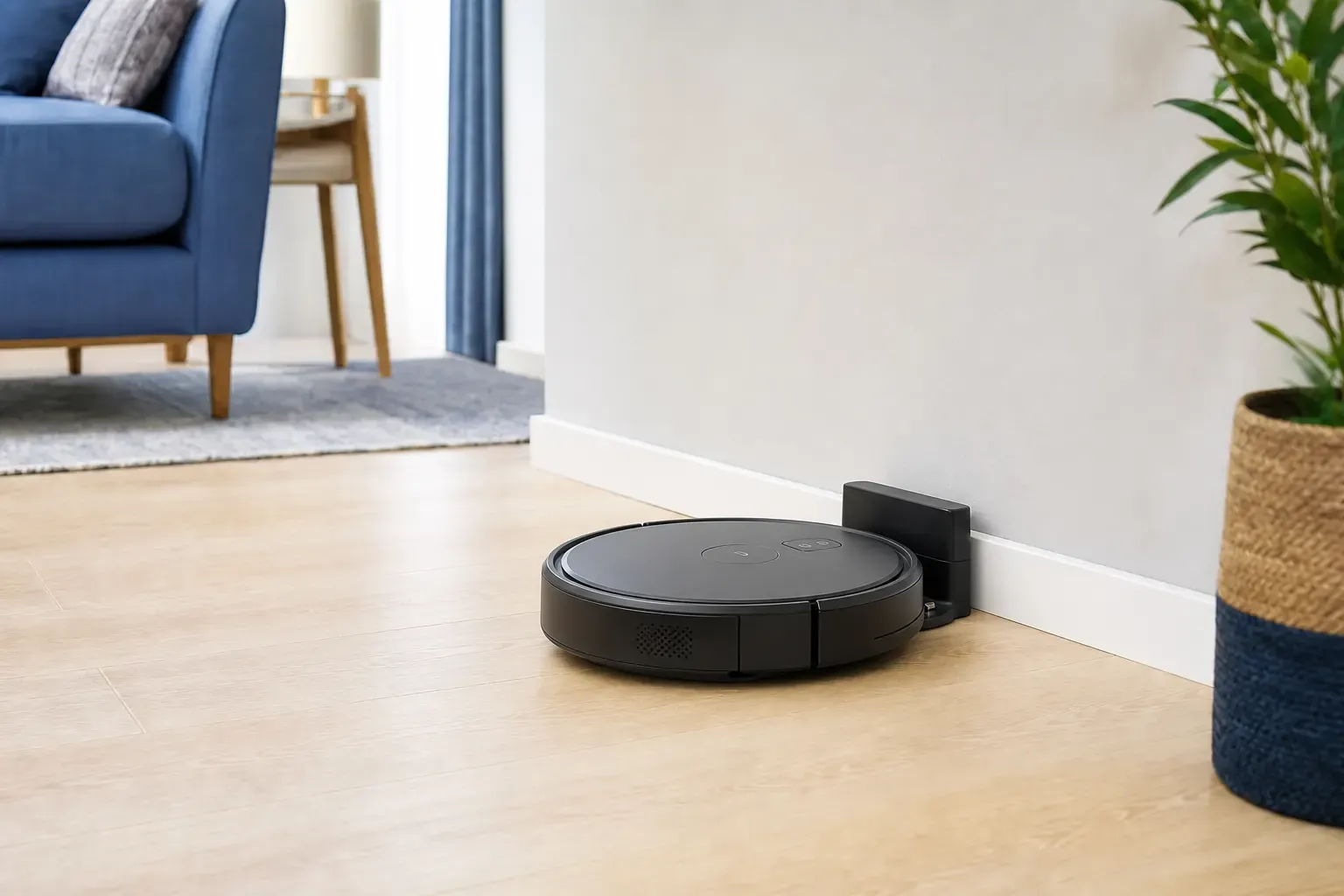
Flacher runder Saugroboter ohne Markenlogo korrekt ausgerichtet an einer kompakten Ladestation

Roomba lädt nicht. Modell, Kontakte und Ladestation prüfen

Der Roomba steht am Dock, lädt aber nicht oder nur zeitweise. Prüfe Modell, Stromversorgung, Kontaktlage und Ladekontakte, ohne Akku oder Basis zu öffnen.

Roomba-SaugroboterAktualisiert: 4 Min. Lesezeit

Das solltest du wissen

Eine kurz erlöschende LED an der Home Base beweist bei den dafür dokumentierten Modellen keinen Ladefehler. Anzeige und App-Unterstützung unterscheiden sich nach Baureihe.

  • Prüfe zuerst, ob Dock und Steckdose versorgt sind und ob die Metallkontakte von Roboter und Basis vollständig aufeinanderliegen.
  • iRobot erlaubt für die Kontakte einen leicht angefeuchteten Melaminschwamm oder ein leicht angefeuchtetes Tuch. Die Basis wird vorher vom Strom getrennt.
  • Grün oder kupferfarben verfärbte Kontakte gelten laut iRobot als beschädigt. Akku, Dock und Roboter werden nicht geöffnet oder mit fremden Ladegeräten getestet.

Nicht laden und nicht andocken unterscheiden

Quelle 1Quelle 2Quelle 3

Dieser Prüfpfad passt, wenn der Roomba die Basis erreicht oder manuell korrekt daraufgestellt wird, der Akkustand aber nicht steigt. Findet der Roboter die Basis gar nicht, fährt daran vorbei oder meldet ein Andockproblem, liegt ein anderes Fehlerbild vor.

Lies zuerst die Meldung am Gerät. Falls dein Modell mit einer iRobot-App verbunden werden kann, notiere zusätzlich den dort angezeigten Wortlaut. Ein Ladefehler nennt einen anderen Diagnosepfad als ein leerer Akku, ein Andockfehler oder eine zu kurze Laufzeit nach vollständigem Laden.

Stromversorgung und Kontaktlage prüfen

Quelle 1Quelle 2Quelle 3

Sichere Prüfungen

  1. Modellnummer feststellen

    Fotografiere die vollständige Modellbezeichnung am Roboter oder in der Produktübersicht. Nutze Lichtsignale, Apphinweise und Akkuschritte nur für diese Baureihe.

    Ohne Werkzeug
  2. Netzkabel vollständig einstecken

    Prüfe den Sitz an Steckdose und Basis. Ein sichtbar beschädigtes Kabel wird nicht weiterverwendet.

    Ohne Werkzeug
  3. Steckdose vergleichen

    Teste die Steckdose mit einer kleinen intakten Lampe oder einem anderen geeigneten Gerät. Öffne keine Steckdose und verwende keinen improvisierten Adapter.

    Ohne Werkzeug
  4. Roomba korrekt aufsetzen

    Richte den Roboter so aus, dass seine Ladekontakte vollständig auf den Kontakten der Basis liegen. Beachte den Bestätigungston oder die Ladeanzeige deines Modells.

    Ohne Werkzeug
  5. Akkustand passend zum Modell prüfen

    Nutze die Anzeige am Roboter. Bei einem appfähigen Modell öffnest du die App im selben lokalen Netzwerk und wartest auf die Aktualisierung. iRobot weist darauf hin, dass eine Fernanzeige verzögert sein kann.

    Ohne Werkzeug

Ladekontakte nach iRobot-Vorgabe reinigen

Quelle 1Quelle 2Quelle 3

Trenne die Basis vom Stromnetz und nimm den Roboter herunter. Reinige die Metallkontakte am Roboter und an der Basis mit einem sauberen, leicht angefeuchteten Melaminschwamm oder einem leicht angefeuchteten Tuch. iRobot nennt nur diese beiden Materialien für diesen Schritt.

  • Keine Flüssigkeit in die Basis oder den Roboter laufen lassen.
  • Keine Scheuermittel, Metallwerkzeuge oder Kontaktsprays verwenden.
  • Kontakte vor dem erneuten Anschließen trocken wischen.
  • Grüne, kupferfarbene, eingesunkene oder sichtbar beschädigte Kontakte nicht weiter bearbeiten.

Nach der Pflege kontrolliert erneut laden

Quelle 1Quelle 2Quelle 3

Entscheidung

  1. Basis wieder versorgen

    Stecke das unbeschädigte Originalkabel vollständig ein und kontrolliere die modelltypische Reaktion der Basis.

    Ohne Werkzeug
  2. Roboter neu aufsetzen

    Setze den Roomba mittig auf die Kontakte und warte auf Ton, Lichtring oder Appanzeige des konkreten Modells.

    Ohne Werkzeug
  3. Fehlermeldung festhalten

    Notiere Nummer und Wortlaut eines Ladefehlers am Roboter und bei appfähigen Modellen zusätzlich in der App. Ladefehler 21 bedeutet laut iRobot, dass der Roboter an der Basis Ladung verliert, statt sie zu halten.

    Ohne Werkzeug
  4. Ladeverlauf beobachten

    Prüfe nach angemessener Zeit erneut den lokalen Akkustand. Wiederholtes Abheben und Aufsetzen liefert keine zusätzliche Diagnose.

    Ohne Werkzeug

Wann der iRobot-Kundendienst übernimmt

Quelle 1Quelle 2Quelle 3

Steigt der Akkustand trotz versorgter Basis, korrekter Kontaktlage und sauberer unbeschädigter Kontakte nicht, braucht das Ladesystem eine modellbezogene Prüfung. Halte Seriennummer, Kaufbeleg, Fehlernummer und beobachteten Ladeverlauf bereit.

Quellen und Einordnung

Die Prüfreihenfolge folgt der offiziellen iRobot Ladehilfe für Roomba und Braava sowie der gesonderten Fehlerhilfe zu Ladefehler 21. Modellabhängige Lichtsignale und Eingriffe am Akku werden nicht verallgemeinert.

  1. Roomba oder Braava lässt sich nicht richtig aufladeniRobot Offizielle Prüfreihenfolge zu Basisversorgung, Kontaktlage, Kontaktreinigung, Modellanzeigen und Kundendienst.
  2. Aufladefehler 21 bei Roomba und BraavaiRobot Offizielle Erklärung zu Ladungsverlust an der Basis, Kontaktpflege und beschädigten Kontakten.
  3. Akkustandsanzeige in der iRobot Home AppiRobot Offizielle Hinweise zu lokaler Appanzeige, vollständiger Kontaktlage und verzögerter Aktualisierung.

Veröffentlicht am , zuletzt inhaltlich geprüft am .