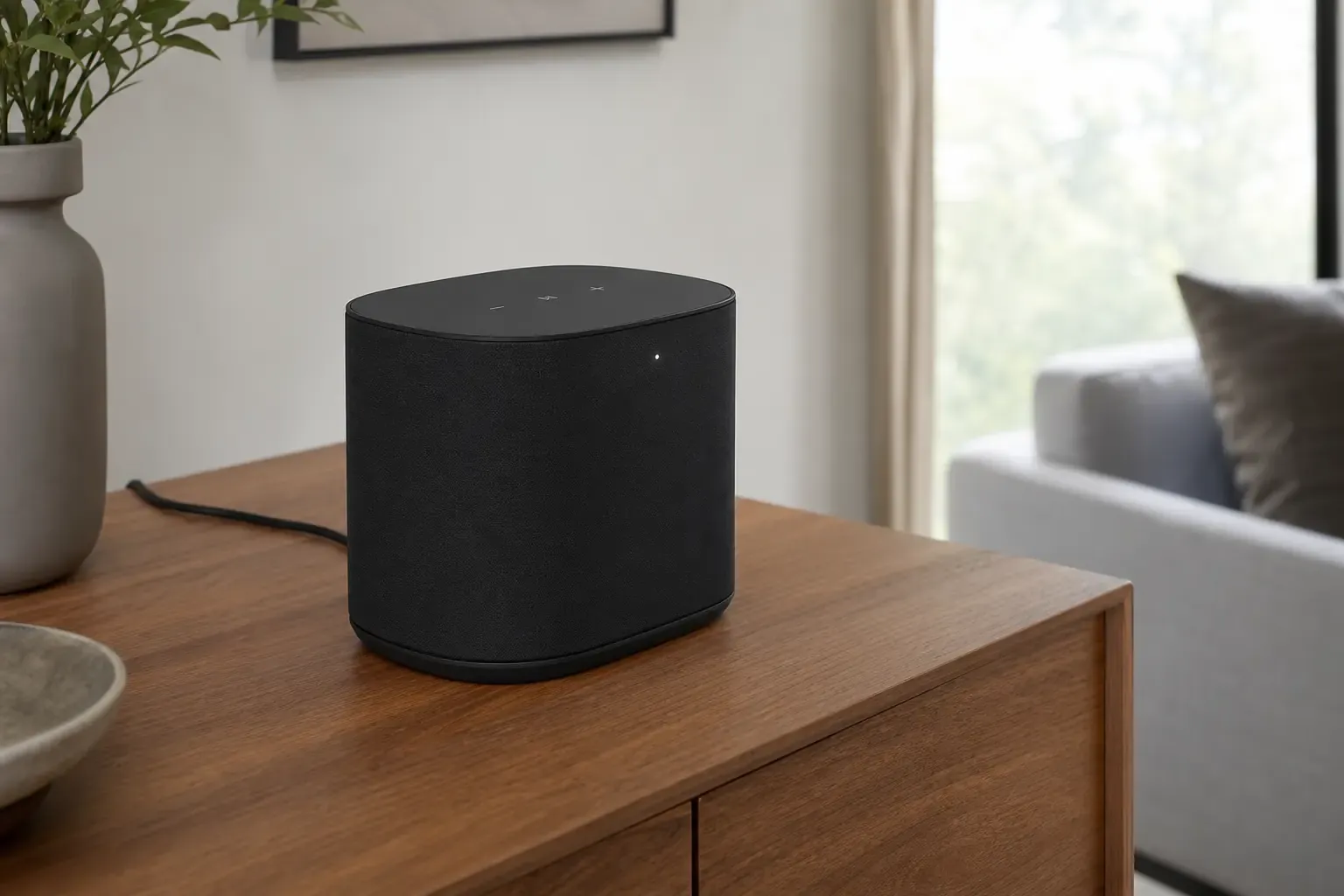
Dieser Artikel hilft, wenn du ein Sonos-Produkt bewusst auf Werkseinstellungen bringen willst, etwa vor einem Verkauf, nach einer fehlgeschlagenen Einrichtung oder wenn die Sonos-App das Gerät während des Setups nicht findet. Bei Alltagsstörungen gehören Strom, WLAN und App zuerst auf den Prüfstand.
Vorher Produktnamen, Raumzuordnung und genutzte Musikdienste notieren.
WLAN-Passwort, Sonos-Konto und ggf. Sprachassistenten-Zugänge bereithalten.
Nur das betroffene Produkt zurücksetzen, wenn das restliche System weiterlaufen soll.
Pro Produkt einen eigenen Reset ausführen. Ein Tastendruck gilt nicht für die ganze Anlage.
Viele Verbindungs- und App-Probleme enden nach einem kontrollierten Neustart. Sonos trennt den Neustart klar vom Zurücksetzen auf Werkseinstellungen. Starte zuerst neu, wenn das Gerät hängt, in der App fehlt oder eine Statusleuchte auf einen vorübergehenden Zustand deutet.
Sichere Prüfungen
Netzgebundene Speaker und Komponenten
Ziehe das Netzkabel, warte zehn Sekunden und stecke es wieder ein. Gib dem Produkt etwa eine Minute zum Hochfahren.
Ohne Werkzeug
Move, Move 2 und Play
Nimm das Gerät von der Ladestation. Halte die Power-Taste mindestens fünf Sekunden, bis das Statuslicht erlischt. Warte zehn Sekunden und schalte wieder ein oder setze das Gerät auf die Station.
Ohne Werkzeug
Roam, Roam SL und Roam 2
Halte die Power-Taste hinten mindestens fünf Sekunden bis zum Abschalt-Ton. Warte zehn Sekunden und schalte erneut ein. Bei hängendem Gerät beschreibt Sonos einen Force-Reboot von etwa 15 Sekunden.
Sonos dokumentiert getrennte Abläufe. Lies zuerst die exakte Produktbezeichnung am Gerät oder in der App und folge nur der passenden Gruppe. Eine falsche Tastenkombination kann den Reset nicht starten oder ein anderes Gerät treffen.
Arc Ultra, Era 100, Era 100 Pro, Era 100 SL und Era 300
Vorgehen
Strom trennen
Ziehe das Netzkabel vollständig ab.
Ohne Werkzeug
Bluetooth-Taste halten und Strom wieder anlegen
Halte die Bluetooth-Taste und stecke das Netzkabel wieder ein. Halte weiter, bis das Frontlicht orange und weiß blinkt.
Ohne Werkzeug
Abschluss abwarten
Grünes Blinken meldet den fertigen Reset und die Bereitschaft zur Neueinrichtung.
Ohne Werkzeug
Roam, Roam 2 und Roam SL
Vorgehen
Gerät ausschalten
Halte die Power-Taste hinten fünf Sekunden, bis der Abschalt-Ton kommt und das Statuslicht erlischt.
Ohne Werkzeug
Play/Pause und Power kombinieren
Halte Play/Pause und tippe kurz Power. Halte Play/Pause weiter, bis das Frontlicht orange und weiß blinkt.
Ohne Werkzeug
Grünes Blinken abwarten
Erst danach ist das Produkt zurückgesetzt und bereit für die App-Einrichtung.
Ohne Werkzeug
Sonos Play
Vorgehen
Von der Ladestation nehmen und ausschalten
Nimm Sonos Play von der Ladestation. Halte die Einschalttaste fünf Sekunden lang, bis das Gerät ausgeschaltet ist.
Ohne Werkzeug
Play/Pause und Einschalttaste halten
Halte Play/Pause gedrückt. Halte zusätzlich die Einschalttaste fünf Sekunden lang, bis die Statusleuchte orange und weiß blinkt.
Ohne Werkzeug
Grünes Blinken abwarten
Grünes Blinken bestätigt den abgeschlossenen Reset und die Bereitschaft zur Einrichtung.
Ohne Werkzeug
Move und Move 2
Vorgehen
Von der Station nehmen und ausschalten
Nimm Move oder Move 2 von der Ladestation. Halte Power hinten mindestens fünf Sekunden, bis Licht und Ton den Shutdown bestätigen.
Ohne Werkzeug
Join- oder Bluetooth-Taste halten
Bei Move hältst du die Join-Taste. Bei Move 2 hältst du die Bluetooth-Taste. Schalte parallel per Power oder Station wieder ein und halte weiter, bis orange-weißes Blinken erscheint.
Ohne Werkzeug
Setup der jeweiligen Generation nutzen
Nach grünem Blinken folgst du der offiziellen Setup-Hilfe für Move oder Move 2 und mischst die Generationen nicht.
Ohne Werkzeug
Weitere Speaker und Komponenten
Für die übrigen netzgebundenen Produkte beschreibt Sonos einen gemeinsamen Weg. Ziehe das Netzkabel. Halte die Join-Taste und stecke den Strom wieder ein. Fehlt die Join-Taste, hältst du Play/Pause oder Mute. Warte auf orange-weißes Blinken und anschließend auf grünes Blinken.
Kopfhörer und Controller-App sind eigene Wege. Das Zurücksetzen der App trennt nur die App vom System und verändert kein Sonos Produkt. Sonos Ace folgt einer eigenen USB-C-Folge.
Vorgehen
Sonos Ace vorbereiten
Halte ein mit Strom verbundenes USB-C-Kabel bereit, stecke es aber noch nicht in den Ace. Der Ace muss eingeschaltet sein.
Ohne Werkzeug
Power halten und USB-C anschließen
Halte die Power-Taste und stecke sofort USB-C in die linke Ohrmuschel. Halte weiter, bis das Statuslicht weiß blinkt, bis zu etwa zehn Sekunden.
Ohne Werkzeug
Kabel lösen und Bluetooth am Telefon bereinigen
Ziehe USB-C ab und lass Power los. Entferne den Ace danach in den Bluetooth-Einstellungen des Telefons aus der Geräteliste, bevor du neu koppelst.
Ohne Werkzeug
App zurücksetzen nur bei App-Problemen
In der Sonos-App für iOS oder Android öffnest du Account, dann App Preferences und Reset App. Schließe die App und starte sie neu. In der älteren S1 Controller App liegt der Befehl unter Settings und App Preferences.
Grünes Blinken bedeutet laut Sonos, dass das Produkt eingeschaltet und noch nicht konfiguriert ist. Bei einem gebrauchten Gerät ist das der typische Zustand nach dem Zurücksetzen. Füge das Produkt anschließend über die passende Sonos-App wieder deinem System hinzu.
Dokumentation
Produkt und Lichtmuster notieren
Schreibe exakte Produktbezeichnung, ob orange-weiß und später grün erschienen und ob der Reset abgebrochen werden musste.
Ohne Werkzeug
App und System festhalten
Notiere, welche Sonos-App du nutzt und ob du das Produkt einem bestehenden oder einem neuen System hinzufügen willst.
Ohne Werkzeug
Support vorbereiten
Bleibt das Gerät im weißen Dauerblinken oder im Fehlerzustand, nutze die offizielle Sonos-Hilfe und den Support statt Drittanbieter-Resets.
Ohne Werkzeug
Quellen und Einordnung
Der Beitrag folgt der deutschen Sonos-Hilfe zum Zurücksetzen auf Werkseinstellungen, zum Neustart, zur App und zu Statusleuchten. Die seit 2026 dokumentierte Produktgruppe Sonos Play ist berücksichtigt. App-Reset und Produkt-Reset bleiben getrennte Vorgänge. Alle Quellen wurden am 26. Juli 2026 erneut geprüft.
Factory reset your Sonos productSonos Offizielle Reset-Folgen nach Produkt einschließlich Sonos Play, Datenverlustwarnung und Hinweis, Reset nicht als ersten Fehlerbehebungsschritt zu nutzen. Geprüft am 26. Juli 2026.
Reboot Sonos productsSonos Offizielle Neustartwege für Move, Roam, Play, Ace und netzgebundene Produkte vor dem Zurücksetzen. Geprüft am 26. Juli 2026.
Sonos LED lightsSonos Offizielle Bedeutung von Statusleuchten, darunter grün nach Reset, orange und weiß während Reset oder Update sowie dauerhaft orange bei Setup- oder Überhitzungszuständen. Geprüft am 26. Juli 2026.
Reset the Sonos appSonos Trennt den App-Reset auf Mobilgeräten und Computern vom Zurücksetzen eines Sonos Produkts. Geprüft am 26. Juli 2026.
Veröffentlicht am , zuletzt inhaltlich geprüft am .
Dein Fall ist anders?Gerätetyp und Symptom sind schon ausgewählt. Nenne noch Marke und Modell.
 Fehlerheld