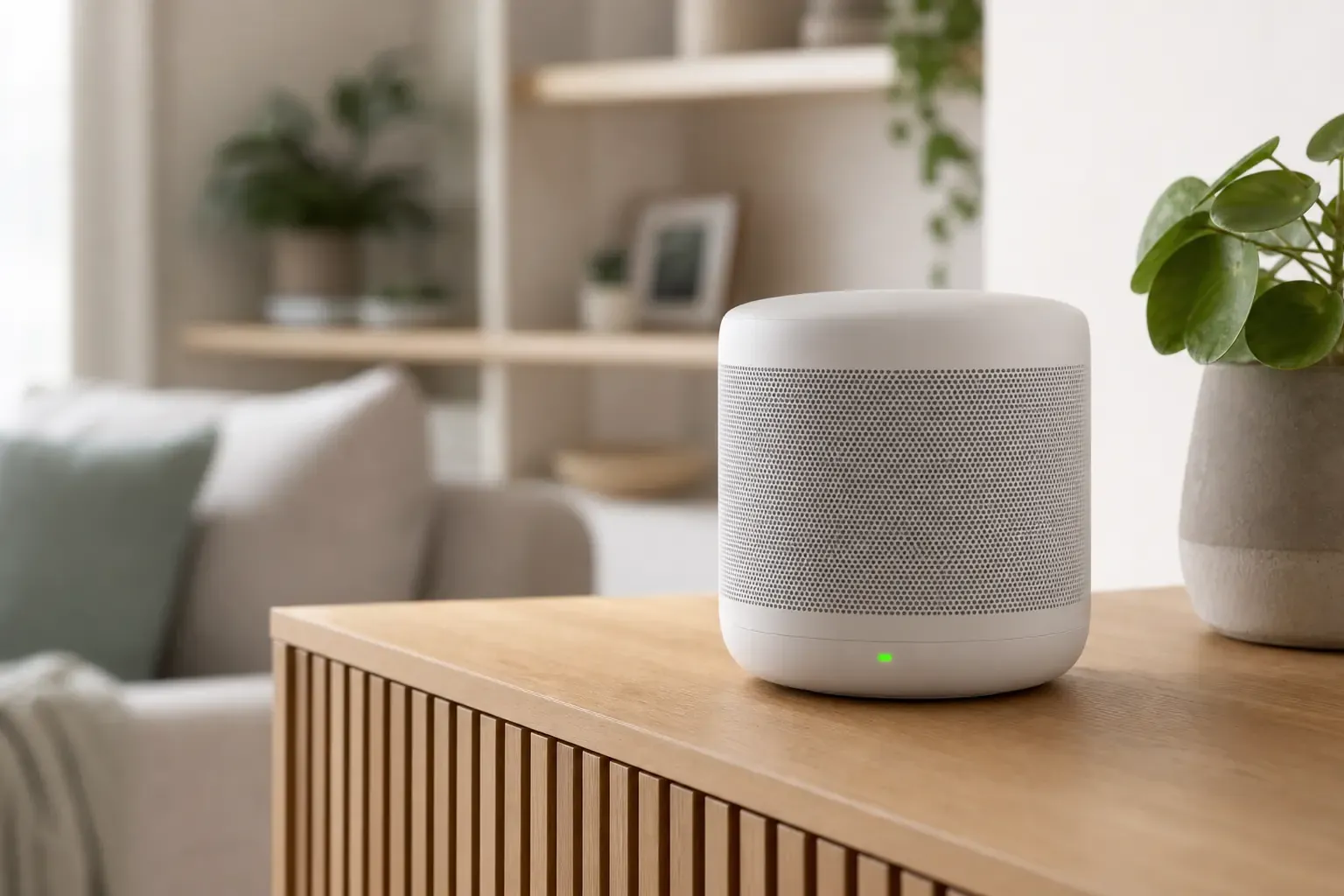
Sonos nutzt die Statusleuchte für Betriebszustände und nicht als generischen Defektmelder. Bevor du Hardware vermutest, trennst du drei grüne Muster. Dauergrün, normales Blinken und langsames Blinken führen in unterschiedliche Wege.
Leuchtet die Leuchte dauerhaft grün oder blinkt sie.
Blinkt sie schnell, normal oder auffällig langsam.
Ist das Produkt brandneu, gerade umgezogen oder war es schon im System.
Spielt das System noch Ton und erscheint das Produkt in der Sonos App.
Handelt es sich um einen Surround-Speaker am Heimkino-Setup.
Laut Sonos bedeutet eine grün leuchtende Statusleuchte, dass das Produkt stummgeschaltet ist. Das Gerät ist eingeschaltet, liefert aber keinen Ton, bis die Lautstärke wieder angehoben wird.
Sichere Prüfungen
Lautstärke in der App erhöhen
Öffne die Sonos App und hebe die Lautstärke des betroffenen Raums oder Produkts an. Prüfe, ob die Stummschaltung aktiv ist und ob der Raum überhaupt in der aktuellen Gruppe liegt.
Ohne Werkzeug
Tasten am Gerät nutzen
Erhöhe die Lautstärke über die Tasten am Produkt, sofern vorhanden. Sonos nennt App und geräteinterne Lautstärkeregelung als Wege aus der Stummschaltung.
Ohne Werkzeug
Tonquelle und Gruppe prüfen
Starte eine Wiedergabe in der App und prüfe, ob der richtige Raum ausgewählt ist. Eine stummgeschaltete Leuchte bei laufender App-Wiedergabe an einem anderen Speaker ist kein Defekt des grünen Geräts.
Grünes Blinken bedeutet nach Sonos, dass das Produkt eingeschaltet und bereit zum Setup ist. Es ist noch nicht konfiguriert oder noch nicht mit einem Sonos-System verbunden. Bei einem nicht mehr neuen Gerät zeigt dasselbe Muster oft an, dass die Werkseinstellungen aktiv sind.
Vorgehen
Klären, ob das Gerät neu oder zurückgesetzt ist
Brandneue Geräte blinken grün, bis sie eingerichtet sind. Bei einem bereits genutzten Produkt steht das Muster laut Sonos für einen abgeschlossenen Werksreset. Beide Fälle führen zum Setup.
Ohne Werkzeug
Produkt über die Sonos App hinzufügen
Öffne die aktuelle Sonos App und folge dem Weg zum Hinzufügen eines neuen oder zurückgesetzten Produkts. Halte WLAN-Zugangsdaten und Account bereit. Ein Reset löscht Registrierungsdaten und gespeicherte Inhalte vom Produkt.
Ohne Werkzeug
Zuerst neu starten, nicht sofort zurücksetzen
Sonos empfiehlt das Zurücksetzen ausdrücklich nicht als ersten Fehlerbehebungsschritt. Ziehe bei netzgebundenen Speakern das Kabel, warte zehn Sekunden und schließe es wieder an. Tragbare Modelle folgen der modellgenauen Neustart-Hilfe.
Sonos beschreibt ein langsam grün blinkendes Licht bei Heimkino-Surround-Speakern, die über die App deaktiviert wurden. Das ist ein Softwarezustand und kein Hinweis auf defekte Hardware.
Sichere Prüfungen
Heimkino-Produkt in den Einstellungen öffnen
Öffne in der Sonos App die Einstellungen, wähle unter deinem System das Heimkino-Produkt und gehe zu Surround Audio.
Ohne Werkzeug
Surround Speaker wieder aktivieren
Aktiviere die Option für die Surround Speaker. Danach sollte das langsame Grün erlöschen und der Normalzustand zurückkehren, sofern Strom und Verbindung stimmen.
Ohne Werkzeug
Weiteres Blinken von anderen Farben trennen
Orange, weiß und rot haben eigene Bedeutungen. Diese Seite behandelt nur die grünen Muster. Bei orange oder rot nutzt du die jeweiligen Sonos-Hilfen oder die geplante orange Statusseite.
Findet die App ein grün blinkendes Produkt nicht, empfiehlt Sonos zuerst Neustart und geringere Entfernung zum Router. Danach folgen ein anderes Mobilgerät oder vorübergehend Ethernet, sofern das Produkt einen Anschluss besitzt.
Netzteil und Kabel sitzen fest in einer funktionierenden Steckdose.
Das Smartphone mit der Sonos App liegt im selben WLAN, das du für Sonos nutzt.
Ein Neustart nach offizieller Hilfe ändert das Lichtmuster nicht.
Das Produkt erscheint nach dem Setup-Versuch weiterhin nicht im System.
Quellen und Einordnung
Der Beitrag folgt den aktuellen Sonos-Hilfen zu LED-Status, fehlendem Produkt beim Setup, Neustart und Werkseinstellungen. Die drei grünen Muster werden getrennt. Sonos Ace, Ladezubehör und Batterieleuchten besitzen eigene Anzeigen. Resetfolgen bleiben produktabhängig und werden nicht zu einer universellen Tastenkombination verkürzt.
Sonos LED-StatusanzeigenSonos Offizielle Bedeutungen für grün leuchtend, grün blinkend und langsam grün blinkend. Geprüft am 26. Juli 2026.
Produkt während des Setups nicht gefundenSonos Offizielle Reihenfolge mit Neustart, geringerer Routerdistanz, zweitem Mobilgerät und vorübergehendem Ethernet. Geprüft am 26. Juli 2026.
Setze dein Sonos Produkt auf Werkseinstellungen zurückSonos Offizielle Reset-Hilfe mit grünem Blinken nach Abschluss, Datenverlust und ausdrücklicher Warnung vor dem Reset als erstem Lösungsschritt. Geprüft am 26. Juli 2026.
Sonos Produkte neu startenSonos Offizielle Neustart-Wege für netzgebundene und tragbare Produkte. Geprüft am 26. Juli 2026.
Veröffentlicht am , zuletzt inhaltlich geprüft am .
Dein Fall ist anders?Gerätetyp und Symptom sind schon ausgewählt. Nenne noch Marke und Modell.
 Fehlerheld