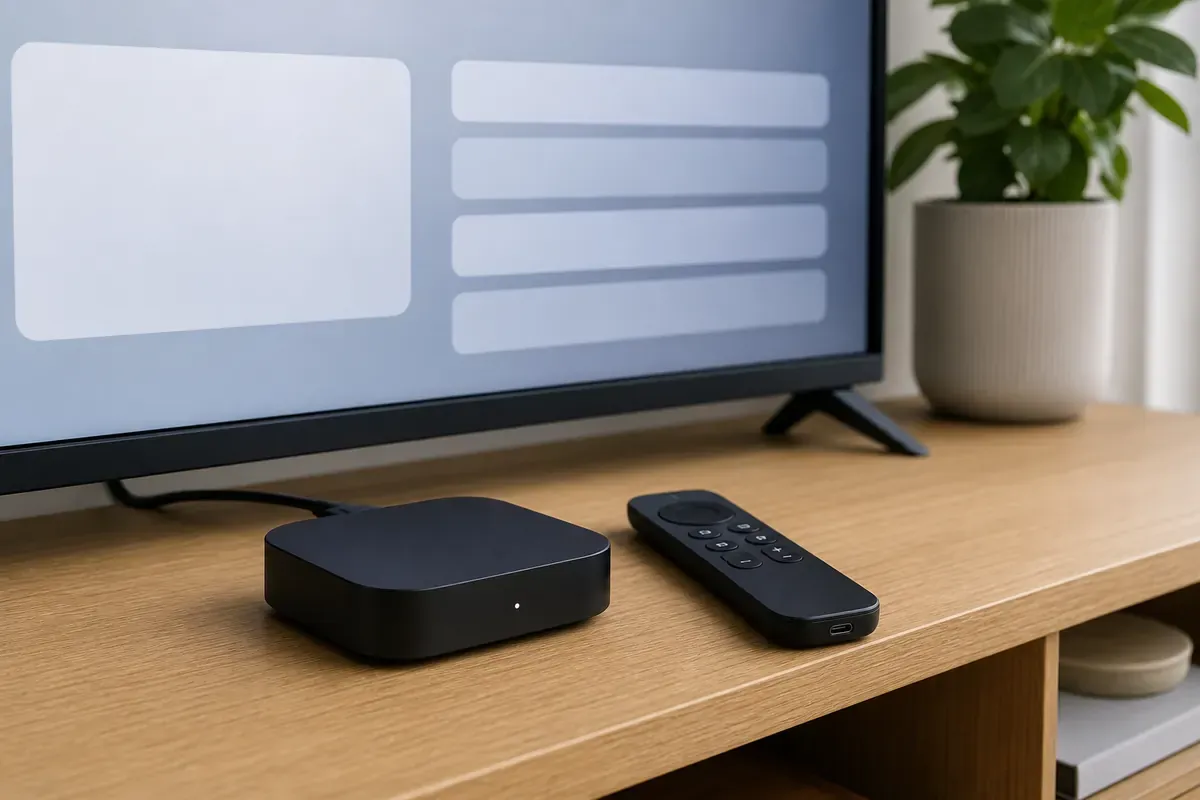
Kompakter schwarzer Mediaplayer mit Fernbedienung vor einem Fernseher mit geöffneten Einstellungen

Apple TV zurücksetzen. Der richtige Weg für dein Modell

Apple TV 4K und HD nutzen einen anderen Reset-Pfad als ältere Geräte. So wählst du richtig und löschst persönliche Daten vollständig.

Apple TVAktualisiert: 6 Min. Lesezeit

Das solltest du wissen

Apple TV 4K und Apple TV HD werden unter System zurückgesetzt. Bei Apple TV der dritten Generation oder älter liegt der Punkt unter Allgemein.

  • Ein Werksreset löscht Inhalte, Einstellungen und persönliche Daten. Halte deine Zugangsdaten für die neue Einrichtung bereit.
  • Die Option Zurücksetzen braucht kein Internet. Zurücksetzen und Aktualisieren installiert zusätzlich verfügbare Softwareupdates.
  • Wenn nur die Fernbedienung ausfällt, koppel oder starte sie zuerst neu. Ein Werksreset des Apple TV löst dieses Eingabeproblem nicht gezielt.
  • Lass das Apple TV während des gesamten Vorgangs am Strom. Vor einer Weitergabe entfernst du es anschließend auch aus deinem Apple Account.

Erst klären, ob ein Werksreset wirklich passt

Quelle 1Quelle 4

Ein Werksreset ist sinnvoll, wenn du das Gerät weitergibst, persönliche Daten vollständig löschen willst oder Apple ihn für ein hartnäckiges Softwareproblem vorsieht. Er ist kein guter erster Versuch bei einem falschen HDMI-Eingang, einem schwarzen Fernseher oder einer ausgefallenen Fernbedienung.

  • Das Apple TV zeigt sein Menü und lässt sich bedienen. Dann kannst du den dokumentierten Reset-Pfad nutzen.
  • Nur die Fernbedienung reagiert nicht. Dann prüfst du zuerst Laden, Kopplung und Neustart der Remote.
  • Das Gerät zeigt kein Bild oder ein Warnsymbol. Dann folgst du der passenden Apple-Hilfe statt blind zurückzusetzen.
  • Das Gerät wird verkauft oder verschenkt. Dann gehören Werksreset und Entfernung aus dem Apple Account zusammen.

Modell und Fernbedienung eindeutig bestimmen

Quelle 2Quelle 3Quelle 4

Die Gehäuse sehen sich ähnlich, der Menüpfad hängt aber von der Generation ab. Apple nennt die Modellnummer in den Einstellungen unter Allgemein und Über, auf der Geräteunterseite und auf der Verpackung. Apple TV 4K und Apple TV HD nutzen den neueren Pfad. Die dritte Generation und ältere Geräte nutzen den älteren Pfad.

Sichere Prüfungen

  1. Modellnummer ablesen

    Lies die A-Nummer in den Einstellungen oder auf der Unterseite ab und gleiche sie mit Apples Modellliste ab.

    Ohne Werkzeug
  2. Fernbedienung vorladen

    Wenn die Siri Remote nicht zuverlässig reagiert, lädt Apple sie zunächst 30 Minuten über das zu ihrer Generation passende Kabel.

    Ohne Werkzeug
  3. Fernbedienung neu koppeln

    Halte die Remote ungefähr fünf Zentimeter vor das Apple TV. Drücke Zurück oder Menü zusammen mit Lauter fünf Sekunden und folge der Anzeige.

    Ohne Werkzeug
  4. Bei Bedarf das iPhone nutzen

    Mit der Apple TV Remote im Kontrollzentrum eines iPhone oder iPad kannst du das Menü erreichen, wenn die physische Remote ausfällt.

    Ohne Werkzeug

Apple TV 4K und Apple TV HD zurücksetzen

Quelle 1Quelle 5

Für Apple TV 4K und Apple TV HD führt der Weg über die Systemeinstellungen. Entscheide vor der Bestätigung, ob du nur löschen oder zugleich die Software aktualisieren willst.

Vorgehen

  1. Reset-Menü öffnen

    Öffne Einstellungen, wähle System und danach Zurücksetzen.

    Ohne Werkzeug
  2. Passende Option wählen

    Zurücksetzen stellt den Werkszustand ohne Internet her. Zurücksetzen und Aktualisieren löscht das Gerät und installiert verfügbare Softwareupdates. Dafür ist Internet nötig.

    Werkzeug, Gerät vom Netz
  3. Vorgang vollständig abwarten

    Bestätige den Hinweis und lass das Apple TV am Strom, bis der Reset abgeschlossen ist.

    Werkzeug, Gerät vom Netz
  4. Neu einrichten oder ausschalten

    Für die eigene Nutzung folgst du dem Einrichtungsassistenten. Vor einer Weitergabe beendest du die Einrichtung und entfernst das Gerät zusätzlich aus deinem Apple Account.

    Ohne Werkzeug

Apple TV der dritten Generation oder älter zurücksetzen

Quelle 1Quelle 2

Bei diesen Modellen liegt der Reset unter Allgemein. Auch die Namen der beiden Optionen unterscheiden sich von Apple TV 4K und HD.

Vorgehen

  1. Älteren Menüpfad öffnen

    Öffne Einstellungen, wähle Allgemein und danach Zurücksetzen.

    Ohne Werkzeug
  2. Umfang festlegen

    Alle Einstellungen zurücksetzen entfernt Accounts und Konfigurationen. Wiederherstellen setzt das Gerät auf Werkseinstellungen und installiert Softwareupdates über das Internet.

    Werkzeug, Gerät vom Netz
  3. Stromversorgung nicht unterbrechen

    Warte, bis das Apple TV den Vorgang beendet hat. Ziehe vorher kein Kabel.

    Werkzeug, Gerät vom Netz

Weitergabe sauber abschließen und Fehler einordnen

Quelle 1Quelle 5Quelle 6

Entscheidung

  1. Gerät aus dem Account entfernen

    Öffne auf dem iPhone oder iPad die Einstellungen, tippe auf deinen Namen und wähle das Apple TV in der Geräteliste. Tippe danach auf Aus dem Account entfernen.

    Ohne Werkzeug
  2. Warnsymbol ernst nehmen

    Zeigt Apple TV 4K nach einem Updatefehler ein Warnsymbol oder einen schwarzen Bildschirm mit blinkender Statusanzeige, verweist Apple auf den Service.

    Werkzeug, Gerät vom Netz
  3. Problem für den Support festhalten

    Notiere Modellnummer, gewählte Reset-Option und das sichtbare Verhalten. Das trennt ein Updateproblem von einer ausgefallenen Remote oder Bildausgabe.

    Ohne Werkzeug

Quellen und Einordnung

Der Beitrag folgt den aktuellen Hilfen von Apple zum Zurücksetzen, zur Modellbestimmung, zur Fernbedienung und zur Weitergabe eines Apple TV. Die Anleitungen wurden am 26. Juli 2026 aufgerufen und nach Gerätegeneration getrennt.

  1. Apple TV auf Werkseinstellungen zurücksetzen oder wiederherstellenApple Offizielle Reset-Pfade und Optionen für Apple TV 4K, Apple TV HD sowie die dritte Generation und ältere Geräte. Geprüft am 26. Juli 2026.
  2. Apple TV-Modell bestimmenApple Offizielle Modellliste mit Modellnummern und Generationen. Geprüft am 26. Juli 2026.
  3. Modellnummer deines Apple TV ermittelnApple Offizielle Fundstellen der Modellnummer in den Einstellungen, auf der Unterseite und auf der Verpackung. Geprüft am 26. Juli 2026.
  4. Wenn die Siri Remote oder Apple TV Remote nicht funktioniertApple Offizielle Schritte zum Laden, Koppeln und Neustarten der Fernbedienung sowie zur iPhone-Remote. Geprüft am 26. Juli 2026.
  5. Was zu tun ist, bevor du dein Apple TV 4K oder Apple TV HD verkaufst oder weitergibstApple Offizieller Ablauf für Werksreset und Entfernung aus dem Apple Account. Geprüft am 26. Juli 2026.
  6. Falls auf Apple TV ein Warnsymbol angezeigt wirdApple Offizielle Abgrenzung zwischen Wiederherstellung älterer Modelle und Service für Apple TV 4K. Geprüft am 26. Juli 2026.

Veröffentlicht am , zuletzt inhaltlich geprüft am .