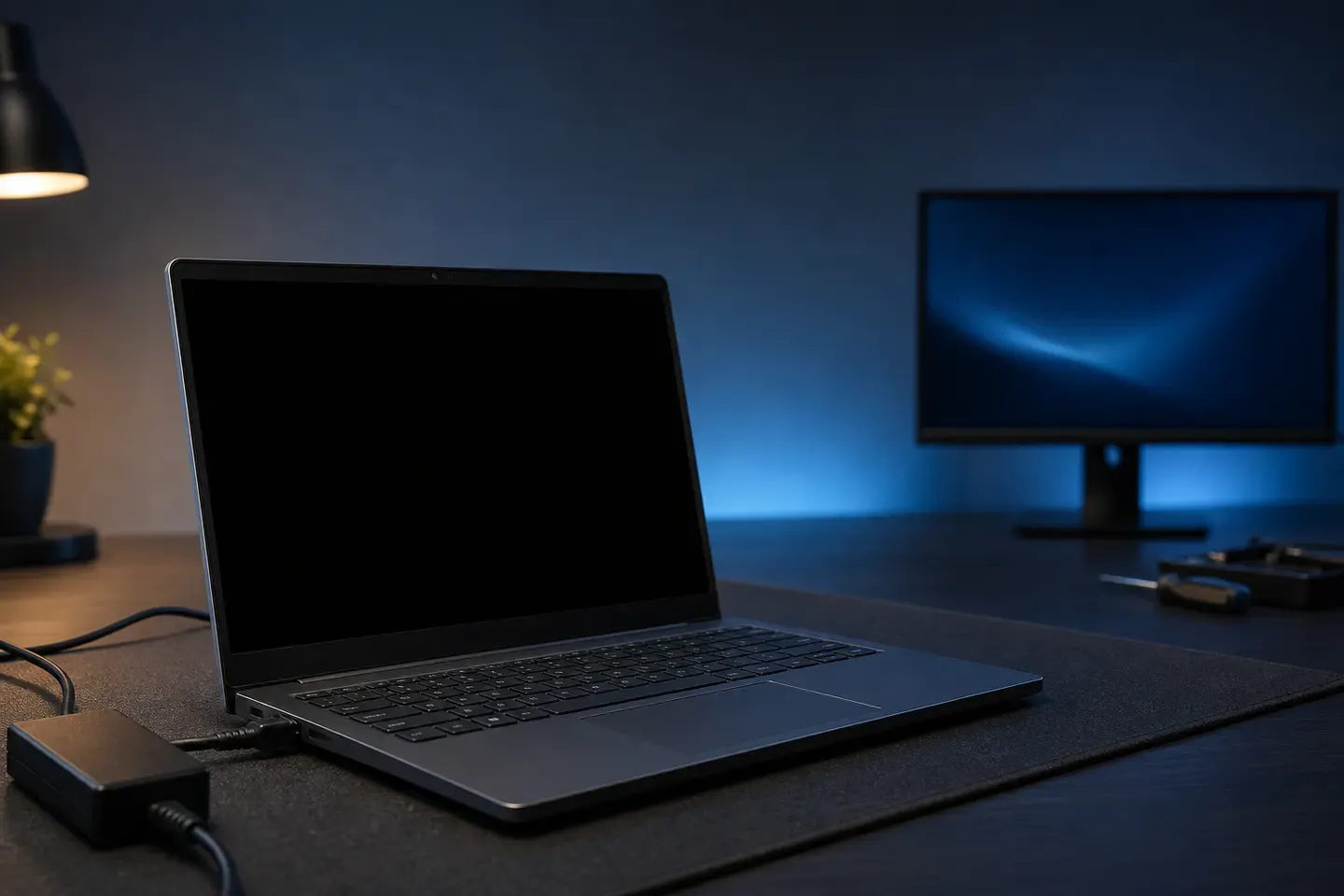
Offener Laptop mit schwarzem Bildschirm neben Netzteil und externem Monitor

Laptop-Bildschirm schwarz. Start, Anzeige und System trennen

Ein schwarzer Laptop-Bildschirm kann am Stromweg, an der Anzeige oder am Betriebssystem liegen. Ordne zuerst ein, was noch reagiert.

LaptopAktualisiert: 6 Min. Lesezeit

Das solltest du wissen

Prüfe zuerst, ob der Laptop völlig ohne Lebenszeichen bleibt oder nur kein Bild zeigt.

  • Netzteil, Zubehör, Helligkeit und eine externe Anzeige lassen sich ohne Geräteöffnung prüfen.
  • Tastenkombinationen und Wartezeiten unterscheiden sich bei Windows, Mac und Chromebook.
  • Ein erzwungener Neustart kann ungespeicherte Arbeit verlieren. Gehäuse, interner Akku und Firmware bleiben unberührt.

Drei schwarze Zustände unterscheiden

Quelle 1Quelle 2Quelle 3Quelle 4

Ein schwarzer Bildschirm sagt noch nicht, welcher Teil ausgefallen ist. Achte vor dem ersten Neustart auf Ladeanzeige, Lüfter, Tastaturlicht, Startton und sichtbaren Mauszeiger. Diese Beobachtung entscheidet, welcher Pfad sinnvoll ist.

  • Keine LED, kein Lüfter und keine Reaktion auf den Einschalter sprechen zuerst für Stromversorgung oder Start.
  • Lüfter oder Tastaturlicht reagieren, das interne Display bleibt aber dunkel. Dann kommen Anzeigeweg, Helligkeit und Systemstart infrage.
  • Ein Mauszeiger oder Anmeldebildschirm erscheint kurz. Das Gerät ist gestartet und der Fehler liegt eher im Betriebssystem oder Grafikpfad.
  • Ein blinkender Cursor ohne Oberfläche kann unter Windows darauf hindeuten, dass die Firmware kein Startlaufwerk findet.

Sichere Prüfungen für jeden Laptop

Quelle 1Quelle 2Quelle 3Quelle 4

Die Hersteller beginnen mit äußeren Prüfungen. Ändere immer nur einen Punkt. So erkennst du, ob Netzteil, Zubehör oder ein externer Bildschirm den Unterschied macht.

Sichere Prüfungen

  1. Gefahrenzeichen ausschließen

    Trenne das Netzteil und nutze den Laptop nicht weiter, wenn Gehäuse oder Netzteil verformt sind, verbrannt riechen, knistern oder ungewöhnlich heiß werden. Bei Flüssigkeit am Gerät bleibt es ausgeschaltet.

    Werkzeug, Gerät vom Netz
  2. Passendes Netzteil anschließen

    Nutze das für dein Modell vorgesehene Netzteil an einer geprüften Steckdose. Achte auf die Ladeanzeige. Gib einem tief entladenen Gerät die vom Hersteller genannte Ladezeit.

    Ohne Werkzeug
  3. Zubehör vollständig trennen

    Ziehe USB-Geräte, Speicherkarten, Docks und externe Monitore ab. Ein angeschlossenes Gerät kann Start oder Bildausgabe beeinflussen.

    Ohne Werkzeug
  4. Helligkeit und Deckel prüfen

    Öffne den Deckel vollständig und erhöhe die Helligkeit mit den Tasten deines Modells. Leuchte nicht mit starken Lampen direkt in das Panel.

    Ohne Werkzeug
  5. Externen Bildschirm testen

    Verbinde bei vorhandenem Anschluss einen funktionierenden Monitor mit passendem Kabel. Ein Bild dort grenzt den Fehler auf internen Anzeigeweg oder Ausgabemodus ein. Es beweist noch keinen Paneldefekt.

    Ohne Werkzeug

Windows bei leerem Bildschirm

Quelle 1Quelle 2

Die folgenden Schritte gelten nur, wenn Windows 10 oder Windows 11 installiert ist. Sie sind besonders sinnvoll, wenn der Laptop hörbar läuft, ein Mauszeiger sichtbar ist oder ein externer Monitor reagiert.

Vorgehen

  1. Grafiktreiber neu anstoßen

    Drücke Windows-Taste, Strg, Umschalt und B gleichzeitig. Microsoft nennt einen Signalton oder kurzes Flackern als mögliche Reaktion.

    Ohne Werkzeug
  2. Anzeigemodus durchlaufen

    Drücke Windows-Taste und P. Drücke P erneut und danach Eingabe. Wiederhole das mit kurzen Pausen, um zwischen den Ausgabemodi zu wechseln.

    Ohne Werkzeug
  3. Sicherheitsbildschirm öffnen

    Drücke Strg, Alt und Entf. Erscheint die Auswahl, öffne den Task-Manager. Bei sichtbarem Mauszeiger kannst du dort den Windows-Explorer neu starten.

    Ohne Werkzeug
  4. Einmal erzwungen neu starten

    Bleibt jede Anzeige aus, halte den Einschalter bis zu 20 Sekunden. Starte danach normal. Dieser Schritt beendet laufende Programme und kann ungespeicherte Arbeit verlieren.

    Werkzeug, Gerät vom Netz

Mac und Chromebook getrennt behandeln

Quelle 3Quelle 4

MacBook

Apple empfiehlt zuerst Stromverbindung und Zubehör zu prüfen. Halte danach den Ein- und Ausschalter oder die Touch-ID-Taste etwa zehn Sekunden gedrückt. Drücke die Taste anschließend einmal normal. Ein SMC-Reset kommt laut Apple nur bei älteren Intel-Macs infrage. Bei einem Mac mit Apple-Chip entfällt er.

Chromebook

Google lässt ein Chromebook mit unklarem Ladezustand mindestens 30 Minuten an einer funktionierenden Steckdose. Prüfe vorher, ob Ladegerät und Kabel vollständig sitzen. Ein Hardware-Reset kann lokale Dateien im Ordner „Downloads“ löschen und folgt deshalb erst der Hilfe für das genaue Chromebook.

Wann Reparatur statt weiterer Versuche nötig ist

Quelle 1Quelle 2Quelle 3Quelle 4

Endet der äußere Prüfpfad ohne internes und externes Bild, braucht das genaue Modell eine Hardwarediagnose. Das gilt auch, wenn das Gerät nach Sturz oder Flüssigkeit ausfiel oder nur in einem bestimmten Deckelwinkel kurz Bild zeigt.

  • Das Gerät bleibt trotz passendem Netzteil und ausreichender Ladezeit völlig ohne Lebenszeichen.
  • Interner und externer Bildschirm bleiben schwarz, obwohl Lüfter oder Tastatur reagieren.
  • Das Bild erscheint nur bei Bewegung des Deckels oder bricht mit Linien und Flackern ab.
  • Gehäuse, Akku oder Netzteil zeigen Hitze, Geruch, Verformung oder elektrische Geräusche.

Dokumentation

  1. Gerät genau benennen

    Notiere Hersteller, Modellnummer, Betriebssystem und ungefähres Gerätealter.

    Ohne Werkzeug
  2. Reaktionen festhalten

    Notiere Lade-LED, Lüfter, Tastaturlicht, Startton, Mauszeiger und Verhalten am externen Monitor.

    Ohne Werkzeug
  3. Auslöser dokumentieren

    Halte fest, ob der Fehler nach Update, Sturz, Flüssigkeit, Transport oder ohne erkennbaren Anlass begann.

    Ohne Werkzeug

Quellen und Einordnung

Der Beitrag trennt Stromversorgung, Displayausgabe und gestartetes Betriebssystem. Grundlage sind die aktuellen Hilfen von Microsoft für Windows und Surface, von Apple für einen nicht startenden Mac und von Google für Chromebook-Hardware. Herstellergebundene Schritte werden nicht auf andere Plattformen übertragen. Alle Quellen wurden am 26. Juli 2026 geöffnet und geprüft.

  1. Problembehandlung bei leeren Bildschirmen in WindowsMicrosoft Offizielle Hilfe für Windows 10 und Windows 11 mit Grafiktreiber-Reset, Anzeigemodus, Task-Manager, Wiederherstellung und Treiberpfad. Geprüft am 26. Juli 2026.
  2. Surface wird nicht eingeschaltet oder gestartetMicrosoft Offizielle Surface-Hilfe zu Zubehör, 15 Minuten Ladezeit, Windows-Tastenkombination und 20-Sekunden-Neustart. Nur als modellgebundener Surface-Beleg verwendet. Geprüft am 26. Juli 2026.
  3. Wenn sich der Mac nicht einschalten lässtApple Offizielle Mac-Hilfe zu Stromverbindung, Zubehör, Zehn-Sekunden-Ausschalter und der Grenze zwischen Intel-Mac und Apple-Chip. Geprüft am 26. Juli 2026.
  4. Hardware- und Systemprobleme behebenGoogle Offizielle Chromebook-Hilfe zu Ladegerät, Steckdose, 30 Minuten Ladezeit, Diagnose und Herstellerkontakt. Geprüft am 26. Juli 2026.

Veröffentlicht am , zuletzt inhaltlich geprüft am .