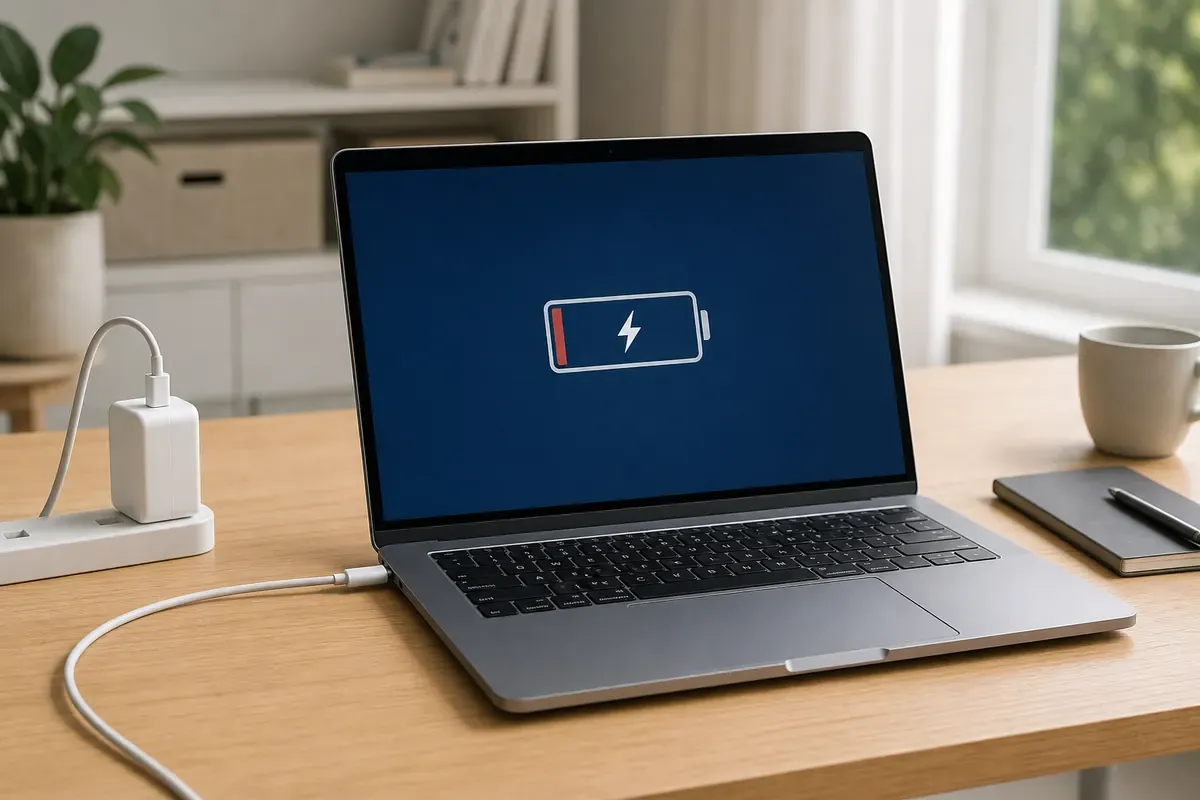
Offener Laptop mit Netzteilanschluss und Akkusymbol in der Taskleiste

Laptop-Akku lädt nicht. Netzteil, Ladegrenze und Akku trennen

Der Laptop steckt am Netz und der Akku steht still. Trenne Ladegrenzen von einem echten Ladeproblem und prüfe Netzteil sowie Anschlüsse sicher.

LaptopAktualisiert: 6 Min. Lesezeit

Das solltest du wissen

Ein Halt unter 100 Prozent kann durch intelligentes Laden oder eine Herstellergrenze beabsichtigt sein und ist nicht automatisch ein Defekt.

  • Ein ungeeignetes oder zu schwaches Netzteil kann den Laptop versorgen, ohne den Akku zuverlässig zu laden.
  • Prüfe zuerst Ladeanzeige, freigegebenes Netzteil, richtigen Ladeanschluss und sichtbare Schäden. Modellgebundene Treiber- oder BIOS-Schritte folgen erst danach.
  • Bei verformtem Gehäuse, Brandgeruch, Flüssigkeit oder starker Hitze stoppst du Nutzung und Laden. Der Akku bleibt geschlossen.

Zuerst Status und Absicht trennen

Quelle 2Quelle 3

Viele Laptops bleiben beim Laden bewusst unter 100 Prozent. Microsoft beschreibt intelligentes Laden in Windows mit einem Herz am Akkusymbol. Die konkrete Grenze legt der Gerätehersteller fest. Bei Surface kann intelligentes Laden bei 80 Prozent halten. Ein getrenntes Surface-Akkulimit kann den Stand auf 50 Prozent begrenzen.

Ein echter Ladeausfall zeigt sich anders. Der Stand fällt trotz Netzbetrieb, bleibt bei null, der Akku wird nicht erkannt oder der Laptop schaltet nach dem Abziehen sofort aus. Notiere den Wortlaut aus Windows und aus der Energie-App des Herstellers. Symbole und Menüs unterscheiden sich je nach Modell.

  • Welcher Prozentwert steht still und seit wann.
  • Ob Herz, Blitz, Ausrufezeichen oder rotes X über dem Akkusymbol liegen.
  • Ob der Laptop ohne Netz weiterläuft oder sofort ausgeht.
  • Ob ein Dock, USB-C-Hub oder externes Gerät mitzieht.
  • Ob Gehäuse, Trackpad oder Tastatur ungewöhnlich angehoben wirken.

Stromquelle und Netzteil äußerlich prüfen

Quelle 1Quelle 2Quelle 4

Microsoft nennt ein ungeeignetes Netzteil, zu wenig Leistung, den falschen Ladeanschluss und ein ungeeignetes Kabel als Ursachen. Ein Laptop kann deshalb am Netz laufen und trotzdem langsam laden oder weiter entladen. Bei Surface kann zu wenig Leistung zusätzlich als Ausrufezeichen am Akkusymbol erscheinen.

Sichere Prüfungen

  1. Steckdose vergleichen

    Nutze für den Vergleich eine andere bekannte, zugängliche Steckdose. Öffne keine Steckdose und führe keine elektrische Messung durch.

    Werkzeug, Gerät vom Netz
  2. Passendes Netzteil wählen

    Vergleiche Netzteil, Kabel und Wattzahl mit den Ladeanforderungen des Laptopherstellers. Bei USB-C müssen Laptop, Netzteil und Kabel die benötigte Leistung unterstützen.

    Ohne Werkzeug
  3. Verbindungen festsetzen

    Stecke alle Verbindungen fest und gerade. Nutze am Laptop den ausdrücklich zum Laden vorgesehenen Anschluss. Bei Surface Connect sollte die LED am Stecker leuchten.

    Ohne Werkzeug
  4. Kabel und Anschluss ansehen

    Prüfe Kabel, Stecker und Anschluss nur äußerlich auf Quetschungen, freiliegende Adern, verbogene Teile oder Schmorstellen. Beschädigtes Zubehör wird nicht weiterverwendet. Keine Metallwerkzeuge im Ladeanschluss.

    Werkzeug, Gerät vom Netz
  5. Zubehör und Dock trennen

    Trenne für den Test Docks und unnötige USB-Geräte. Lade den Laptop anschließend im Ruhezustand oder ausgeschaltet. So lässt sich zu wenig Ladeleistung von hoher gleichzeitiger Last trennen.

    Ohne Werkzeug

Herstellerdiagnose statt universeller Tastenkombination

Quelle 2Quelle 3Quelle 4

Bleibt das Problem mit passendem Netzteil bestehen, folgt der modellgenaue Softwareweg. Microsoft dokumentiert einen erzwungenen Neustart und einen Akkutreiber-Schritt nur für bestimmte Surface-Geräte. Dell nennt SupportAssist, Akkutest, Treiber und BIOS. Diese Abläufe sind keine allgemeine Laptop-Anleitung.

Sichere Prüfungen

  1. Normal neu starten

    Speichere offene Arbeit und starte Windows einmal normal neu. Eine erzwungene Tastenfolge nutzt du nur aus der Supportseite für dein exaktes Modell.

    Ohne Werkzeug
  2. Herstellerdiagnose ausführen

    Nutze die offizielle Geräte-App oder integrierte Diagnose. Surface verweist auf die Surface-App. Dell nennt SupportAssist und den Akkutest. Sichere wichtige Daten vor Firmware- oder BIOS-Schritten.

    Werkzeug, Gerät vom Netz
  3. Treiber und Firmware modellgenau prüfen

    Installiere Updates nur über Windows Update oder den offiziellen Herstellerweg. Deinstalliere Akkutreiber nur dann, wenn die aktuelle Hilfe für dein Modell diesen Schritt ausdrücklich nennt.

    Werkzeug, Gerät vom Netz
  4. Ladegrenze in der Hersteller-App prüfen

    Öffne die Energie- oder Akku-App deines Herstellers und lies, ob Batterieerhaltung, Conservation Mode, Smart Charging oder ein festes Prozentlimit aktiv ist. Microsoft verweist für die Deaktivierung des intelligenten Ladens auf die Seiten der Gerätehersteller.

    Ohne Werkzeug

Wann der Service zuständig ist

Quelle 2Quelle 4Quelle 5

Wird der Akku nicht erkannt, schaltet der Laptop ohne Netz sofort aus oder bleibt er trotz passendem Netzteil bei null, ist der Hersteller-Service der nächste Schritt. Beim Surface nennt Microsoft dafür unter anderem das rote X am Akkusymbol.

Ein verformtes Gehäuse ist ein eigener Sicherheitsfall. Dell nennt abstehende Spalten, ein angehobenes Trackpad oder eine angehobene Tastatur, Wackeln auf ebener Fläche und einen nicht sauber schließenden Bildschirm als mögliche Zeichen. Dann stoppst du Nutzung und Laden, übst keinen Druck aus und öffnest das Gerät nicht.

Dokumentation

  1. Modell und Service-Tag notieren

    Erfasse Marke, exakte Modellbezeichnung und die Service- oder Seriennummer vom Typenschild.

    Ohne Werkzeug
  2. Ladeanzeige beschreiben

    Halte Prozentwert, Taskleistensymbol, Meldung und den Zeitpunkt des Stillstands fest.

    Ohne Werkzeug
  3. Netzteil und Prüfweg nennen

    Notiere Wattzahl des Netzteils, ob die Status-LED leuchtet und welche äußeren Schritte du bereits ausgeführt hast.

    Ohne Werkzeug

Quellen und Einordnung

Der Beitrag nutzt die allgemeine Microsoft-Hilfe zu langsamem Laden und intelligentem Laden sowie modellgebundene Supportseiten von Microsoft Surface und Dell. Surface-Symbole, Dell-Diagnosen und Treiberschritte werden nicht auf andere Laptops übertragen. Das Gehäuse bleibt geschlossen. Geprüft am 26. Juli 2026.

  1. PC is charging slowly or discharging while it is plugged inMicrosoft Allgemeine Microsoft-Hilfe für Windows 10 und Windows 11 zu ungeeignetem Netzteil, zu geringer Leistung, falschem Ladeanschluss, ungeeignetem USB-C-Kabel und Laden im Ruhezustand.
  2. Der Surface-Akku wird nicht aufgeladen oder Surface läuft nicht im AkkubetriebMicrosoft Offizielle Surface-Hilfe zu Statusmeldungen, Netzteilanforderungen, Zubehör, modellgebundenem Neustart, Akkutreiber, Herzsymbol bei 80 Prozent und Akkulimit bei 50 Prozent.
  3. Verwenden des intelligenten Ladens in WindowsMicrosoft Offizielle Windows-Erklärung zum beabsichtigten Ladehalt unter 100 Prozent mit Herzsymbol und Verweis auf herstellerspezifische Deaktivierung.
  4. Laptopakku wird nicht aufgeladen. Beheben von NetzadapterproblemenDell Offizielle Dell-Schritte zu Steckdose, Kabel, Ladeanschluss, Kaltstart, Neuinstallation des ACPI-Akkutreibers, SupportAssist und Originalladegerät.
  5. Informationen und Richtlinien zu aufgeblähten AkkusDell Offizielle Sicherheitsfolge bei aufgeblähtem Akku mit keinem weiteren Einsatz, keinem Druck, keinem Eigenausbau und Serviceweg. Zuletzt geändert am 22. Juli 2026.

Veröffentlicht am , zuletzt inhaltlich geprüft am .