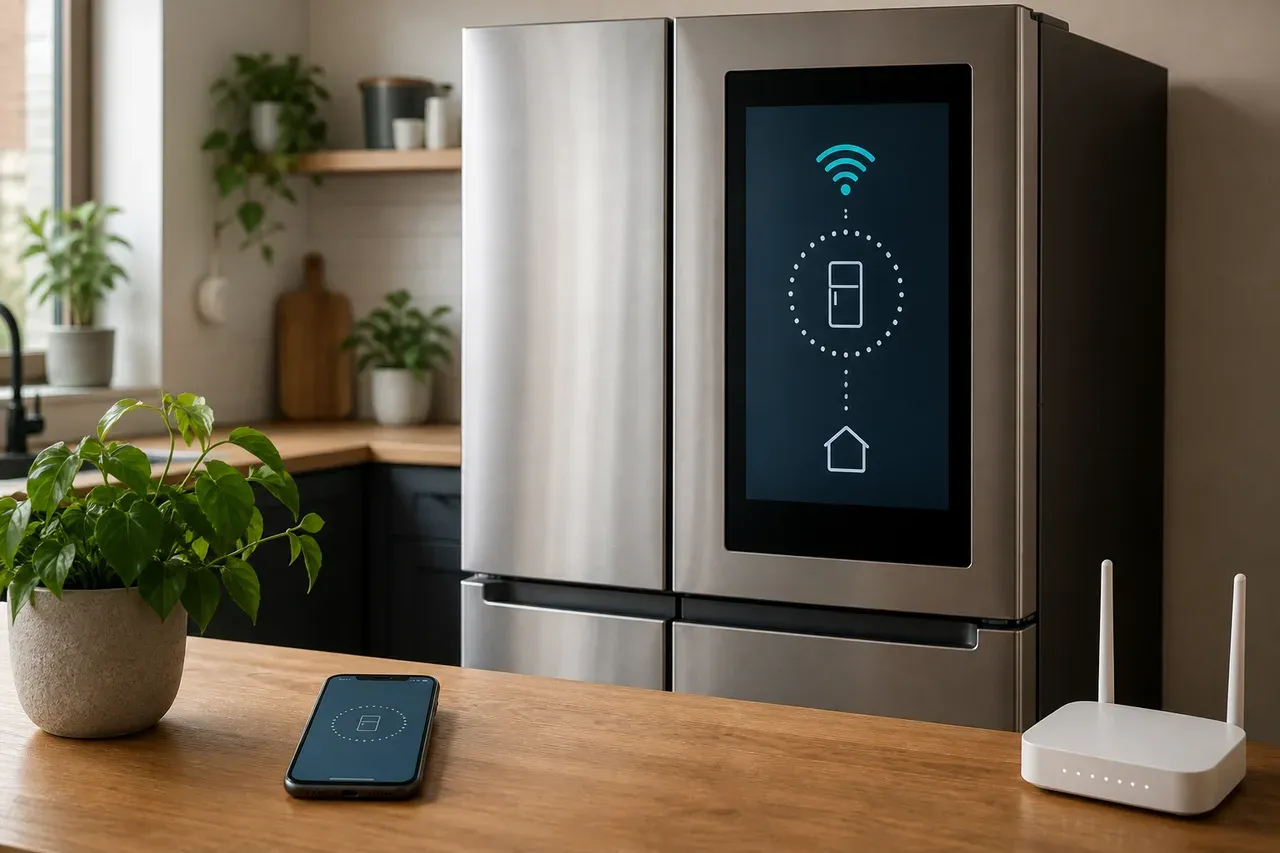
Markenneutraler Kühlschrank mit integriertem Display neben Smartphone und Router bei einer Verbindungsprüfung

Samsung Family Hub synchronisiert SmartThings nicht

Fehlt der Family Hub in SmartThings, helfen Konto, Netzwerk und Easy Connection weiter. Bei reinen Inhaltsproblemen ist erneutes Koppeln oft unnötig.

Samsung Family HubAktualisiert: 4 Min. Lesezeit

Das solltest du wissen

Ein Samsung Family Hub muss im selben Samsung Konto registriert und für die Ersteinrichtung online sein.

  • Fehlt der Kühlschrank als Gerät, ist das ein anderer Fehler als eine nicht aktualisierte Einkaufsliste oder Ansicht.
  • Samsung führt die Kopplung am Family Hub über Einstellungen, Verbindungen und Easy Connection.
  • Entferne das Gerät nicht vorschnell aus SmartThings, wenn nur einzelne Inhalte nicht aktuell sind.

Das solltest du wissen

Quelle 1Quelle 3

Ein Samsung Family Hub muss im selben Samsung Konto registriert und für die Ersteinrichtung online sein.

Wenn Family Hub und SmartThings nicht synchron wirken, muss zuerst der betroffene Teil benannt werden. Fehlt der Kühlschrank vollständig in der Geräteliste, geht es um Registrierung oder Verbindung. Ist das Gerät online, aber ein einzelner Inhalt bleibt alt, ist eine erneute Kopplung nicht automatisch sinnvoll.

Samsung beschreibt für Family Hub einen eigenen Einrichtungsweg. In SmartThings wird ein Kühlschrank hinzugefügt. Am Display führt der Weg über Einstellungen, Verbindungen und Easy Connection. Für die Registrierung werden Netzwerk, Samsung Konto und die Bestätigung am Gerät benötigt.

Das kannst du prüfen

Quelle 1Quelle 3

Sichere Prüfungen

  1. Dasselbe Konto bestätigen

    Vergleiche das Samsung Konto auf dem Family Hub mit dem Konto in SmartThings. Ein zweites Konto kann wie eine fehlende Synchronisierung aussehen.

    Ohne Werkzeug
  2. Onlinestatus prüfen

    Öffne SmartThings und prüfe, ob der Kühlschrank vorhanden und online ist. Notiere, ob nur eine Funktion oder das gesamte Gerät betroffen ist.

    Ohne Werkzeug
  3. Software aktualisieren

    Installiere verfügbare Updates für SmartThings und den Family Hub. Menüs können sich zwischen Versionen unterscheiden.

    Ohne Werkzeug
  4. Easy Connection gezielt nutzen

    Wenn das Gerät gar nicht registriert ist, starte Easy Connection am Family Hub und folge dem Ablauf in SmartThings. Bestätige den angezeigten Code nur am eigenen Gerät.

    Ohne Werkzeug
  5. Einzelnen Inhalt testen

    Ist der Kühlschrank online, ändere eine kleine Testangabe und prüfe, auf welcher Seite sie nicht ankommt. Dokumentiere Funktion, Uhrzeit und Bildschirm.

    Ohne Werkzeug

Vier Fehlerbilder mit unterschiedlichen nächsten Schritten

Quelle 1Quelle 3
  • Der Kühlschrank fehlt in SmartThings. Registrierung, Konto und Easy Connection sind die erste Spur.
  • Der Kühlschrank ist offline. Prüfe Netzwerk und Family Hub Verbindung, bevor du Inhalte testest.
  • Das Gerät ist online, nur eine Ansicht bleibt alt. Das spricht eher für diese Funktion oder ihren Softwarestand.
  • Die App verlangt erneut einen Code. Prüfe, ob eine neue Registrierung gestartet wurde und ob du das richtige Gerät ausgewählt hast.

Warum Löschen die Diagnose verschlechtern kann

Quelle 2Quelle 3

Eine vorhandene, aber zeitweise gestörte Registrierung enthält bereits wichtige Information. Sie zeigt, dass Gerät, Konto und SmartThings früher zusammengefunden haben. Wer sie sofort entfernt, verwandelt einen Synchronisationsfehler in eine neue Ersteinrichtung.

Samsung weist darauf hin, dass Schritte je nach App-Version abweichen können. Halte dich deshalb an die Menüs, die auf deinem Family Hub und in der aktuellen SmartThings App sichtbar sind. Ältere Screenshots sind nur dann nützlich, wenn Bezeichnungen und Generation passen.

Die Sicherheitsgrenze

Quelle 1

Die Prüfung bleibt bei Konto, Software, Heimnetz und den vorgesehenen Menüs. Ein Öffnen des Kühlschranks ist nicht notwendig.

Quellen und Einordnung

Die aktuelle SmartThings Einrichtungsseite, Samsungs Family Hub Hilfe und die Produktübersicht wurden auf Registrierung, Kontozuordnung und Verbindungsschritte verglichen. Inhaltsfehler und Gerätekopplung bleiben getrennt.

  1. SmartThings Geräte einrichtenSamsung Deutschland Samsung beschreibt das Hinzufügen von Geräten und den Family Hub Ablauf über Easy Connection. Abgerufen am 29. Juli 2026.
  2. Family Hub mit Smart Home App steuernSamsung Deutschland Die Hilfe ordnet Family Hub und SmartThings ein und weist auf abweichende Schritte nach Version hin. Abgerufen am 29. Juli 2026.
  3. Samsung Kühlschrank ÜbersichtSamsung Deutschland Die Produktübersicht nennt SmartThings, Registrierung und Internet als Voraussetzungen kompatibler Funktionen. Abgerufen am 29. Juli 2026.

Veröffentlicht am , zuletzt inhaltlich geprüft am .