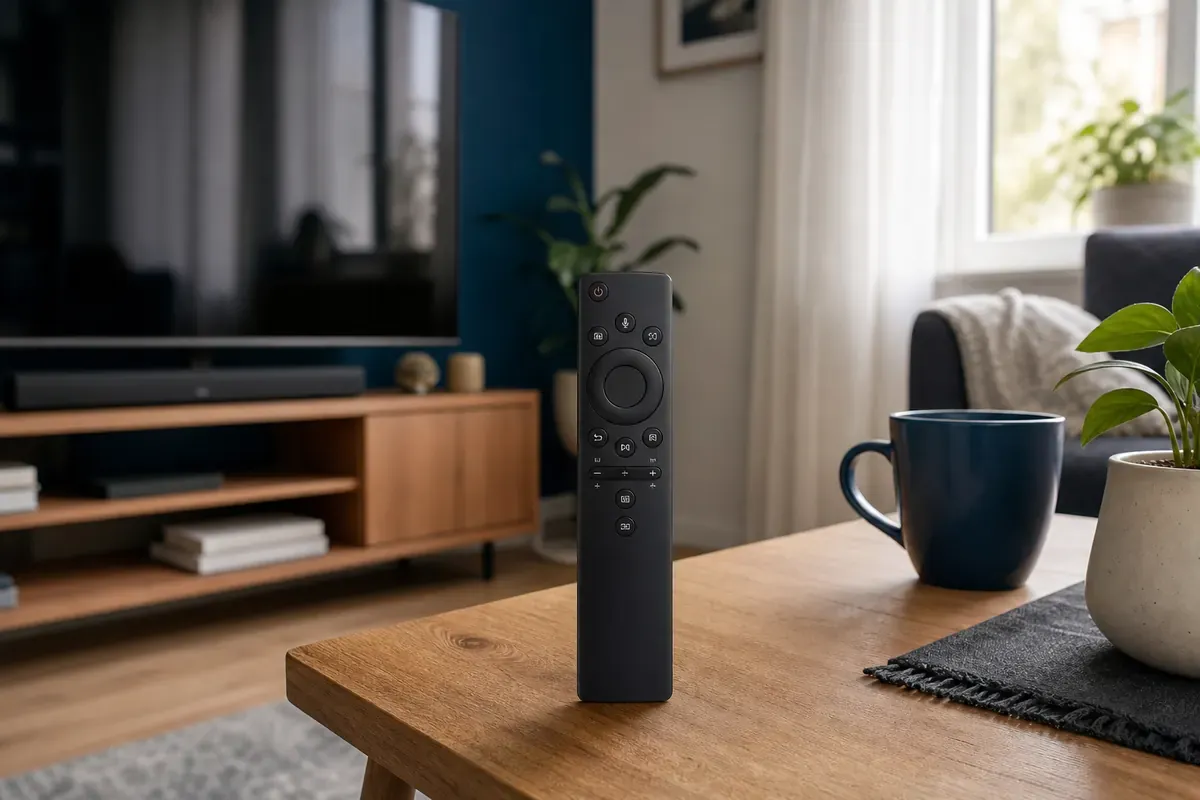
Redaktionelles Artikelbild zu Samsung Fernbedienung Tasten erklärt. Kurz drücken oder halten

Samsung Fernbedienung Tasten erklärt. Kurz drücken oder halten

Viele Tasten der Samsung Smart Remote haben drei Funktionen. Wippen, kurz drücken und lang halten führen zu unterschiedlichen Menüs.

Samsung Smart RemoteAktualisiert: 5 Min. Lesezeit

Das solltest du wissen

Samsung Smart Remotes bündeln Navigation, Lautstärke, Sender sowie Zahlen- und Farbfunktionen auf wenigen Tasten. Prüfe zuerst, ob du eine Smart Remote oder eine klassische Infrarotfernbedienung vor dir hast.

  • Lautstärke und Sender sind Wipptasten mit eigener Funktion beim Drücken.
  • Die Taste für Einstellungen, Zahlen und Farben ersetzt mehrere klassische Tasten.
  • Funktionen wie Timeshift, Aufnahme, Teletext und Game Bar hängen von Modell, Quelle und Ausstattung ab.

Zuerst die Fernbedienung erkennen

Quelle 1Quelle 2Quelle 3

Samsung unterscheidet die schlanke Smart Remote mit wenigen Tasten von klassischen Infrarot-Fernbedienungen mit Ziffernblock. Die Smart Remote wird mit dem Fernseher gekoppelt und funktioniert auch ohne direkten Sichtkontakt. Eine klassische Fernbedienung sendet per Infrarot und braucht Sicht zum Sensor.

  • Wenige Tasten, Mikrofon und zwei Wippen sprechen für eine Smart Remote.
  • Viele einzelne Ziffern- und Funktionstasten sprechen für eine klassische Fernbedienung.
  • Eine Solarzelle auf der Rückseite kennzeichnet neuere SolarCell Modelle.
  • Die genaue Ersatzteilnummer bleibt aussagekräftiger als die Gehäusefarbe.

Navigation und zentrale Tasten

Quelle 1Quelle 2
  • Power schaltet den Fernseher kurz gedrückt ein oder aus. Bei The Frame wechselt sie auch in den Kunstmodus.
  • Das Richtungsfeld bewegt die Markierung durch Menüs, Apps und Senderlisten.
  • Die mittlere Auswahltaste öffnet das markierte Element. Im laufenden Programm zeigt sie Senderinformationen.
  • Zurück führt kurz ins vorherige Menü. Langes Drücken kann die aktuelle App schließen.
  • Home oder Smart Hub öffnet den Startbildschirm mit Apps, Quellen und Einstellungen.
  • Wiedergabe und Pause steuert Medien. Je nach Modus öffnet langes Drücken weitere Funktionen.

Die beiden Wipptasten richtig nutzen

Quelle 1Quelle 2

Vorgehen

  1. Lautstärke ändern

    Bewege die Lautstärke-Wippe nach oben oder unten. Ein Druck auf die Wippe schaltet den Ton stumm oder wieder ein.

    Ohne Werkzeug
  2. Barrierefreiheit öffnen

    Halte die Lautstärke-Taste. Bei den offiziell gezeigten neueren Modellen öffnet das die Schnelltasten für Barrierefreiheit.

    Ohne Werkzeug
  3. Sender wechseln

    Bewege die Sender-Wippe nach oben oder unten.

    Ohne Werkzeug
  4. Programmübersicht öffnen

    Drücke die Sender-Taste kurz, um den elektronischen Programmführer zu öffnen.

    Ohne Werkzeug
  5. Senderliste öffnen

    Halte die Sender-Taste, um die vollständige Sender- oder Favoritenliste aufzurufen.

    Ohne Werkzeug

Einstellungen, Zahlen und Farbtasten

Quelle 1Quelle 2

Die Taste mit Zahnrad, 123 oder Farbpunkten bündelt mehrere Funktionen. Kurzes oder mehrmaliges Drücken kann zwischen Schnelleinstellungen, SmartThings, virtuellem Ziffernblock und Farbtasten wechseln.

  • Das Zahnrad öffnet häufig genutzte Bild- und Toneinstellungen.
  • 123 blendet einen virtuellen Ziffernblock für Sendernummern ein.
  • Die Farbfelder stellen kontextabhängige rote, grüne, gelbe und blaue Funktionen bereit.
  • SmartThings öffnet die Übersicht verbundener Geräte, wenn diese Funktion vorhanden ist.
  • Langes Drücken kann bei unterstützten Geräten direkt zu den vollständigen Einstellungen führen.

Sprache, Wiedergabe und Spielefunktionen

Quelle 1Quelle 2

Halte die Mikrofon- oder Voice-Taste und sprich den Befehl, solange sie gedrückt bleibt. Die verfügbaren Assistenten hängen von Modell und Einrichtung ab.

Wiedergabe und Pause steuert laufende Medien. Im Live-TV kann die Taste Timeshift öffnen, wenn ein passendes Speichermedium angeschlossen ist. Im Spielemodus kann langes Drücken die Game Bar öffnen.

App-Tasten und Baujahr beachten

Quelle 1

Die unteren App-Tasten starten den aufgedruckten Streamingdienst direkt. Samsung beschreibt für ab Mitte März 2025 ausgelieferte Fernbedienungen eine geänderte Belegung, bei der YouTube an die Stelle von Disney Plus treten kann.

Wenn eine Taste gar nicht reagiert

Quelle 2Quelle 3

Sichere Prüfungen

  1. Fernbedienungstyp bestätigen

    Prüfe zuerst, ob du eine Smart Remote oder eine klassische Infrarot-Fernbedienung verwendest.

    Ohne Werkzeug
  2. Energieversorgung prüfen

    Lade eine SolarCell Remote bei Bedarf über USB-C oder lege bei einer klassischen Fernbedienung passende Batterien ein.

    Ohne Werkzeug
  3. Smart Remote neu koppeln

    Richte sie auf den eingeschalteten Fernseher. Halte Zurück und Wiedergabe-Pause gemeinsam mindestens drei Sekunden, bis die Meldung erscheint.

    Ohne Werkzeug
  4. Modellanleitung öffnen

    Fehlt nur eine Zweitfunktion, prüfe das Handbuch und die Softwareversion des Fernsehers.

    Ohne Werkzeug

Quellen und Einordnung

Grundlage sind die im März und Juni 2026 aktualisierten deutschen Samsung Hilfen zur Smart Remote. Die allgemeine Tastenübersicht wird mit den offiziellen Video-Transkripten für QN90C, QN95D und QN90F abgeglichen. Nur wiederkehrende Funktionen werden zusammengefasst. Modellabhängige Zweitbelegungen bleiben gekennzeichnet.

  1. Smart TV Fernbedienung Tasten im ÜberblickSamsung Aktualisiert am 5. März 2026. Offizielle deutsche Erklärung zu Power, Voice, Einstellungen, Zahlen, Farben, Navigation, Auswahl, Zurück, Home, Wiedergabe, Lautstärke, Sendern und App-Tasten.
  2. Smart TV Fernbedienung nutzenSamsung Aktualisiert am 23. Juni 2026. Enthält offizielle Video-Transkripte für QN90F, QN95D und QN90C sowie Hinweise zu Kopplung, Laden und modellabhängigen Funktionen.
  3. Samsung Fernbedienung koppelnSamsung Unterscheidet Smart Remote mit Bluetooth und klassische Infrarot-Fernbedienung. Belegt die manuelle Kopplung über Zurück und Wiedergabe-Pause.

Veröffentlicht am , zuletzt inhaltlich geprüft am .

Fehlerheld BlogWeitere Ratgeber entdeckenAlle Artikel zu Fehlercodes, sicheren Prüfungen und Reparaturentscheidungen.Alle Artikel ansehen