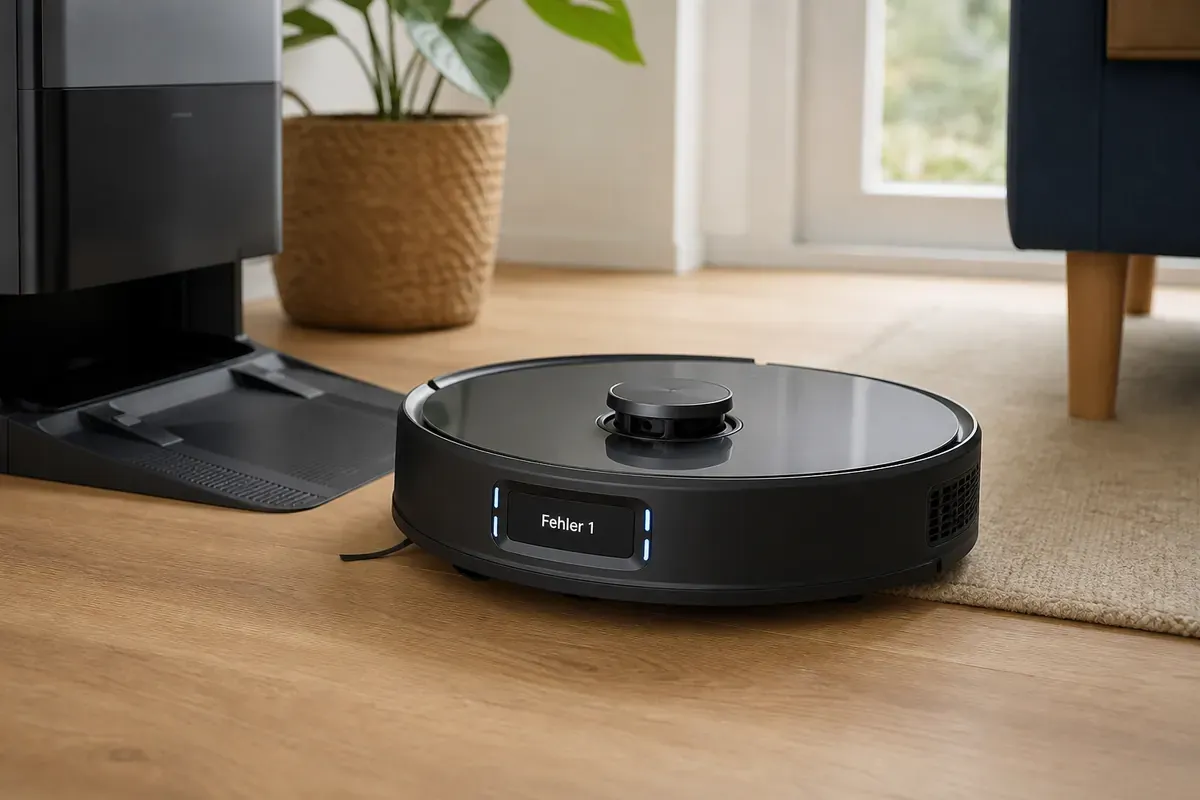
Redaktionelles Artikelbild zu Roborock Lasereinheit blockiert. Fehler 1 richtig prüfen

Roborock Lasereinheit blockiert. Fehler 1 richtig prüfen

Roborock Fehler 1 meldet eine blockierte LDS-Lasereinheit. Entferne nur äußere Hindernisse, prüfe die freie Drehung vorsichtig und starte einmal neu.

Roborock Fehler 1Aktualisiert: 5 Min. Lesezeit

Das solltest du wissen

Roborock bezeichnet Fehler 1 im deutschen Support als LDS dreht nicht und als Lasersensorfehler.

  • Die offizielle Anleitung nennt eine festsitzende oder blockierte Lasereinheit als unmittelbaren Befund.
  • Vorgesehen sind nur eine äußere Blockadenkontrolle, vorsichtiges manuelles Drehen und ein Neustart an einem freien Ort.
  • Bleibt die Einheit stehen oder kehrt Fehler 1 zurück, empfiehlt Roborock den Kundendienst. Das Öffnen des Sensorturms ist kein Nutzerschritt.

Was die Meldung tatsächlich sagt

Quelle 1Quelle 2

Der deutsche Roborock-Support ordnet Fehler 1 einer Lasereinheit zu, die sich nicht dreht. In der offiziellen Anleitung lautet die praktische Einordnung, dass der Laser feststeckt oder blockiert wurde.

Die Lasereinheit sitzt im erhöhten Sensorturm auf der Oberseite des Roboters. Sie erfasst die Umgebung während der Navigation. Fehler 1 beschreibt deshalb zunächst eine fehlende Drehbewegung und nicht automatisch einen defekten Motor oder Sensor.

Fehler 1 von ähnlichen Meldungen unterscheiden

Quelle 1Quelle 2
  • Fehler 1 betrifft laut Roborock die Drehung der LDS-Lasereinheit.
  • Eine allgemeine Navigationsstörung kann andere Ursachen und einen anderen Prüfweg haben.
  • Datenerfassungsfehler ist keine sichere Umschreibung für Fehler 1.
  • Ein festhängender Stoßfänger, ein blockiertes Rad oder verschmutzte Absturzsensoren haben in der Anleitung eigene Fehlernummern.

Prüfe deshalb die genaue Sprachmeldung und den Eintrag in der App. Wenn dort nicht Fehler 1 oder Lasereinheit blockiert steht, suche nach der exakten Meldung für dein Modell.

Die sichere Prüfung in vier Schritten

Quelle 1Quelle 2

Sichere Prüfungen

  1. Roboter anhalten

    Beende die Reinigung und stelle den Roboter auf eine ebene, trockene und gut beleuchtete Fläche.

    Ohne Werkzeug
  2. Sensorturm von außen ansehen

    Suche am Rand der Lasereinheit nach Haaren, Fäden, Papier oder kleinen Gegenständen. Entferne nur lose und frei erreichbare Teile.

    Ohne Werkzeug
  3. Drehbewegung vorsichtig prüfen

    Drehe die sichtbare Lasereinheit mit sehr wenig Kraft von Hand. Roborock sieht diese manuelle Prüfung ausdrücklich vor. Erzwinge keine Bewegung.

    Ohne Werkzeug
  4. Einmal an freier Stelle neu starten

    Setze den Roboter an einen anderen freien Ort und starte ihn neu. Beobachte, ob sich die Einheit dreht und Fehler 1 ausbleibt.

    Ohne Werkzeug

Woran du eine echte Blockade erkennst

Quelle 1Quelle 2
  • Ein Haar oder Faden liegt sichtbar am drehenden Teil an.
  • Die Einheit bewegt sich nach Entfernung des Fremdkörpers wieder leicht.
  • Der Roboter startet an freier Stelle und beendet die Meldung.
  • Fehler 1 kehrt bei mehreren Starts nicht zurück.

Kein sichtbarer Fremdkörper bedeutet nicht, dass der Sensor technisch in Ordnung ist. Wenn die Einheit ruckelt, schleift, ungewöhnlich klingt oder wieder stehen bleibt, ist die äußere Nutzerprüfung beendet.

Was du nicht tun solltest

Quelle 1
  • Sensorturm oder Gehäuse nicht abschrauben.
  • Lasereinheit nicht mit Kraft drehen oder hochziehen.
  • Kein Öl, Kontaktspray oder Reinigungsmittel verwenden.
  • Keine Druckluft in den Sensor blasen.
  • Den Roboter nicht wiederholt starten, wenn Schleifen oder Knacken hörbar ist.
  • Eine laufende Lasereinheit nicht mit dem Finger abbremsen.

Wann Roborock übernehmen sollte

Quelle 1Quelle 2

Roborock verweist an den Kundendienst, wenn Fehler 1 nach der vorsichtigen Drehprüfung und dem Neustart bestehen bleibt. Dokumentiere den Fehler, bevor du den Roboter einsendest.

Dokumentation

  1. Modell und Seriennummer erfassen

    Übernimm beide Angaben aus der App, Rechnung oder einem zugänglichen Gerätelabel.

    Ohne Werkzeug
  2. Kurzes Video aufnehmen

    Filme von oben, ob sich die Lasereinheit beim Start dreht und welche Meldung ausgegeben wird.

    Ohne Werkzeug
  3. Prüfergebnis notieren

    Halte fest, ob eine äußere Blockade sichtbar war und ob sich die Einheit ausgeschaltet leicht drehen ließ.

    Ohne Werkzeug
  4. Kundendienst kontaktieren

    Übermittle Fehler 1, Modell, Video und Prüfergebnis. Öffne den Roboter bis zur Rückmeldung nicht.

    Ohne Werkzeug

Quellen und Einordnung

Der aktuelle deutsche Roborock-Support wurde mit der deutschsprachigen Herstelleranleitung des S5 Max abgeglichen. Beide Quellen nennen denselben engen Prüfweg. Ergänzende Reparaturvideos und Anleitungen zum Zerlegen der Lasereinheit wurden bewusst nicht verwendet.

  1. Wie sollte ich vorgehen, wenn Roborock Fehler 1 auftrittRoborock Offizieller deutscher Supportartikel. Er ordnet Fehler 1 einer nicht drehenden LDS-Einheit zu und nennt manuelle Drehprüfung, Neustart und Kundendienst. Geprüft am 28. Juli 2026.
  2. Roborock S5 Max BenutzerhandbuchRoborock Offizielle deutschsprachige Anleitung. Seite 28 beschreibt Fehler 1, äußere Blockaden und den Neustart an einem anderen Ort. Geprüft am 28. Juli 2026.

Veröffentlicht am , zuletzt inhaltlich geprüft am .

Fehlerheld BlogWeitere Ratgeber entdeckenAlle Artikel zu Fehlercodes, sicheren Prüfungen und Reparaturentscheidungen.Alle Artikel ansehen