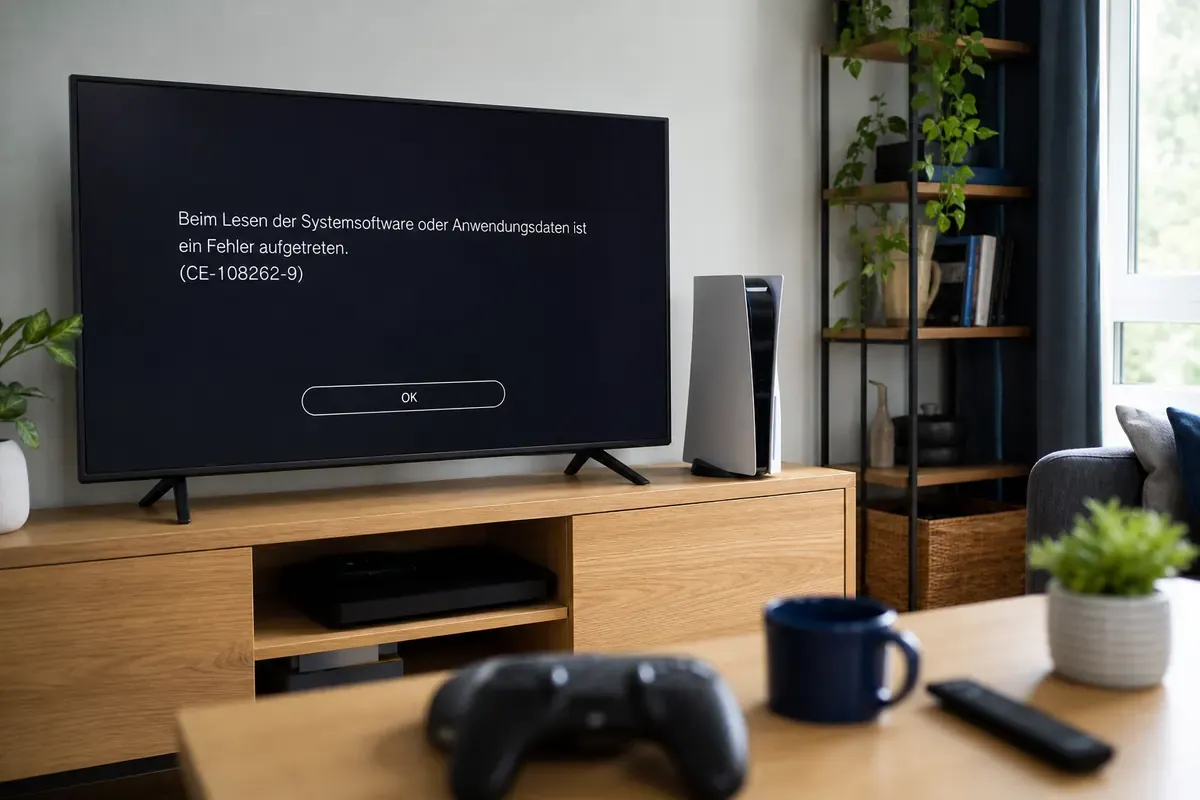
CE-108262-9 bedeutet laut PlayStation, dass beim Lesen der Systemsoftware oder der Anwendungsdaten ein Fehler aufgetreten ist. Der Code lässt damit zwei Richtungen offen. Er kann konsolenweit erscheinen oder an den Start eines bestimmten Spiels oder einer App gebunden sein.
Fotografiere CE-108262-9 vollständig.
Notiere Spiel oder App und den genauen Zeitpunkt.
Halte fest, ob der Fehler seit einem Update auftritt.
Dokumentiere, ob die Konsole danach selbst neu startet.
Bleibt der Fehler bestehen, nennt PlayStation als nächsten Schritt Datenbank neu aufbauen. Die Option liegt im gesicherten Modus unter Cache leeren und Datenbank neu erstellen.
Vorgehen
PS5 vollständig ausschalten
Warte, bis die Betriebsanzeige nicht mehr leuchtet oder blinkt.
Ohne Werkzeug
Gesicherten Modus starten
Halte die Power Taste gedrückt und lasse sie nach dem zweiten Signalton los.
Ohne Werkzeug
Controller per USB verbinden
Schließe den Controller mit einem Datenkabel an und drücke die PS Taste.
Ohne Werkzeug
Datenbank neu aufbauen wählen
Öffne Cache leeren und Datenbank neu erstellen und wähle ausdrücklich Datenbank neu aufbauen.
Ohne Werkzeug
Vorgang nicht unterbrechen
Lass die Konsole angeschlossen und warte, bis der Neuaufbau abgeschlossen ist.
Wenn CE-108262-9 danach weiter auftritt, nennt PlayStation das Zurücksetzen der Konsole. Dieser Schritt löscht alle im Konsolenspeicher abgelegten Daten. Eine USB-Sicherung kann Spiele, Apps, Spielstände, Screenshots, Videoclips und Einstellungen umfassen.
Sicherheitsmaßnahmen
Trophäen synchronisieren
Trophäen gehören laut PlayStation nicht zur USB-Sicherung. Synchronisiere sie vorher mit dem PlayStation Network.
Werkzeug, Gerät vom Netz
USB-Sicherung erstellen
Öffne Einstellungen, System, Systemsoftware sowie Sichern und wiederherstellen und wähle PS5 sichern.
Werkzeug, Gerät vom Netz
Sicherung abschließen lassen
Schalte Konsole und USB-Laufwerk während der Sicherung nicht aus und trenne sie nicht.
Werkzeug, Gerät vom Netz
Erst danach zurücksetzen
Wähle den Reset nur, wenn du die Datenfolge verstanden und die verfügbare Sicherung geprüft hast.
Der Ablauf folgt der aktuellen offiziellen PlayStation Seite zu CE-108262-9. Ergänzend wurden die Herstellerseiten zu Systemsoftware und USB-Sicherung geprüft. Die Eskalation bleibt in der dokumentierten Reihenfolge. Ein löschender Reset wird nicht als früher Standardtipp dargestellt.
PS5 Fehlercode CE-108262-9PlayStation Aktuelle codespezifische Herstellerhilfe mit Bedeutung und Reihenfolge aus Update, Neuinstallation, Datenbankaufbau, Sicherung und Reset. Geprüft am 28. Juli 2026.
Systemsoftware auf einer PS5 Konsole aktualisierenPlayStation Offizielle Updatewege, Hinweise gegen Unterbrechung und klare Trennung von Update und löschender Neuinstallation. Geprüft am 28. Juli 2026.
PS5 Konsolendaten sichern und wiederherstellenPlayStation Offizielle Angaben zu sicherbaren Daten, Trophäen, USB-Format und Datenlöschung bei Wiederherstellung. Geprüft am 28. Juli 2026.
Veröffentlicht am , zuletzt inhaltlich geprüft am .
 Fehlerheld