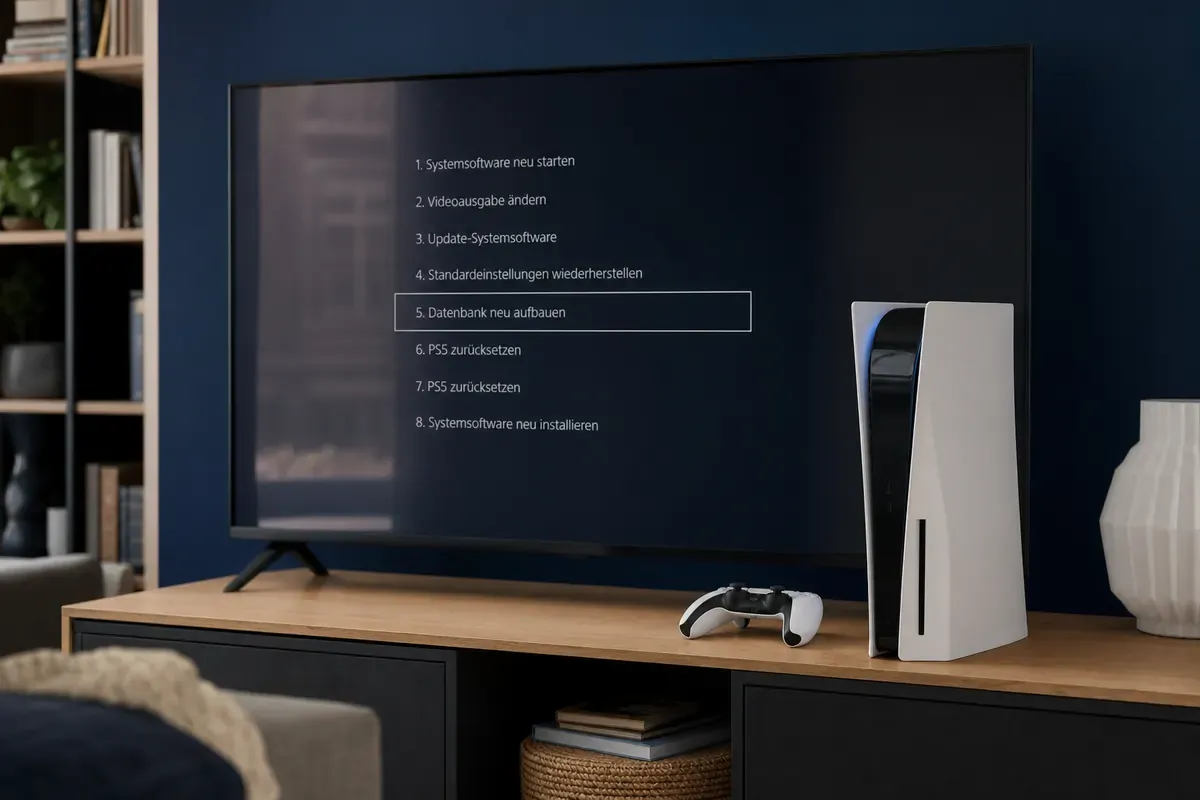
Redaktionelles Artikelbild zu PS5 Datenbank neu aufbauen. Sicher durch den Wiederaufbau

PS5 Datenbank neu aufbauen. Sicher durch den Wiederaufbau

Die PS5 Datenbank wird im Sicherheitsmodus neu aufgebaut. Der Vorgang ordnet Systeminhalte neu und ist klar von Cache, Speicherreparatur und Reset getrennt.

PlayStation 5Aktualisiert: 6 Min. Lesezeit

Das solltest du wissen

Sony beschreibt den Datenbankaufbau für Probleme mit Systemfunktionen und veraltete Spielsymbole auf dem Startbildschirm.

  • Auf der PS5 liegt der Befehl unter Cache leeren und Datenbank neu aufbauen im Sicherheitsmodus.
  • Sony zählt den Datenbankaufbau nicht zu den beiden Reset-Optionen, warnt für den Sicherheitsmodus aber allgemein vor möglichem Datenverlust.
  • Vor dem Vorgang sind ein Neustart, aktuelle Systemsoftware und eine Datensicherung die vernünftige Vorbereitung.

Was der Datenbankaufbau tatsächlich macht

Quelle 1Quelle 2

PlayStation beschreibt den Vorgang als Durchsuchen des Speichers und Erstellen einer neuen Datenbank mit allen Inhalten auf dem System. Er kann helfen, wenn Systemfunktionen Probleme machen oder ein gelöschtes Spiel weiterhin als Symbol auf dem Startbildschirm steht.

Der Wiederaufbau repariert keine beschädigte Hardware und beschleunigt nicht garantiert jede Konsole. Sony setzt ihn gezielt in Fehlerpfaden ein, etwa bei bestimmten Spielstartproblemen und beim Fehler CE-108262-9.

Vorher den passenden Fehlerpfad wählen

Quelle 1Quelle 2Quelle 3

Bei einem einzelnen nicht startenden Spiel nennt PlayStation zunächst einfache Prüfungen. Dazu gehören Neustart, Lizenzen, Neuinstallation des Spiels und aktuelle Systemsoftware. Der Datenbankaufbau ist ein späterer Systemschritt und kein Ersatz für diese Einordnung.

Sichere Prüfungen

  1. PS5 normal neu starten

    Nutze im Control Center Ein- und Ausschalten und danach PS5 neu starten. Prüfe das Problem erneut.

    Ohne Werkzeug
  2. Systemsoftware aktualisieren

    Installiere verfügbare PS5 Systemupdates über den normalen Einstellungsweg, wenn die Konsole bedienbar ist.

    Ohne Werkzeug
  3. Problem eingrenzen

    Tritt der Fehler nur bei einem Spiel auf, prüfe Lizenz und Installation. Betrifft er Menüs, mehrere Inhalte oder ein veraltetes Symbol, passt der Datenbankaufbau eher zum von Sony beschriebenen Zweck.

    Ohne Werkzeug
  4. Daten sichern

    Sichere wichtige Daten auf einem USB-Laufwerk oder im Cloud-Speicher, soweit verfügbar. Sony warnt, dass einzelne Optionen des Sicherheitsmodus Datenverlust verursachen können.

    Ohne Werkzeug

PS5 im Sicherheitsmodus starten

Quelle 1

Der Sicherheitsmodus startet die Konsole mit einem Minimum an Funktionen. Für die Bedienung brauchst du den Controller und ein USB-Kabel. Eine reine Funkverbindung reicht in diesem Menü nicht.

Vorgehen

  1. Konsole vollständig ausschalten

    Halte die Power-Taste etwa drei Sekunden, bis die Kontrollleuchte nach dem Blinken erlischt. Ruhemodus genügt nicht.

    Ohne Werkzeug
  2. Auf den zweiten Signalton warten

    Drücke die Power-Taste erneut und halte sie. Lass sie nach dem zweiten Signalton los. Sony nennt ungefähr sieben Sekunden zwischen den Tönen.

    Ohne Werkzeug
  3. Controller per USB verbinden

    Verbinde den Controller mit einem USB-Kabel direkt mit der PS5 und drücke die PS-Taste.

    Ohne Werkzeug
  4. Menü ruhig prüfen

    Lies die Optionen vollständig. Bestätige keinen Eintrag, der PS5 zurücksetzen enthält.

    Ohne Werkzeug

Datenbank neu aufbauen auswählen

Quelle 1Quelle 3

Vorgehen

  1. Option sechs öffnen

    Wähle auf der PS5 Cache leeren und Datenbank neu aufbauen. Öffne damit das Untermenü.

    Ohne Werkzeug
  2. Datenbank neu aufbauen wählen

    Wähle ausdrücklich Datenbank neu aufbauen und bestätige den angezeigten Hinweis. Systemsoftware-Cache leeren ist ein anderer Unterpunkt.

    Ohne Werkzeug
  3. Vorgang abschließen lassen

    Lass die Konsole den Wiederaufbau und den anschließenden Start vollständig beenden. Folge allen Hinweisen auf dem Bildschirm.

    Werkzeug, Gerät vom Netz
  4. Ursprüngliches Problem prüfen

    Teste genau die Funktion, die vorher fehlerhaft war. Ein einmaliger erfolgreicher Start beweist noch nicht, dass ein wiederkehrender Fehler behoben ist.

    Ohne Werkzeug

Cache, Speicherreparatur und Reset unterscheiden

Quelle 1Quelle 4
  • Konsolenspeicher reparieren ist für Start- oder Speicherprobleme vorgesehen. Sony sagt ausdrücklich, dass diese Option keine Daten löscht.
  • Systemsoftware-Cache leeren richtet sich an Probleme mit Systemfunktionen oder Leistungsabfälle.
  • Datenbank neu aufbauen durchsucht den Speicher und erstellt die Inhaltsdatenbank neu.
  • Standardeinstellungen wiederherstellen setzt Systemeinstellungen zurück, lässt Spiele, Apps, Aufnahmen und gespeicherte Daten laut Sony aber bestehen.
  • PS5 zurücksetzen löscht alle Benutzerdaten.
  • PS5 zurücksetzen mit neuer Systemsoftware löscht alle Benutzerdaten und entfernt die Systemsoftware.

Wenn der Fehler danach wiederkommt

Quelle 2Quelle 3Quelle 4

Bleiben Abstürze, Lesefehler oder Startprobleme bestehen, kehrst du zum offiziellen Fehlerpfad zurück. Bei CE-108262-9 nennt Sony nach Update, Neuinstallation der betroffenen App und Datenbankaufbau einen Konsolenreset. Dieser Schritt löscht Daten und verlangt deshalb eine eigene, bewusste Entscheidung.

Dokumentation

  1. Fehlercode sichern

    Fotografiere den vollständigen Code und notiere, ob er bei Systemstart, Spielstart oder im laufenden Betrieb erscheint.

    Ohne Werkzeug
  2. Betroffene Inhalte eingrenzen

    Halte fest, ob ein einzelnes Spiel, mehrere Apps oder die gesamte Benutzeroberfläche betroffen sind.

    Ohne Werkzeug
  3. Bereits ausgeführte Schritte notieren

    Dokumentiere Softwarestand, Neuinstallation, Lizenzprüfung, Cache und Datenbankaufbau.

    Ohne Werkzeug
  4. PlayStation Repairs nutzen

    Scheitert der Vorgang, startet die Konsole nicht mehr korrekt oder kehrt der Fehler zurück, nutze das offizielle Diagnose- und Reparaturangebot.

    Ohne Werkzeug
0

Quellen und Einordnung

Der Beitrag folgt der aktuellen deutschen PlayStation Hilfe zum Sicherheitsmodus. Die Einsatzfälle werden mit den offiziellen Wegen für Spielstartprobleme und CE-108262-9 gegengeprüft. Datenbankaufbau, Cache, Speicherreparatur, Standardeinstellungen und beide Resetoptionen werden getrennt. Eine pauschale Garantie gegen Datenverlust wird nicht behauptet.

  1. So verwendest du den Sicherheitsmodus auf PS5 Konsolen und PS4 KonsolenPlayStation Offizielle Startfolge, USB Verbindung und vollständige Erklärung aller PS5 Sicherheitsmodusoptionen samt allgemeiner Warnung vor möglichem Datenverlust. Geprüft am 28. Juli 2026.
  2. So behebst du Probleme beim Starten eines SpielsPlayStation Offizielle Reihenfolge aus Neustart, Lizenzprüfung, Neuinstallation, Systemupdate und Sicherheitsmodus bei PS5 Spielstartproblemen. Geprüft am 28. Juli 2026.
  3. So behebst du CE-108262-9PlayStation Offizieller Fehlerpfad mit Systemupdate, Neuinstallation der betroffenen App, Datenbankaufbau und späterem Konsolenreset samt Löschhinweis. Geprüft am 28. Juli 2026.
  4. Systemsoftware für PS5 und PS4 im Sicherheitsmodus neu installierenPlayStation Offizielle Warnung, dass die Neuinstallation sämtliche Benutzerdaten löscht und erst nach anderen Fehlerbehebungen eingesetzt werden sollte. Geprüft am 28. Juli 2026.

Veröffentlicht am , zuletzt inhaltlich geprüft am .

Fehlerheld BlogWeitere Ratgeber entdeckenAlle Artikel zu Fehlercodes, sicheren Prüfungen und Reparaturentscheidungen.Alle Artikel ansehen